
Accessフォームのレコードソースを理解する!データ表示の仕組みを解説

Accessフォームのレコードソースは、データの表示や操作を行う上で重要な要素です。本記事では、Accessフォームのレコードソースについてはっきりと理解を深めるために、データ表示の仕組みを解説します。フォーム上でデータをどのように表示・操作するのか、レコードソースの設定方法、データの絞り込みやソート、さらに複数のテーブルを横断してデータを表示する方法まで、わかりやすく説明していきます。この知識を活用して、効率的で柔軟なデータ管理ができるようになりましょう。
Accessのフォームのレコードソースとは?
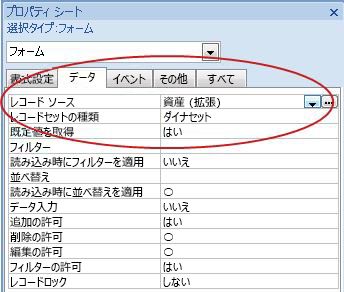
Accessのフォームのレコードソースとは、フォームが表示するデータの元の情報源を指します。この情報源は、テーブルやクエリなどのデータベースオブジェクトで構成されており、フォームはこれらのオブジェクトからデータを取得して表示します。レコードソースを設定することで、フォームは特定のテーブルやクエリのデータを動的に表示したり、編集したりすることができます。
レコードソースの設定方法
レコードソースの設定方法は、以下の手順で行います。
- フォームのデザインビューを開きます。
- フォームのプロパティシートを開き、「データ」タブを選択します。
- 「レコードソース」プロパティに、表示したいテーブルやクエリの名前を入力します。
レコードソースの選択基準
レコードソースの選択基準は、以下の点を考慮して決定します。
- 表示したいデータの範囲:特定のテーブル全体、または特定の条件を満たすレコードのみを表示したい場合。
- パフォーマンス:大量のデータがある場合、クエリを使用して必要最小限のデータのみを取得することで、パフォーマンスを向上させることができます。
- データの一貫性:複数のテーブルからデータを結合して表示したい場合、クエリを使用することで一貫したビューを提供できます。
レコードソースの動的変更
レコードソースは、フォームが開かれたときや特定のイベントが発生したときに動的に変更することもできます。
- VBAコードを使用して、フォームの「OnOpen」イベントやボタンの「OnClick」イベントなどでレコードソースを変更します。
- 例えば、特定の条件に基づいて異なるテーブルやクエリを表示したい場合、VBAコードでレコードソースプロパティをプログラム的に設定できます。
- これにより、ユーザーがインタラクティブにデータを表示したり、編集したりすることができます。
Accessのレコードとは何ですか?
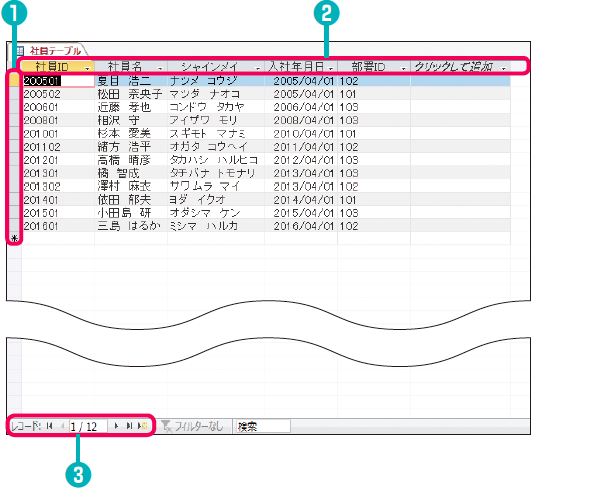
Accessのレコードとは、データベースの基本的な情報単位を指します。レコードは、テーブルの行として表現され、各フィールドが列として配置されます。たとえば、顧客情報のテーブルでは、1つのレコードは1人の顧客の情報を表し、そのレコードには名前、住所、電話番号などのフィールドが含まれています。レコードは、データの一覧表示や検索、編集、削除などの操作の基本単位となります。
レコードソースとは何ですか?
レコードソースは、Accessフォームが表示するデータの元の場所を指します。レコードソースは通常、1つのテーブルやクエリを指定しますが、複数のテーブルやクエリを結合したサブフォームでも使用できます。レコードソースを設定することで、フォームは指定されたデータソースからデータを取得し、ユーザーが表示や編集できるようにします。
- レコードソースは、フォームのプロパティで設定します。
- レコードソースとしてテーブルやクエリを選択することで、フォームはそのデータを表示します。
- 複数のテーブルやクエリを結合したサブフォームを使用することで、より複雑なデータの表示が可能です。
レコードソースの設定方法
レコードソースの設定は、フォームのプロパティシートで行います。プロパティシートの「データ」タブに移動し、「レコードソース」のドロップダウンリストから対象のテーブルやクエリを選択します。また、SQLステートメントを直接入力することで、より柔軟なデータソースを設定することも可能です。
- フォームのデザインビューで、プロパティシートを開きます。
- 「データ」タブを選択し、「レコードソース」を選択または入力します。
- SQLステートメントを使用することで、複数のテーブルや条件を組み合わせたデータを表示できます。
レコードソースとデータ表示の関係
レコードソースとフォームのデータ表示の関係は、データの表示と操作を制御する重要な要素です。レコードソースが設定されると、フォームはそのデータソースからレコードを取得し、ユーザーが操作できるように表示します。また、レコードソースの設定により、フォームはデータのフィルタリングやソート、検索などの操作も可能です。
- レコードソースが設定されると、フォームはそのデータソースからレコードを取得します。
- ユーザーはフォームを通じてデータを表示、編集、削除できます。
- レコードソースの設定により、データのフィルタリングやソート、検索などの操作も行えます。
Accessフォームのレコードソースを理解する!データ表示の仕組みを解説
Accessフォームのレコードソースは、フォーム上にデータを表示するための重要な要素です。レコードソースとは、フォームに表示されるデータの source です。通常、テーブルまたはクエリがレコードソースとして指定されます。
レコードソースの設定方法
フォームのプロパティで、レコードソースの設定を行います。テーブルまたはクエリを選択することで、フォーム上にデータを表示することができます。
レコードソースの種類
レコードソースには、テーブルとクエリの2種類があります。テーブルを直接指定することも、特定の条件でデータを抽出したクエリを指定することも可能です。
フォーム上のデータ表示
レコードソースに設定されたデータは、フォーム上のコントロールを通じて表示されます。コントロールには、テキストボックス、コンボボックス、リストボックスなど様々な種類があります。
レコードソースの変更
フォームのレコードソースは、必要に応じて変更することができます。プロパティでレコードソースを変更することで、フォーム上のデータ表示を切り替えることが可能です。
レコードソースの効果的な活用
レコードソースを効果的に活用することで、必要なデータを効率的に表示するフォームを作成することができます。適切なテーブルやクエリを選択し、ユーザーのニーズに応じたデータ表示を行いましょう。
| 用語 | 説明 |
|---|---|
| レコードソース | フォームに表示されるデータの source です。テーブルまたはクエリが指定されます。 |
| コントロール | フォーム上のデータ表示に使用される要素です。テキストボックス、コンボボックスなどがあります。 |
Accessのフォームでレコードソースを表示するには?
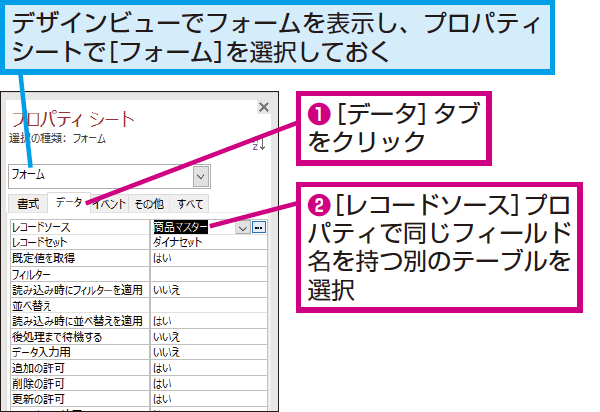
Accessのフォームでレコードソースを表示するには、以下の手順を実行します。
フォームのデザインビューを開く
まず、フォームのデザインビューを開く必要があります。以下の手順で開くことができます。
- ナビゲーションウィンドウで、対象のフォームを右クリックします。
- ショートカットメニューで、デザインビューをクリックします。
レコードソースの設定
フォームのデザインビューで、以下の手順でレコードソースを設定します。
- デザインビューで、フォームを選択します。
- プロパティシートを開き、データタブをクリックします。
- レコードソースプロパティで、ドロップダウンリストから適切なテーブルまたはクエリを選択します。
レコードソースの表示
レコードソースを設定したら、フォーム上にフィールドを表示することができます。以下の手順でフィールドを追加します。
- デザインビューで、フィールドリストウィンドウを開きます。
- フィールドリストから、フォーム上に表示するフィールドをドラッグして配置します。
- 必要に応じて、フィールドの配置やフォーマットを調整します。
Accessがダメな理由は何ですか?

Accessがダメな理由は主に以下の通りです。
セキュリティの問題
Accessはセキュリティ面で問題があることが多いです。パスワード保護が弱いため、悪意のあるユーザーに簡単に解読される危険性があります。また、データ暗号化機能が不十分で、データ漏洩のリスクが高まります。
- パスワード保護の弱点: パスワードが簡単に解読される恐れがあります。
- データ暗号化機能の不足: データが簡単に漏洩する恐れがあります。
- 悪意のあるコードの実行: マやVBAコードを悪用した攻撃が容易に行えます。
スケーラビリティの問題
Accessはスケーラビリティに難があり、大規模なデータや多数のユーザーを扱うことが得意ではありません。データベースのサイズ制限があり、データ量が増えるとパフォーマンスが低下します。また、同時アクセスの制限もあり、大規模なシステムには適していません。
- データベースのサイズ制限: データ量が増えるとパフォーマンスが低下します。
- 同時アクセスの制限: 大規模なシステムには適していません。
- パフォーマンスの低下: データ量やユーザー数が増えるとシステムの反応が遅くなります。
互換性の問題
AccessはMicrosoft製品であるため、他のプラットフォームとの互換性が限定的です。特に、MacやLinuxなどの非Windows環境では、Accessデータベースを利用することが難しいです。また、モバイルデバイスとの互換性も低く、現代のビジネス環境には適していません。
- 他のプラットフォームとの互換性問題: MacやLinuxでは利用が難しい。
- モバイルデバイスとの互換性問題: スマートフォンやタブレットでの利用が限定的。
- アップデートやサポートの問題: 最新の技術やセキュリティアップデートに対応が遅れがち。
Accessでフォームにレコードが表示されないのはなぜですか?
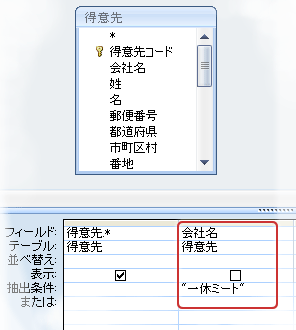
Accessでフォームにレコードが表示されないのは、以下のいくつかの要因が考えられます。
データソースの設定不備
フォームが正しいデータソースに接続されていない場合、レコードが表示されません。以下の点を確認してください。
- フォームのプロパティで、レコードソースが正しく設定されているか確認してください。
- データベースオブジェクトが存在し、テーブルまたはクエリにデータが含まれていることを確認してください。
- 必要に応じて、データソースへのパスや接続文字列が正確であることを確認してください。
フィルタや並べ替えの設定
フィルタや並べ替えの設定が原因で、レコードが表示されない場合があります。以下の点を確認してください。
- フォームにフィルタが適用されていないか、またはフィルタ条件が正しいか確認してください。
- 並べ替えの設定が正しく、レコードが意図しない順序で表示されていないか確認してください。
- フィルタや並べ替えの条件が複数のフィールドにまたがっている場合、条件が正確に設定されていることを確認してください。
フォームの構成やプロパティ
フォームの構成やプロパティが原因で、レコードが表示されない場合があります。以下の点を確認してください。
- フォームにコントロールが正しく配置され、データを表示するために必要なフィールドが含まれていることを確認してください。
- フォームのフォントや背景色がデータを表示するには適切か確認してください。
- フォームのプロパティで、デフォルトビューやレコードの並び順が正しく設定されているか確認してください。
Accessのフォームのデフォルト表示はどのように設定しますか?
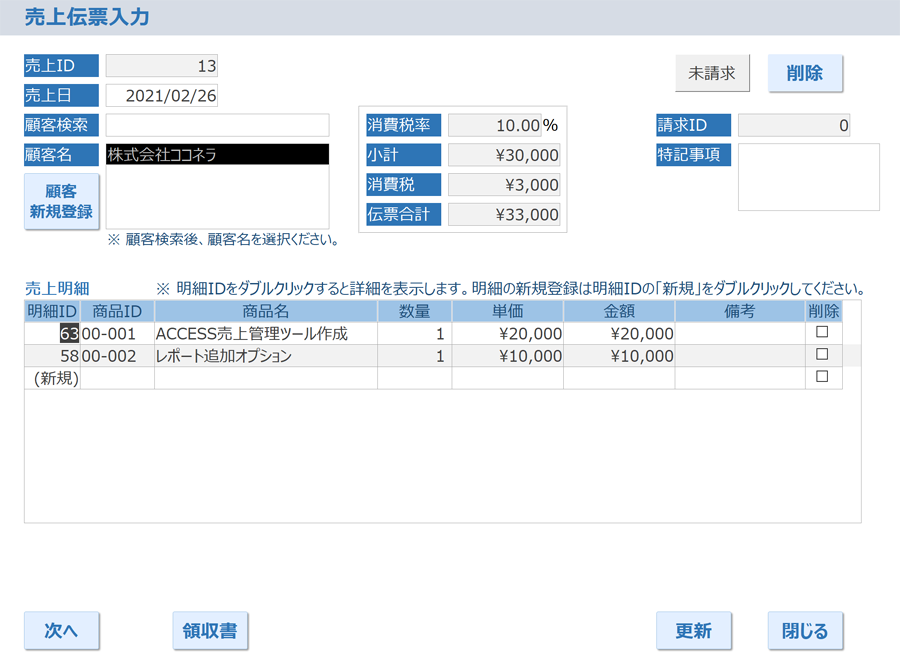
Accessのフォームのデフォルト表示は、以下の手順で設定できます。
フォームのプロパティを設定する
フォームのデフォルト表示を設定するには、まずフォームのプロパティを開きます。フォームデザイナでフォームを開いて、プロパティシートを表示します。ここで、「フォーム」タブを選択し、「デフォルト表示」プロパティを設定します。
- フォームデザイナでフォームを開く
- プロパティシートを表示する
- 「フォーム」タブを選択する
- 「デフォルト表示」プロパティを設定する
デフォルト表示オプションを選択する
デフォルト表示プロパティでは、以下のオプションから選択できます。
- シングルフォーム: 1つのレコードを表示する
- 連続フォーム: 複数のレコードを垂直方向に表示する
- データシート: スプレッドシートのようなビューでレコードを表示する
- 分割フォーム: フォームとデータシートを同時に表示する
設定を適用する
デフォルト表示プロパティを設定したら、フォームを保存して閉じます。次回フォームを開く際には、設定したデフォルト表示で表示されます。
- フォームを保存する
- フォームを閉じる
- 設定が適用され、次回フォームを開く際にはデフォルト表示で表示される
よくある質問
Accessフォームのレコードソースとは何ですか?
Accessフォームのレコードソースは、フォームに表示されるデータの元になるテーブルまたはクエリを指します。レコードソースは、フォーム上でデータを表示、編集、追加するために必要な情報を提供します。フォームのレコードソースを設定することで、該当するデータをフォーム上に表示させることができます。
フォームのレコードソースを設定する方法を教えてください。
フォームのレコードソースを設定するには、以下の手順に従ってください。 1. 対象のフォームを開き、デザインビューに切り替えます。 2. フォームのプロパティシートを開き、データタブを選択します。 3. レコードソースプロパティで、ドロップダウンリストから目的のテーブルまたはクエリを選びます。 4. 選択したら、フォームをフォームビューに切り替えて、データが正しく表示されていることを確認してください。
フォームのレコードソースを変更すると、フォーム上のコントロールにも影響がありますか?
はい、フォームのレコードソースを変更すると、フォーム上のコントロールにも影響があります。レコードソースを変更すると、フォーム上のコントロールが新しいデータソースに合わせて自動的に更新されます。しかし、コントロールの制御ソースプロパティが手動で設定されている場合は、適切に変更されない場合があります。したがって、レコードソースを変更する際は、コントロールの制御ソースプロパティも確認して調整することが重要です。
レコードソースのデータを絞り込む方法はありますか?
レコードソースのデータを絞り込むためには、フィルタまたはクエリを使用します。フィルタは、フォームのプロパティシートで設定できます。フィルタプロパティに条件を入力することで、特定の条件に一致するデータのみを表示させることができます。また、クエリを使用してデータを絞り込むこともできます。クエリで条件を指定し、そのクエリをフォームのレコードソースに設定すれば、絞り込まれたデータをフォーム上に表示できます。
Accessフォームのレコードソースを理解する!データ表示の仕組みを解説 に類似した他の記事を知りたい場合は、Access 機能と使い方 カテゴリにアクセスしてください。
関連記事