
Accessフォームをポップアップ表示!ユーザーフレンドリーなインターフェース
Accessフォームのポップアップ表示は、ユーザーフレンドリーなインターフェースを実現する重要な機能です。この記事では、Accessフォームをポップアップ表示する方法を詳しく解説します。ポップアップフォームを効果的に活用することで、ユーザーが情報を入力しやすくなり、操作性が大幅に向上します。また、この機能を使いこなすことで、アプリケーションの見た目も一新され、プロフェッショナルな印象を与えることができます。この記事では、ポップアップフォームの作成手順やカスタマイズ方法、注意点などを紹介していきますので、Accessを利用する際にはぜひ参考にしてください。
Accessフォームのポップアップ表示によるユーザビリティ向上
ポップアップ表示されるAccessフォームは、ユーザーにとって非常に使いやすいインターフェースです。この方法を採用することで、画面の切り替えを最小限に抑え、ユーザーの作業効率を向上させることができます。また、ポップアップ表示は、必要な情報を的確に提供することで、操作の失敗を減らし、ユーザーのストレスを軽減する効果もあります。
ポップアップフォームの実装方法
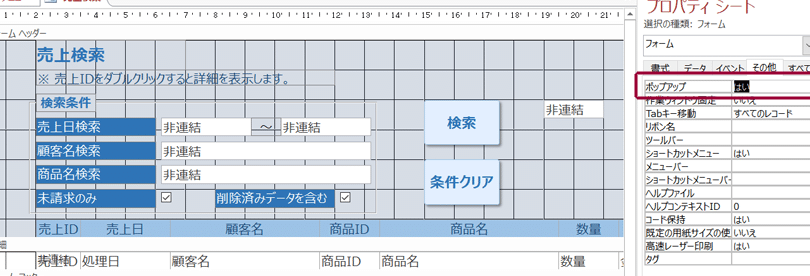
ポップアップフォームを実装するには、まず、フォームのプロパティで「ポップアップ」を選択します。この設定により、フォームがポップアップとして表示されるようになります。また、VBAを使用して、ボタンをクリックした際にフォームがポップアップで開くように設定することもできます。
| 手順 | 内容 |
|---|---|
| 1 | フォームのプロパティで「ポップアップ」を選択 |
| 2 | VBAを使用して、ボタンクリック時にフォームを開く |
ポップアップフォームのデザインポイント
ポップアップフォームのデザインは、ユーザビリティに大きく影響します。フォームのサイズは、必要最低限の情報を表示できる程度に収めるのが理想的です。また、フォームの背景色やフォントを工夫することで、見やすさや操作性を向上させることができます。
| ポイント | 内容 |
|---|---|
| 1 | フォームのサイズを最適化 |
| 2 | 背景色やフォントを工夫 |
ポップアップフォームの利点
ポップアップフォームを使用する主な利点は、以下の通りです。 1. 作業効率の向上:画面遷移が少ないため、作業がスムーズに行えます。 2. 操作ミスの減少:必要な情報が一目でわかるため、操作ミスが減少します。 3. ユーザビリティの向上:直感的で使いやすいインターフェースが実現できます。
| 利点 | 内容 |
|---|---|
| 1 | 作業効率の向上 |
| 2 | 操作ミスの減少 |
| 3 | ユーザビリティの向上 |
ポップアップフォームの注意点
ポップアップフォームを実装する際は、以下の点に注意することが重要です。 1. 情報過多の回避:フォームに過剰な情報を表示しないよう注意します。 2. 閉じ方の工夫:フォームを簡単に閉じられるように設計します。
| 注意点 | 内容 |
|---|---|
| 1 | 情報過多の回避 |
| 2 | 閉じ方の工夫 |
ポップアップフォームの活用例
ポップアップフォームの活用例として、以下のようなものがあります。 1. データ入力フォーム:新しいレコードの追加や既存レコードの編集に使用します。 2. 検索フォーム:データを検索するための条件を入力するフォームとして使用します。 3. 確認フォーム:データの削除や重要な操作を行う前に確認を行うフォームとして使用します。
| 活用例 | 内容 |
|---|---|
| 1 | データ入力フォーム |
| 2 | 検索フォーム |
| 3 | 確認フォーム |
ACCESSでポップアップが表示されないのはなぜですか?
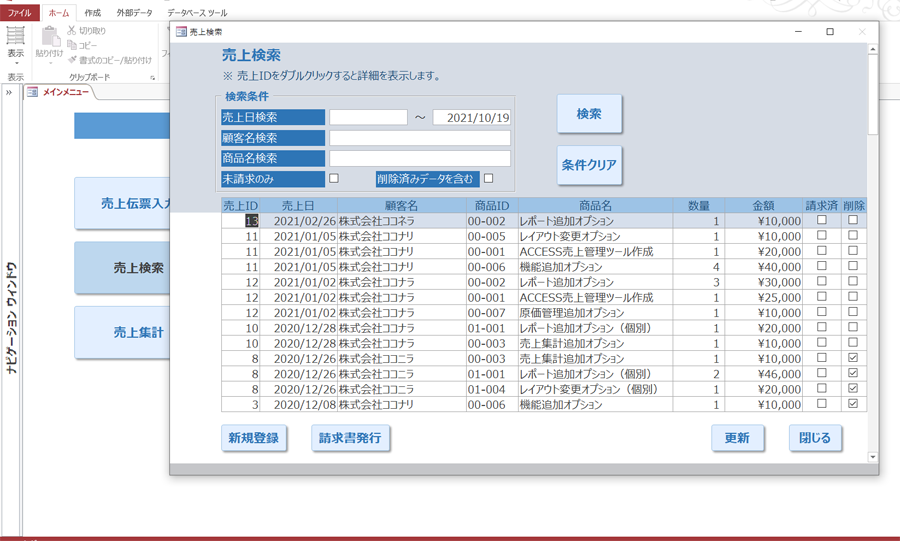
ACCESSでポップアップが表示されない理由は、以下のいずれかが原因として考えられます。
ポップアップブロック機能が有効になっている
Microsoft Accessでは、セキュリティのためにポップアップブロック機能がデフォルトで有効になっています。これによって、意図しないポップアップが表示されることを防いでいます。
- ポップアップブロック機能を無効にする: Accessのオプション画面で、ポップアップブロックを無効にすることができます。
- 特定のサイトを許可リストに追加する: ポップアップを表示させたいサイトを許可リストに追加することで、そのサイトからのポップアップのみを許可することができます。
- ポップアップの種類を制限する: Accessでは、ポップアップの種類を制限して、特定の種類のポップアップのみを許可する設定も可能です。
マやVBAコードの実行が制限されている
ポップアップを表示するためには、マやVBAコードが実行される必要があります。しかし、セキュリティ設定によって、これらの実行が制限されている場合があります。
- マ設定を変更する: Accessのセキュリティセンターで、マ設定を変更してマの実行を許可することができます。
- VBAコードの署名: VBAコードにデジタル署名を行い、その署名が信頼できるものとして認められるようにすることで、VBAコードの実行を許可することができます。
- 信頼できる場所にファイルを保存する: マやVBAコードを含むファイルを、Accessが信頼できる場所として指定されたフォルダに保存することで、そのファイルでのマやVBAコードの実行が許可されます。
ポップアップを表示するためのコードが誤っている
ポップアップを表示するために使用しているコード自体に誤りがある場合、ポップアップが表示されません。コードを確認し、以下のような点に注意してください。
- シンタックスエラー: コードの文法に誤りがないか確認してください。
- 適切なイベントハンドラ: ポップアップを表示するコードが、適切なイベントハンドラ内に記述されていることを確認してください。
- オブジェクト参照: ポップアップを表示するコードで参照しているオブジェクトが正しいか確認してください。
ACCESSでフォーム画面を表示するには?
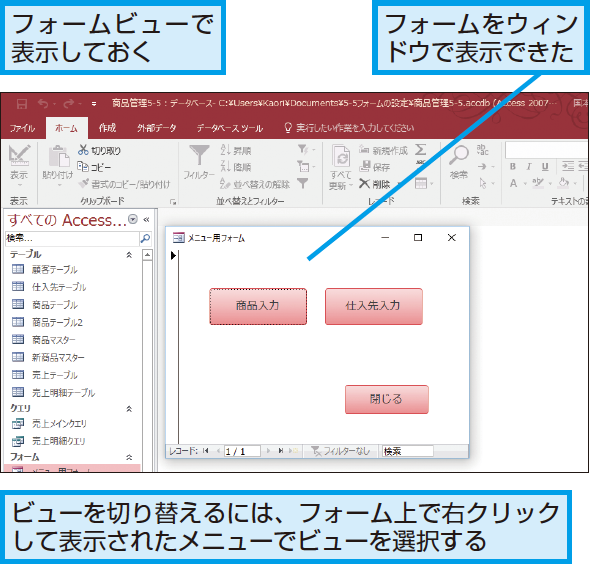
Microsoft Accessでフォーム画面を表示する方法は以下の通りです。
フォームの作成
フォームを表示するには、まずフォームを作成する必要があります。以下の手順でフォームを作成します。
- Microsoft Accessを開き、対象のデータベースファイルを開く。
- 作成タブをクリックし、フォームを選択する。
- 表示されるフォームウィザードに従って、必要な情報を入力し、フォームを作成する。
フォームの表示
フォームを作成した後、以下の手順でフォームを表示できます。
- ナビゲーションウィンドウで、表示したいフォームをダブルクリックする。
- フォームが開かれ、データを入力、編集、表示することができる。
フォームの操作
フォームを表示したら、以下の操作でデータを扱うことができます。
- 新規レコードの追加: フォームの最後の行に移動し、データを入力する。
- データの編集: 既存のレコードのフィールドをクリックし、データを変更する。
- データの削除: 削除したいレコードを選択し、削除キーを押す。
ACCESSでフォームを重ねて表示するには?
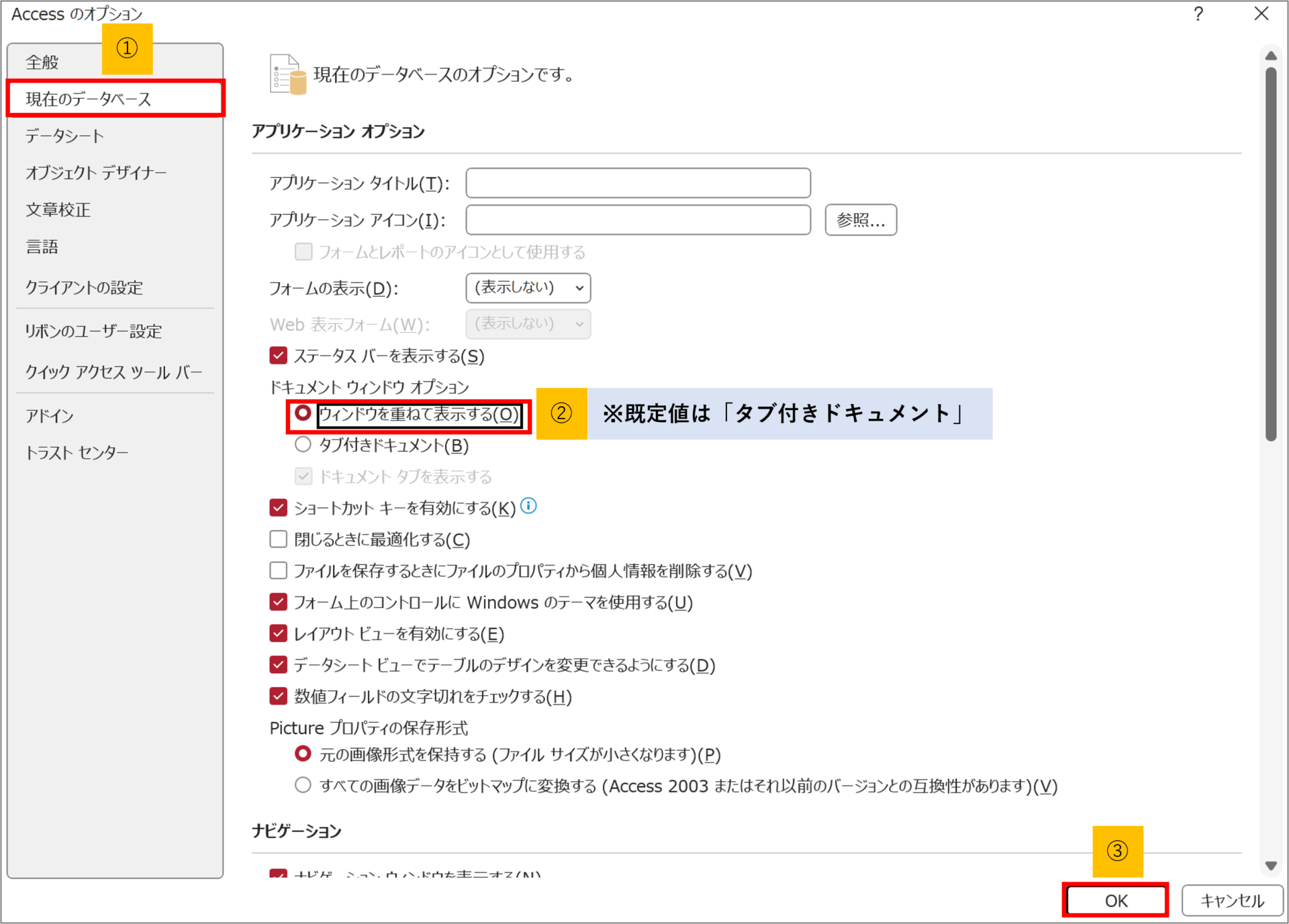
ACCESSでフォームを重ねて表示するには、HTMLとCSSを使用して以下のように実装します。
フォームのHTML構造
フォームを重ねて表示するためには、まずHTMLでフォームの構造を定義する必要があります。form要素を使用してフォーム全体を表し、input, label, buttonなどの要素を適切に配置します。
- form要素でフォーム全体を囲む
- input要素で入力フィールドを追加
- label要素で入力フィールドのラベルを設定
- button要素で送信ボタンを配置
CSSでフォームを重ねて表示
フォームを重ねて表示するには、CSSで各フォーム要素を絶対位置指定する必要があります。positionプロパティをabsoluteに設定し、z-indexプロパティで重なり順を制御します。また、top, leftプロパティで位置を調整します。
- position: absolute; を設定して絶対位置指定にする
- z-index: 1; などの値を指定して重なり順を制御
- top, left プロパティで位置を調整
フォームの操作性を確保
フォームを重ねて表示する場合でも、ユーザビリティを考慮して操作性を確保する必要があります。tabindex属性でタブ順を設定し、キーボードでフォームの各要素を移動できるようにします。また、label要素で入力フィールドとラベルを関連付けて、スクリーンリーダーなどの支援技術との互換性を確保します。
- tabindex属性でタブ順を設定
- label要素で入力フィールドとラベルを関連付ける
- 支援技術との互換性を確認してアクセシビリティを確保
よくある質問
Accessフォームをポップアップ表示する方法は何ですか?
Accessフォームをポップアップ表示するには、フォームのプロパティを変更する必要があります。具体的には、フォームのポップアッププロパティをはいに設定します。これにより、フォームがポップアップウィンドウで表示されるようになります。また、モーダルプロパティをはいに設定すると、フォームがモーダルダイアログとして表示され、ユーザーがフォームを閉じるまで他の操作ができないようになります。
ポップアップフォームでユーザーフレンドリーなインターフェースを設計するには何が重要ですか?
ポップアップフォームでユーザーフレンドリーなインターフェースを設計するためには、以下の点が重要です。シンプルなデザイン、明確な説明、適切な入力フィールドの配置、エラー処理の実装です。フォームが複雑で理解しづらいと、ユーザーは戸惑ってしまいます。また、適切なガイドやフィードバックを提供することで、ユーザーがスムーズに入力できるようになります。
Accessフォームのポップアップ表示でよくある問題は何ですか?
Accessフォームのポップアップ表示でよくある問題は、画面サイズや解像度の違いに起因するレイアウトの乱れです。また、モーダル設定が正しく機能しない場合、ユーザーが他の操作を行えてしまうことも問題になります。そのため、フォームのプロパティを適切に設定し、さまざまな環境での動作確認を行うことが重要です。
ポップアップフォームの利点は何ですか?
ポップアップフォームの利点は、ユーザーの注意を集中させることができることです。ポップアップフォームは、他のインターフェース要素から独立した状態で表示されるため、ユーザーが現在のタスクに集中できるようになります。また、モーダル設定により、フォームが閉じられるまで他の操作ができないようになるため、重要な情報の入力を確実に行うことができます。
Accessフォームをポップアップ表示!ユーザーフレンドリーなインターフェース に類似した他の記事を知りたい場合は、Access 機能と使い方 カテゴリにアクセスしてください。
関連記事