
Accessフォームにクエリ結果を表示!動的なデータ表示を実現

Accessフォームにクエリ結果を表示し、動的なデータ表示を実現する方法について解説します。この記事では、Accessフォームの基本的な使い方から、クエリを使用してデータを取得し、フォーム上に動的に表示する方法を段階的に説明していきます。また、実際の業務でよく使われるテクニックや、効率的なフォーム設計のポイントも紹介します。Accessを活用して、データの表示や操作を効率化したいと思う方にとって、非常に実践的な情報が満載の記事です。是非最後までお読みいただき、Accessフォームの使いこなしができるようになることを目指しましょう。
Accessでクエリを実行するにはどうすればいいですか?
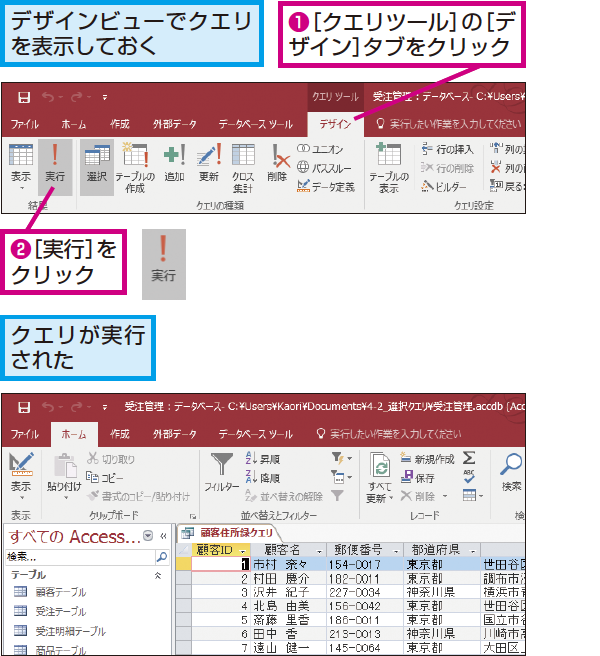
Accessでクエリを実行するには、以下の手順に従います。まず、Accessを開き、クエリデザインを選択します。次に、必要なテーブルやクエリを選択して、フィールドをクエリに追加します。最後に、クエリを実行して、結果を確認します。これらの手順を踏むことで、Accessのフォームにクエリ結果を動的に表示することができます。
フォームにクエリ結果を表示する手順
フォームにクエリ結果を表示するには、以下の手順を踏みます。
- フォームデザインビューを開きます。
- データソースとして、クエリを選択します。
- コントロールをフォームに配置し、それぞれのコントロールにクエリのフィールドをバインドします。
動的なデータ表示のためのクエリの作成
動的なデータ表示のためのクエリを作成するには、以下の手順を踏みます。
- クエリデザインビューを開き、必要なテーブルやクエリを選択します。
- フィルター条件やソート順を設定します。
- パラメーターを使用して、ユーザーからの入力に基づいてクエリを動的に変更します。
クエリ結果の更新と表示
クエリ結果を更新して表示するには、以下の手順を踏みます。
- フォームのイベント(例:フォームの読み込みやボタンのクリック)にVBAコードを追加します。
- VBAコードで、クエリを実行して結果を取得します。
- 取得した結果をフォームのコントロールに反映します。
Accessでデータをフォームに表示するにはどうすればいいですか?

Accessでデータをフォームに表示するには、主にクエリを使用して動的なデータ表示を実現します。以下の手順で、Accessのフォームにクエリ結果を表示する方法を説明します。
1. クエリの作成
まず、表示したいデータを取得するクエリを作成します。クエリデザイナーを使用して、必要なテーブルやフィールドを選択し、フィルターやソートを設定します。
- Accessを開き、クエリデザインをクリックします。
- 表示したいテーブルやクエリを選択して追加します。
- 表示したいフィールドを選択します。
- 必要に応じて、クライテリアやソートを設定します。
- クエリを保存します。
2. フォームの作成
次に、クエリ結果を表示するフォームを作成します。フォームデザイナーを使用して、クエリの結果を表示するフィールドやコントロールを配置します。
- Accessを開き、フォームデザインをクリックします。
- データソースとして先に作成したクエリを選択します。
- フォームに表示したいフィールドを選択し、配置します。
- 必要に応じて、ボタンやラベルなどのコントロールを追加します。
- フォームを保存します。
3. フォームの表示設定
最後に、フォームの表示設定を行います。これにより、フォームが開かれたときに自動的にクエリ結果を表示することができます。
- フォームをデザインビューで開きます。
- フォームのプロパティシートを開きます。
- レコードソースプロパティに、先に作成したクエリの名前を入力します。
- 必要に応じて、レコードロックやデータエントリなどのプロパティを設定します。
- フォームを保存してフォームビューで確認します。
Accessのフォームでデータが表示されないのはなぜですか?
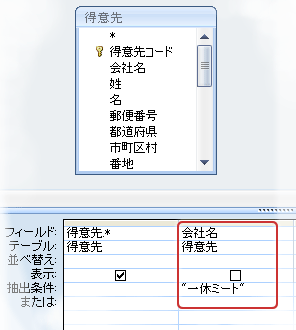
Accessのフォームでデータが表示されない理由はいくつかありますが、主にクエリの設定やフォームのリンク先が適切でないことが原因となります。以下のポイントを確認してみてください。
クエリの条件がデータに一致していない
クエリの条件がデータに一致していない場合、フォームにはデータが表示されません。例えば、特定の日付範囲やカテゴリを指定しているクエリで、データベース内にその条件を満たすデータがない場合、データは表示されません。クエリのSQL文を確認し、条件が正しいか確認してください。
- クエリのSQL文を表示し、条件が正しいか確認する。
- 条件を削除して、データが表示されるかテストする。
- 条件を変更して、データが表示されるか確認する。
フォームのレコードソースが正しく設定されていない
フォームのレコードソースが正しく設定されていない場合、データは表示されません。レコードソースには、クエリやテーブル名が指定され、フォームに表示するデータを決定します。フォームのプロパティシートでレコードソースが正しく設定されているか確認してください。
- フォームのプロパティシートを開き、レコードソースが正しく設定されているか確認する。
- レコードソースに指定されているクエリやテーブルが存在するか確認する。
- レコードソースを変更して、データが表示されるか確認する。
フィルターが適用されていてデータを隠している
フォームにフィルターが適用されている場合、データが表示されないことがあります。フィルターは特定の条件に一致するレコードのみを表示する機能です。フォームのプロパティシートでフィルターが適用されていないか確認してください。
- フォームのプロパティシートを開き、フィルターが適用されていないか確認する。
- フィルターを解除して、データが表示されるか確認する。
- フィルターの条件を変更して、データが表示されるか確認する。
AccessのフォームからExcelにデータを出力するにはどうすればいいですか?
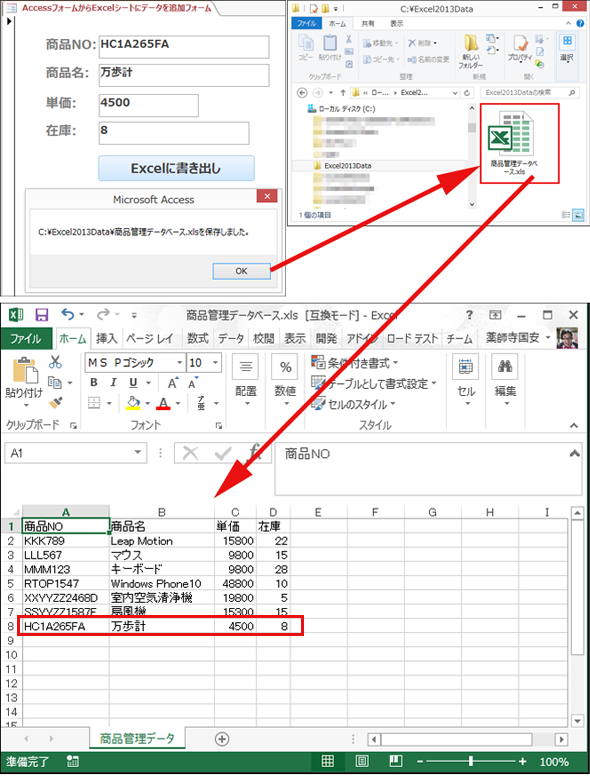
AccessのフォームからExcelにデータを出力する方法は、AccessのVBAを使用して簡単に実現できます。まず、Accessのクエリ結果を表示するフォームを作成します。このフォームから、ユーザーがボタンをクリックすることで、クエリ結果をExcelにエクスポートできるようにします。以下の手順に従って、AccessのフォームからExcelにデータを出力する方法を説明します。
Step 1: クエリの作成
まず、データをエクスポートしたいクエリを作成します。このクエリは、後でフォームで使用するデータのソースになります。
- Accessを起動し、データベースを開きます。
- クエリ設計ビューを開き、必要なテーブルやフィールドを選択します。
- クエリの設計を完成させ、適切な名前で保存します。
Step 2: フォームの作成
次に、クエリ結果を表示するフォームを作成します。このフォームには、データを表示するためのコントロールと、Excelへエクスポートするボタンを配置します。
- フォーム設計ビューを開き、フォームに必要なコントロール(例:リストボックス、サブフォーム)を追加します。
- フォームのレコードソースを先に作成したクエリに設定します。
- フォームにボタンを追加し、ボタンのクリックイベントにVBAコードを割り当てます。
Step 3: VBAコードの作成
最後に、ボタンのクリックイベントで実行されるVBAコードを作成します。このコードは、クエリ結果をExcelファイルにエクスポートします。
- ボタンのクリックイベントを開き、以下のVBAコードを入力します。
- 必要に応じて、Excelファイルの保存先を設定します。
- コードを保存し、フォームを実行してボタンをクリックすることで、データがExcelにエクスポートされます。
vba
Private Sub btnExportToExcel_Click() Dim xlApp As Object Dim xlWB As Object Dim xlWS As Object Dim rs As DAO.Recordset Dim i As Integer ' Excelアプリケーションを作成 Set xlApp = CreateObject(Excel.Application) xlApp.Visible = True ' 新しいワークブックを作成 Set xlWB = xlApp.Workbooks.Add Set xlWS = xlWB.Sheets(1) ' クエリの結果をレコードセットに格納 Set rs = CurrentDb.OpenRecordset(YourQueryName) ' ヘッダー行を設定 For i = 0 To rs.Fields.Count 1 xlWS.Cells(1, i + 1).Value = rs.Fields(i).Name Next i ' データを書き込み Dim row As Integer row = 2 Do While Not rs.EOF For i = 0 To rs.Fields.Count 1 xlWS.Cells(row, i + 1).Value = rs.Fields(i).Value Next i rs.MoveNext row = row + 1 Loop ' クリーンアップ rs.Close Set rs = Nothing Set xlWS = Nothing Set xlWB = Nothing Set xlApp = Nothing
End Sub
Accessフォームにクエリ結果を表示する方法
Accessフォームにクエリ結果を表示することで、データベースの情報を動的に表示することができます。この機能を活用することで、ユーザーが必要な情報をすばやく取得できるようになります。
クエリの作成
まず、表示したいデータを取得するためのクエリを作成します。クエリは、テーブルから特定の条件に合ったデータを抽出するための問い合わせです。クエリの種類には、選択クエリ、パラメータークエリ、ス集計クエリなどがあります。
フォームの設計
次に、クエリ結果を表示するためのフォームを設計します。フォームには、データを表示するためのコントロール(テキストボックス、コンボボックス、リストボックスなど)を配置します。また、フォームのプロパティを設定して、データの表示形式や操作方法をカスタマイズできます。
クエリ結果の表示
フォーム上にクエリ結果を表示するには、フォームのレコードソースプロパティにクエリを設定します。これにより、フォームが開かれると、クエリ結果が自動的に表示されます。また、必要に応じて、VBAを使用してクエリの実行や結果の表示を制御することもできます。
データの更新と入力
フォーム上でデータを更新または入力することができます。フォームのコントロールとテーブルのフィールドをバインドすることで、ユーザーが入力したデータがデータベースに反映されます。また、フォーム上にボタンを配置し、マやVBAを使用してデータの保存や更新、削除などの操作を実行することができます。
フォームのカスタマイズ
フォームをカスタマイズすることで、ユーザーが使いやすいインターフェースを提供できます。例えば、コントロールの配置やサイズを調整したり、フォントや色を変更したり、条件付き書式を適用したりすることができます。また、ナビゲーションフォームやポップアップフォームを使用して、ユーザーが目的の情報にアクセスしやすくすることもできます。
| 項目 | 説明 |
|---|---|
| クエリの作成 | 表示したいデータを取得するためのクエリを作成します。 |
| フォームの設計 | クエリ結果を表示するためのフォームを設計し、コントロールを配置します。 |
| クエリ結果の表示 | フォームのレコードソースプロパティにクエリを設定し、結果を表示します。 |
| データの更新と入力 | フォーム上でデータを更新または入力し、データベースに反映します。 |
| フォームのカスタマイズ | フォームをカスタマイズし、ユーザーが使いやすいインターフェースを提供します。 |
ACCESSでフォームにデータが表示されないのはなぜですか?
Accessでフォームにデータが表示されない理由には、以下のような要因が考えられます。
データソースの設定ミス
フォームが参照するデータソースが正確に設定されていないと、データが表示されません。この場合は、以下の点を確認してください。
- データソースのパスが正しいか確認してください。パスの間違いやタイポがあると、データを取得できません。
- 使用しているテーブルまたはクエリが正しいか確認してください。間違ったデータソースを参照していると、想定したデータが表示されません。
- データソースに適切な权限が設定されているか確認してください。读み取り权限がないと、データを取得できません。
フォームのフィールド設定ミス
フォーム上のフィールドが正しく設定されていないと、データが表示されません。この場合は、以下の点を確認してください。
- フィールドの制御ソースプロパティが正しく設定されているか確認してください。制御ソースが間違っていると、データが表示されません。
- フィールドの表示形式が適切か確認してください。表示形式が不適切だと、データが正しく表示されないことがあります。
- フィールドにフィルターが適用されていないか確認してください。フィルター条件が厳しすぎると、データが表示されないことがあります。
データ自体の問題
データベース自体に問題があると、フォームにデータが表示されないことがあります。この場合は、以下の点を確認してください。
- データが正しく入力されているか確認してください。データに間違いがあると、想定した結果が表示されません。
- データの整合性が保たれているか確認してください。関連するテーブル間でデータが正確に連携されているか確認してください。
- データベースファイルが破損していないか確認してください。ファイルが破損していると、データを正常に読み込めません。
ACCESSでクエリーを実行するにはどうすればいいですか?
Microsoft Accessでクエリーを実行するには、以下の手順に従ってください。
クエリの作成
まず、Accessでクエリを作成する必要があります。以下の手順でクエリを作成します。
- ナビゲーションウィンドウで、「作成」タブをクリックします。
- 「クエリウィザード」または「クエリデザイン」を選択します。
- 必要なテーブルやクエリを選択し、「追加」をクリックします。
- クエリの条件を指定し、「実行」をクリックします。
クエリの実行
クエリを作成したら、以下の手順でクエリを実行します。
- ナビゲーションウィンドウで、実行したいクエリをダブルクリックします。
- クエリが開かれ、結果が表示されます。
- 必要に応じて、クエリの条件を変更して再実行することができます。
クエリの保存
クエリを再利用できるように保存することが重要です。以下の手順でクエリを保存します。
- クエリを実行した後、「保存」ボタンをクリックします。
- クエリに適切な名前を付け、「OK」をクリックします。
- クエリは、データベース内に保存され、再利用できるようになります。
ACCESSでクエリの中身を見るにはどうすればいいですか?
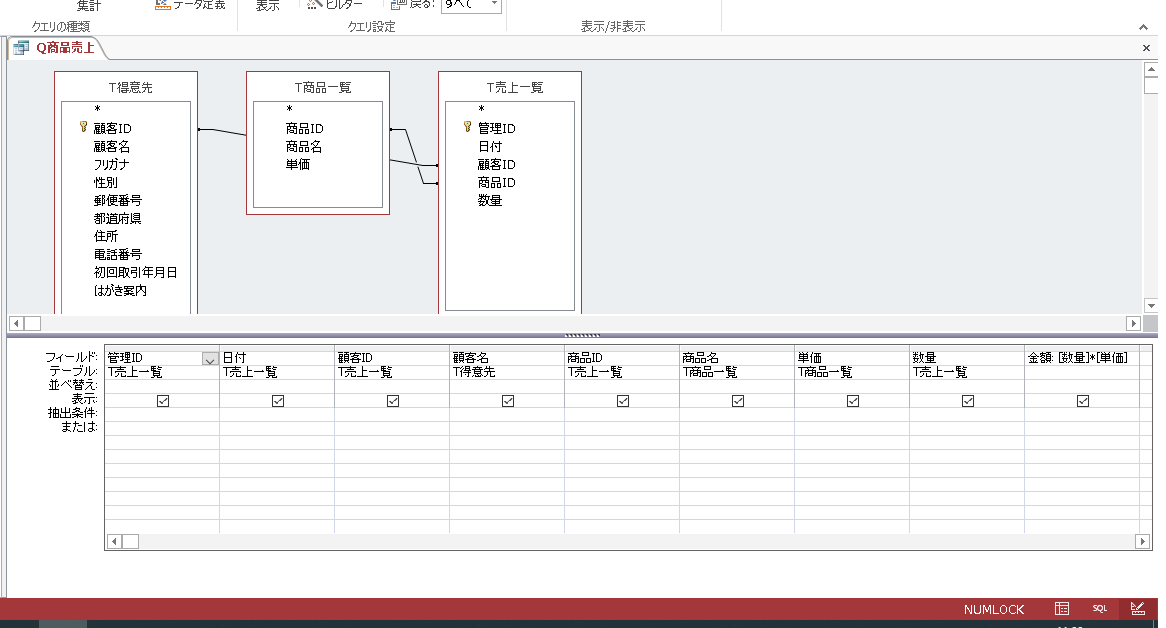
ACCESSでクエリの中身を見るには、以下の手順を実行します。
クエリのデザインビューを開く
クエリの中身を詳しく見るためには、まずクエリのデザインビューを開く必要があります。以下の手順でデザインビューを開けます。
- ナビゲーションウィンドウで、対象のクエリを選択します。
- ホームタブの表示グループで、デザインビューをクリックします。
クエリのSQL文を確認する
クエリのデザインビューでは、テーブルやクエリの関係性やフィールド、条件などを確認できますが、SQL文を直接見ることも可能です。SQL文を確認する手順は以下の通りです。
- デザインビューで、ホームタブの表示グループにあるSQLビューをクリックします。
- これで、クエリの作成に使用されたSQL文を直接確認できます。
クエリの実行結果を確認する
クエリのデザインやSQL文だけでなく、クエリの実行結果も確認できます。実行結果を表示する手順は以下のとおりです。
- デザインビューで、デザインタブの結果グループにある実行をクリックします。
- これで、クエリの実行結果が表示されます。必要に応じて、結果をフィルタリングしたり、並べ替えたりすることができます。
クエリをフォームにするにはどうすればいいですか?
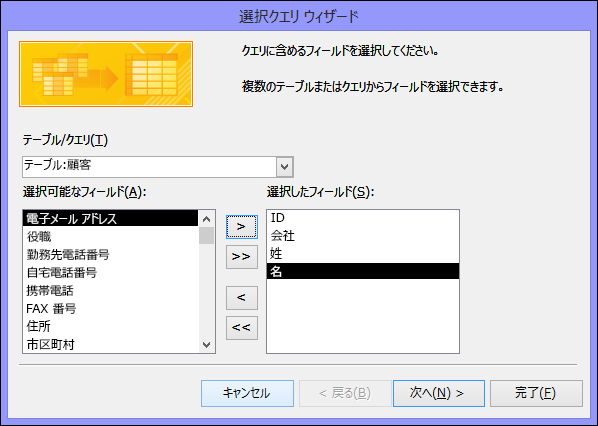
クエリをフォームにするには、以下の手順を実行します。
フォームの作成
フォームを作成するには、HTMLとPHPを使用します。まず、HTMLでフォームの構造を作成し、入力フィールドを定義します。次に、PHPを使用してフォームデータを処理し、データベースに保存します。
- HTMLフォームを作成します。入力フィールド、ラベル、送信ボタンを含めます。
- PHPスクリプトを作成し、フォームデータを受け取ります。データを処理し、データベースに保存します。
- フォームとPHPスクリプト間の通信を確立します。フォームのaction属性にPHPスクリプトのURLを指定します。
データベースとの連携
フォームデータをデータベースに保存するには、データベースとの連携が必要です。PHPを使用して、データベースに接続し、データを挿入します。
- データベース接続情報を設定します。データベースのホスト名、ユーザー名、パスワード、データベース名を指定します。
- フォームデータをデータベースに挿入するSQLクエリを作成します。プリペアドステートメントを使用して、SQLインジェクション攻撃を防ぎます。
- フォームデータをデータベースに保存し、成功メッセージやエラーメッセージを表示します。
フォームの検証とセキュリティ
フォームの検証とセキュリティは重要です。入力データが正しい形式であり、悪意のあるコードが含まれていないことを確認します。
- クライアント側のフォーム検証を実装します。JavaScriptを使用して、入力データが正しい形式であることを確認します。
- サーバー側のフォーム検証を実装します。PHPを使用して、入力データが正しい形式であり、悪意のあるコードが含まれていないことを確認します。
- サニタイズとエスケープを行います。入力データから悪意のあるコードを削除し、データを正しく表示するためにエスケープします。
よくある質問
Accessフォームにクエリ結果を表示する方法は?
Accessでフォームにクエリ結果を表示するには、まずフォームウィザードを使用して新しいフォームを作成し、データソースとして目的のクエリを選択します。そして、ウィザードの指示に従ってフォームのレイアウトやスタイルを設定します。フォームが作成されたら、フォームビューで開くことで、クエリ結果が動的に表示されます。
フォーム上のデータを更新したら、データベースにも反映される?
はい、Accessフォーム上でデータを変更すると、自動的にデータベースにも反映されます。フォームはデータベーステーブルやクエリとリンクしているので、フォーム上での変更は直ちにデータソースに保存されます。しかし、読み取り専用としてフォームが設定されている場合や、データベースのセキュリティ設定により、変更が制限されることがありますのでご注意ください。
クエリ結果を表示するフォームにフィルターを適用する方法は?
フォームにフィルターを適用するには、フォームビューでフォームを開き、データをフィルタするための基準を設定します。これは、フォーム上の特定のフィールドを右クリックし、フィルターの適用を選択することで行えます。また、詳細フィルタを作成することで、より複雑なフィルタリング条件を設定することも可能です。
Accessフォームでクエリ結果をリアルタイムで更新する方法は?
Accessフォームでクエリ結果をリアルタイムで更新するには、フォームのプロパティでフォームの再クエリオプションを使用します。これは、フォームが開かれるたびや、データが変更されるたびにクエリを自動的に実行し、最新のデータを表示することができます。また、VBAを使用してカスタムコードを書くことで、特定のイベントが発生したときにフォームを更新することも可能です。
Accessフォームにクエリ結果を表示!動的なデータ表示を実現 に類似した他の記事を知りたい場合は、Access 機能と使い方 カテゴリにアクセスしてください。
関連記事