
Accessナビゲーションウィンドウの幅を変更!見やすい画面レイアウトに

Accessナビゲーションウィンドウの幅を変更することで、より見やすい画面レイアウトを作成する方法を解説します。Microsoft Accessは、データベース管理システムの一つで、多くの企業や個人が利用しています。しかし、初心者にとっては操作が難しい場合があるため、この記事では、Accessナビゲーションウィンドウの幅を変更する簡単なステップを紹介します。さらに、画面レイアウトを最適化するためのヒントやコツも提供しますので、Accessをより効果的に利用することができるでしょう。
Accessのナビゲーションウィンドウが狭いのですが、どうすれば広げられますか?

Accessのナビゲーションウィンドウが狭い場合は、以下の手順に従って幅を広げることができます。これにより、より見やすい画面レイアウトを作成できます。
ナビゲーションウィンドウの幅を変更する基本手順
ナビゲーションウィンドウの幅を広げる基本的な手順は次の通りです。
- Accessを開き、ナビゲーションウィンドウが表示されていることを確認します。
- ナビゲーションウィンドウの右端にあるリサイズハンドル(小さな二本線)をクリックします。
- リサイズハンドルをクリックした後、ドラッグしてウィンドウの幅を広げます。
ナビゲーションウィンドウの幅を最適化するヒント
ナビゲーションウィンドウの幅を最適化するためのヒントは以下の通りです。
- ウィンドウの幅を広げることで、より多くのオブジェクトを一覧表示できます。
- 必要に応じて、ナビゲーションウィンドウのビューをカスタマイズし、表示される項目を調整します。
- ウィンドウの幅を変更した後、自動保存機能を利用して設定を保持します。
ナビゲーションウィンドウのカスタマイズオプション
ナビゲーションウィンドウのカスタマイズオプションを活用することで、より効率的な操作が可能です。
- ナビゲーションウィンドウのフィルタを使用して、必要なオブジェクトのみを表示します。
- グループ化オプションを利用して、オブジェクトをカテゴリ別に整理します。
- ナビゲーションウィンドウのタイトルバーをクリックして、ウィンドウをドッキングまたはフローティングに切り替えます。
Accessのナビゲーションウィンドウを表示するには?
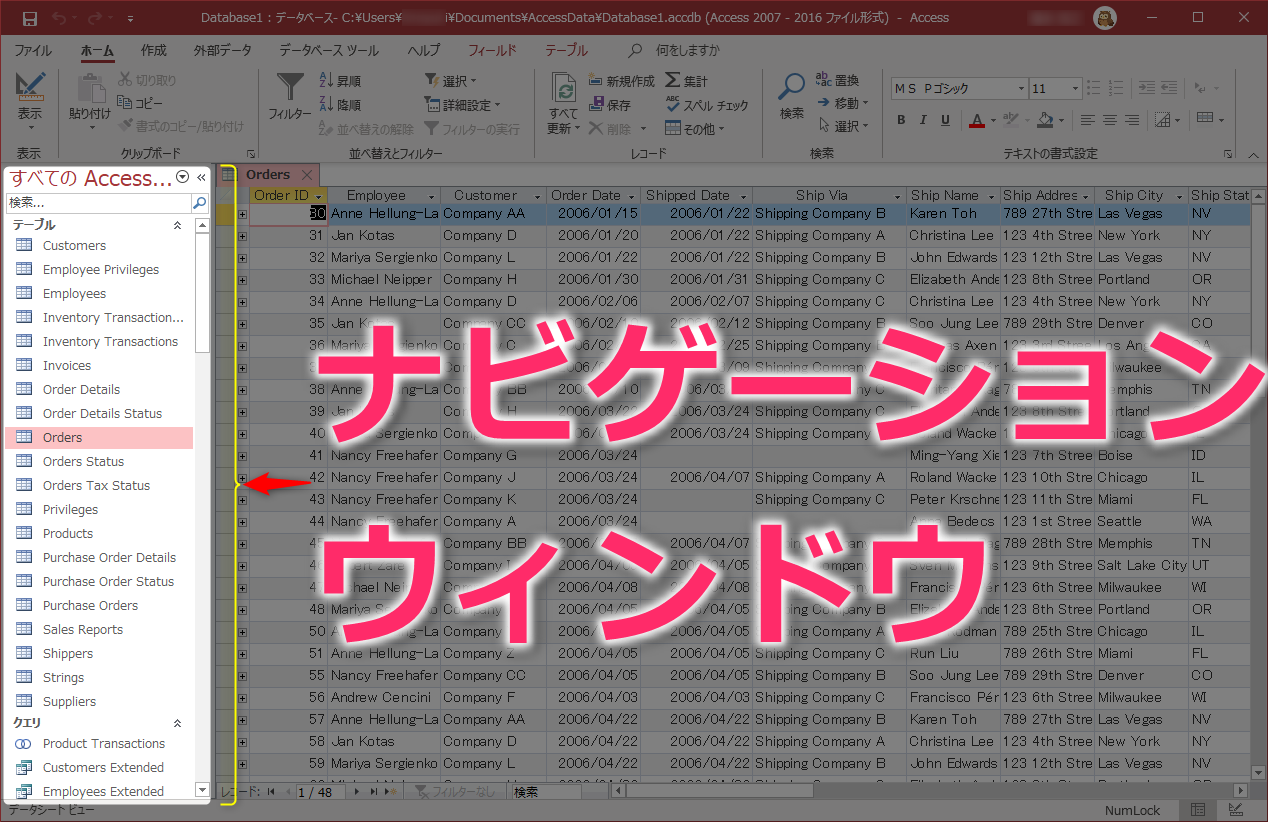
Accessのナビゲーションウィンドウを表示するには、次の手順に従います。まず、Accessを開き、既存のデータベースを開くか新規作成します。その後、画面左側にあるナビゲーションウィンドウが表示されます。もし表示されていない場合は、表示メニューからナビゲーションウィンドウを選択します。
ナビゲーションウィンドウの幅を変更する方法
ナビゲーションウィンドウの幅を変更することで、より見やすい画面レイアウトを作成できます。具体的には、以下の手順を実行します。
- ナビゲーションウィンドウの右端にあるリサイズハンドルをドラッグします。
- リサイズハンドルを左右に動かすことで、ウィンドウの幅を調整します。
- 適切な幅に調整したら、マウスを離すことで変更が適用されます。
ナビゲーションウィンドウのレイアウトをカスタマイズする方法
ナビゲーションウィンドウのレイアウトをカスタマイズすることで、より効率的に作業できます。以下の手順でカスタマイズを行います。
- ナビゲーションウィンドウの上部にある「ビュー」ボタンをクリックします。
- 表示スタイルを選択します。例えば、詳細表示やアイコン表示などがあります。
- 選択したスタイルが適用され、ナビゲーションウィンドウのレイアウトが変更されます。
ナビゲーションウィンドウの表示を最小限にする方法
ナビゲーションウィンドウを最小限に表示することで、作業領域を最大化できます。次の手順で最小限の表示に変更します。
- ナビゲーションウィンドウの左上にある最小化ボタンをクリックします。
- ウィンドウが左端に折りたたまれ、アイコンのみが表示されます。
- 必要に応じて、アイコンをクリックして再表示できます。
Accessのナビゲーションウィンドウの並び替えは?
Accessのナビゲーションウィンドウの並び替えは、ウィンドウ内のオブジェクトを Alphabetical(アルファベット順)、Created(作成日順)、Modified(更新日順)、Object Type(オブジェクト種類)、Opened(開いた日時順) のいずれかで行うことができます。これにより、特定のオブジェクトを簡単に見つけることができます。また、並び替えをカスタマイズすることで、より効率的な作業が可能です。
Accessのナビゲーションウィンドウの並び替え方法
並び替えを行うには、以下の手順を実行します。
- ナビゲーションウィンドウを表示します。
- 右クリックし、「並び替え」を選択します。
- 表示されるメニューから、希望の並び替え方法を選択します。
ナビゲーションウィンドウの幅を変更する方法
幅を変更することで、より見やすい画面レイアウトを作成できます。以下の手順で幅を変更します。
- ナビゲーションウィンドウの右端の境界線をドラッグします。
- 希望の幅に調整します。
- 調整が完了したら、マウスを離します。
並び替えと幅の変更を組み合わせて見やすい画面レイアウトを作る
並び替えと幅の変更を組み合わせることで、効率的な作業環境を作ることができます。例えば、Object Type(オブジェクト種類)で並び替えし、幅を広くすることで、オブジェクトの詳細を確認しやすくなります。
- まず、並び替えを行います。
- 次に、幅を適切に調整します。
- 最後に、必要に応じて、オブジェクトの表示形式をカスタマイズします。
Accessナビゲーションウィンドウの幅を変更!見やすい画面レイアウトに
Accessのナビゲーションウィンドウは、データベース内のオブジェクトを効率的に操作するための重要な機能です。そのため、その幅を変更して見やすい画面レイアウトにすることが、作業の効率化につながります。
ナビゲーションウィンドウの幅の変更方法
ナビゲーションウィンドウの幅を変更するには、ウィンドウの右端にある境界線にカーソルを合わせ、ドラッグして幅を調整します。この操作により、オブジェクトの名前が完全に表示され、操作がしやすくなります。
| 操作 | 手順 |
|---|---|
| 幅の変更 | ナビゲーションウィンドウの右端の境界線にカーソルを合わせ、ドラッグして幅を調整する |
画面レイアウトのカスタマイズ
Accessでは、ナビゲーションウィンドウだけでなく、オブジェクトタブやリボンなど、画面上の様々な要素のレイアウトをカスタマイズできます。これにより、自分に最適な作業環境を整えることができます。
| 要素 | カスタマイズ方法 |
|---|---|
| オブジェクトタブ | 右クリックでタブの配置やサイズを変更 |
| リボン | 右クリックでリボンの表示/非表示やタブのカスタマイズ |
ナビゲーションウィンドウの表示/非表示
作業に応じて、ナビゲーションウィンドウを表示/非表示にすることで、画面スペースを有効活用できます。非表示にすると、データベースオブジェクトの編集やデータ入力に集中できます。
| 操作 | 手順 |
|---|---|
| 表示/非表示 | 「表示」タブ –> 「ナビゲーションウィンドウ」のチェックをオン/オフ |
グループ化してオブジェクトを整理
ナビゲーションウィンドウでオブジェクトをグループ化することで、データベース内のオブジェクトを整理して見やすさを向上させることができます。グループはカスタムカテゴリで作成が可能で、効率的なオブジェクト管理が可能です。
| 操作 | 手順 |
|---|---|
| グループ化 | ナビゲーションウィンドウでオブジェクトを選択 –> 右クリック –> 「新しいグループを作成」 |
クイックアクセスツールバーに機能を追加
ナビゲーションウィンドウ関連の機能をクイックアクセスツールバーに追加することで、頻繁に使用する操作を効率化できます。例えば、「ナビゲーションウィンドウの表示/非表示」機能を追加すると、ワンクリックでナビゲーションウィンドウの状態を切り替えられます。
| 操作 | 手順 |
|---|---|
| クイックアクセスツールバーに追加 | 「表示」タブ –> 「ナビゲーションウィンドウ」を右クリック –> 「クイックアクセスツールバーに追加」を選択 |
これらの機能を活用することで、Accessでの作業が効率化され、データベースの管理がよりスムーズになります。ナビゲーションウィンドウの幅変更は、その第一歩となります。
Accessのナビゲーションウィンドウが狭すぎて幅を広くできないのはなぜですか?

Accessのナビゲーションウィンドウが狭すぎて幅を広くできないのは、以下の理由が考えられます。
デフォルト設定の制約
デフォルト設定では、ナビゲーションウィンドウの幅が制限されている場合があります。これは、アクセスが最適な表示ができるように自動的に設定されるためです。この設定を変更することで、幅を広くすることが可能になることがあります。
- 表示設定の変更: Accessのオプションから、ナビゲーションウィンドウの表示設定を変更しましょう。
- 解像度の変更: モニターの解像度を変更することで、ウィンドウのサイズを大きくすることができます。
- アクセシビリティ設定: アクセシビリティ設定を利用して、ウィンドウのサイズを変更することができます。
データベースオブジェクトの名前が長い
データベースオブジェクトの名前が長すぎると、ナビゲーションウィンドウに収まらず、幅が狭く見えることがあります。これを解決するには、オブジェクト名を短くするか、階層構造を利用して整理しましょう。
- オブジェクト名の短縮: データベースオブジェクトの名前を短くして、ウィンドウに収まるようにしましょう。
- グループ化: オブジェクトをグループ化し、階層構造で整理することで、ナビゲーションウィンドウの幅を効率的に利用できます。
- エイリアス利用: オブジェクト名が長い場合、エイリアスを設定することで、表示名を短くできます。
Accessのバージョンの問題
古いバージョンのAccessを利用している場合、ナビゲーションウィンドウの幅を広くする機能が制限されていることがあります。この場合、バージョンアップが解決策となることがあります。
- バージョンアップ: 新しいバージョンのAccessにアップグレードすることで、ウィンドウの幅を広くすることができるようになる可能性があります。
- 互換モード: 新しいバージョンのAccessで古いバージョンのデータベースを開く際は、互換モードを利用して、ナビゲーションウィンドウの幅を調整しましょう。
- サポート資料の確認: 古いバージョンのAccessについては、公式サポート資料を確認し、ナビゲーションウィンドウの幅を広くする方法がないか探してみましょう。
ナビゲーションウィンドウをカスタマイズするにはどうすればいいですか?
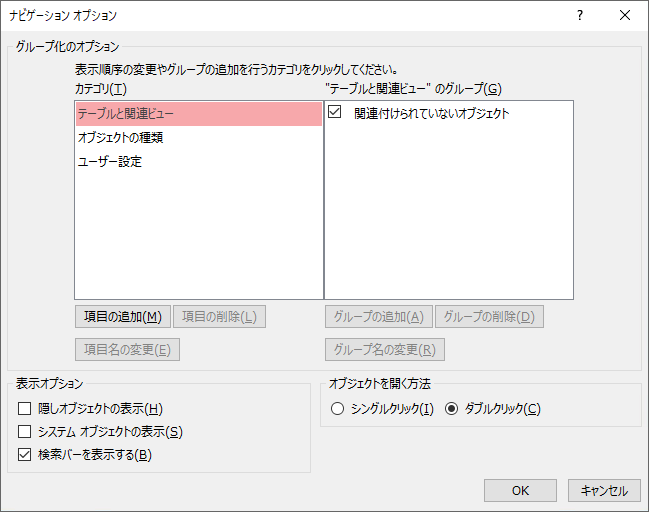
ナビゲーションウィンドウをカスタマイズする方法は、以下の通りです。
ナビゲーションウィンドウの要素を変更する
ナビゲーションウィンドウの要素を変更することで、自分に最適なナビゲーションウィンドウを作成できます。以下の手順で変更できます。
- ナビゲーションウィンドウを開く
- 設定またはオプションを選択する
- ナビゲーションウィンドウの設定を選択する
- 変更したい要素を選択して、追加や削除を行う
ナビゲーションウィンドウの並べ替え
ナビゲーションウィンドウの要素の並べ替えを行うことで、使いやすさを向上させることができます。以下の手順で並べ替えができます。
- ナビゲーションウィンドウを開く
- 並べ替えたい要素を選択する
- 選択した要素をドラッグして、目的の位置にドロップする
ナビゲーションウィンドウの見た目をカスタマイズする
ナビゲーションウィンドウの見た目をカスタマイズすることで、自分だけのオリジナルなナビゲーションウィンドウを作ることができます。以下の手順で見た目をカスタマイズできます。
- ナビゲーションウィンドウを開く
- 設定またはオプションを選択する
- ナビゲーションウィンドウの見た目を選択する
- 色やフォント、背景などを変更する
Accessでナビゲーションウィンドウを表示するには?
Accessでナビゲーションウィンドウを表示するには、以下の手順に従ってください。
ナビゲーションウィンドウの表示方法
ナビゲーションウィンドウは、Accessのデータベ-スオブジェクトを簡単にナビゲートできる便利な機能です。ナビゲーションウィンドウを表示するには、以下の手順を実行します。
- Accessでデータベースを開く
- 「表示」メニューをクリックする
- 「ナビゲーションウィンドウ」をクリックする
ナビゲーションウィンドウのカスタマイズ
ナビゲーションウィンドウをカスタマイズして、目的のオブジェクトを迅速に検索・表示することがでます。以下の方法でカスタマイズが可能です。
- カテゴリを変更する:ナビゲーションウィンドウの上部にあるドロップダウンリストからカテゴリを選択
- グループを変更する:カテゴリの隣のドロップダウンリストからグループを選択
- 表示設定を変更する:ナビゲーションウィンドウの右クリックメニューから表示設定を変更
ナビゲーションウィンドウの使用法
ナビゲーションウィンドウを使用すると、データベースオブジェクトを効率的に管理・操作できます。以下は、ナビゲーションウィンドウの基本的な使用方法です。
- オブジェクトの開閉:オブジェクトをダブルクリックして開閉
- オブジェクトの並べ替え:オブジェクトをドラッグ&ドロップして並べ替え
- オブジェクトの削除:オブジェクトを右クリックし、「削除」を選択
ナビゲーションウィンドウの並べ替えはどのように行うのですか?
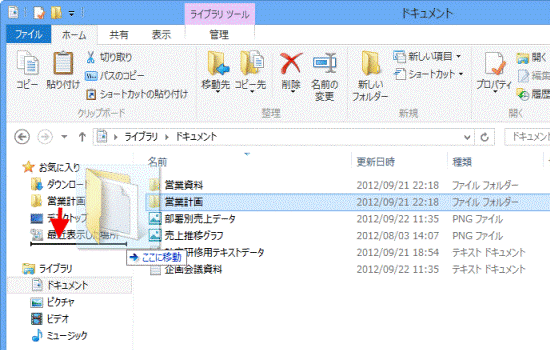
ナビゲーションウィンドウの並べ替えは、基本的に以下の手順で行います。
手動で並べ替える
ナビゲーションウィンドウのアイテムをドラッグ・アンド・ドロップして順序を変更することができます。これは、最も基本的な並べ替え方法であり、直感的で簡単です。
- ナビゲーションウィンドウで並べ替えたいアイテムを選択します。
- そのアイテムをクリックしたまま、目的の位置までドラッグします。
- 目的の位置に移動したら、アイテムをドロップして並べ替えを完了します。
リストの並べ替え機能を使用する
一部のアプリケーションには、ナビゲーションウィンドウのアイテムを並べ替えるための特定の機能が用意されています。これらの機能を利用することで、より効率的かつ柔軟な並べ替えが可能になります。
- アプリケーションの設定や環境設定を開きます。
- ナビゲーションウィンドウまたはビューに関する設定を探します。
- 並べ替えオプションがあれば、それを選択し、希望の順序に並べ替えます。
キーボードショートカットを利用する
ソフトウェアによっては、ナビゲーションウィンドウのアイテムを並べ替えるためのキーボードショートカットが用意されている場合があります。これらを利用することで、マウス操作なしで素早く並べ替えが可能になります。
- ソフトウェアのヘルプやドキュメントで、並べ替えに関するショートカットを探します。
- 通常、アイテムを選択し、ALT + ↑/↓などのキー操作で上下に移動させて並べ替えます。
- これにより、マウスを使用せずに効率的にナビゲーションウィンドウのアイテムを並べ替えることができます。
よくある質問
Accessナビゲーションウィンドウの幅を変更する方法は?
Accessのナビゲーションウィンドウの幅を変更するには、ウィンドウの右側にある境界線にカーソルを合わせます。カーソルが左右の矢印に変わったら、クリックしたまま左右にドラッグして幅を調整します。この操作で、ナビゲーションウィンドウの幅を自由に変更でき、見やすい画面レイアウトにすることができます。
ナビゲーションウィンドウの幅を元に戻す方法は?
ナビゲーションウィンドウの幅を元に戻すには、ウィンドウの上部にある「表示」タブをクリックし、「ナビゲーションウィンドウ」を選択します。その後、「ナビゲーションウィンドウの設定」をクリックし、「既定の幅に戻す」を選択します。これで、ナビゲーションウィンドウの幅が初期設定に戻ります。
ナビゲーションウィンドウのアイコンサイズを変更する方法は?
ナビゲーションウィンドウのアイコンサイズを変更するには、ウィンドウの上部にある「表示」タブをクリックし、「ナビゲーションウィンドウ」を選択します。その後、「ナビゲーションウィンドウの設定」をクリックし、「アイコンサイズ」を選択します。そこから、好みのアイコンサイズを選択して適用します。これにより、ナビゲーションウィンドウのアイコンが選択したサイズに変わります。
Accessでオブジェクトを整理する方法は?
Accessでオブジェクトを整理するには、ナビゲーションウィンドウでオブジェクトを選択し、ドラッグ&ドロップで好みの位置に移動します。また、オブジェクトをグループ化して整理することもできます。そのためには、ウィンドウの上部にある「表示」タブをクリックし、「ナビゲーションウィンドウ」を選択します。その後、「グループを作成」をクリックし、グループ名を入力してオブジェクトを追加します。これで、オブジェクトを効率的に整理できます。
Accessナビゲーションウィンドウの幅を変更!見やすい画面レイアウトに に類似した他の記事を知りたい場合は、Access 機能と使い方 カテゴリにアクセスしてください。
関連記事