
Accessを使うならパソコン買い替えも検討!快適な動作環境を手に入れよう

Microsoft Accessを活用するには、適切なパソコン環境が必要です。特に、データベースの作成や管理、複数のユーザー間での共有などを行う際には、パソコンの性能が重要な要素となります。古いパソコンでは動作が遅くなったり、システムのクラッシュが頻繁に発生したりすることがあります。そのため、Accessを快適に使いこなすために、パソコンの買い替えを検討することも大切です。本記事では、Accessを使う上で求められるパソコンのスペックや、買い替えのタイミング、選び方などを解説していきます。最適な動作環境を手に入れて、Accessを最大限に活用しましょう。
Accessパソコンとは何ですか?
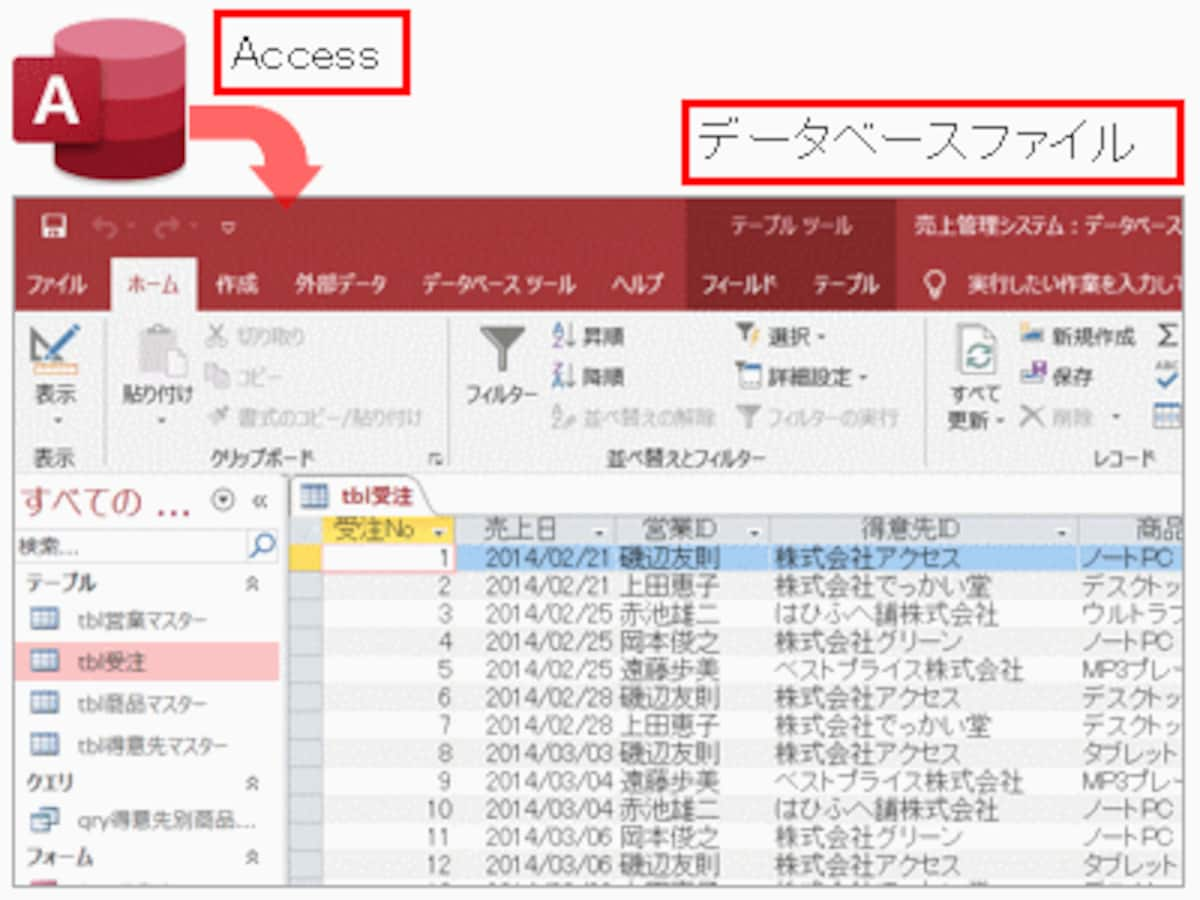
Accessパソコンとは、Microsoft Accessを快適に利用するために最適化されたパソコンのことを指します。Accessはデータベース管理ソフトウェアであり、大量のデータを効率的に管理・分析するためのツールです。Accessパソコンは、Accessの動作に必要なハードウェアとソフトウェアの要件を満たし、快適な使用環境を提供するために設計されています。
Accessパソコンの基本的な要件
Accessパソコンを選ぶ際には、以下の基本的な要件を満たしていることが重要です。
- プロセッサ:Intel Core i5以上の高性能CPU
- メモリ:8GB以上のRAM
- ストレージ:256GB以上のSSD
Accessパソコンの推奨スペック
より快適にAccessを使用するためには、以下の推奨スペックを考慮することが望ましいです。
- プロセッサ:Intel Core i7以上の高性能CPU
- メモリ:16GB以上のRAM
- ストレージ:512GB以上のSSD
Accessパソコンの選択ポイント
Accessパソコンを選ぶ際には、以下のポイントに注目することがおすすめです。
- 性能:データベースの処理速度や応答性を重視
- 信頼性:データの安全性と耐久性を考慮
- コストパフォーマンス:予算と性能のバランスを考慮
ノートパソコンを買ったらまずやるべきことは?

ノートパソコンを購入したら、まずアクセスデータベースを使用するために必要な動作環境を整えることが重要です。以下の手続きは、新しいパソコンでのアクセスデータベースの効率的な使用をサポートします。
ハードウェアの仕様を確認する
新しいノートパソコンを購入したら、まず最初にハードウェアの仕様を確認しましょう。アクセスデータベースを快適に使用するには、以下のポイントをチェックします。
- CPU:最低でも第8世代のIntel Core i5以上を推奨します。
- メモリ:8GB以上を推奨します。16GB以上なら、より快適な動作が期待できます。
- ストレージ:SSDが推奨され、最低でも256GB以上確保してください。
オペレーティングシステムとOfficeのインストール
次に、オペレーティングシステム(OS)とMicrosoft Officeのインストールが必要です。これらのソフトウェアが適切にインストールされていることを確認してください。
- Windows 10またはWindows 11をインストールします。最新のバージョンが推奨されます。
- Microsoft Officeをインストールします。Office 365またはOffice 2019以降が推奨されます。
- インストール後の初期設定を行います。セキュリティ設定やバックアップ設定など、重要な設定を確認しましょう。
アクセスデータベースの移行と最適化
最後に、既存のアクセスデータベースを新しいパソコンに移行し、最適化を行います。以下は、移行と最適化の手順です。
- 既存のアクセスデータベースファイルを新しいパソコンにコピーします。
- アクセスデータベースを開き、互換性チェックを行います。問題がないことを確認してください。
- データベースのコンパクトと修復を行います。これにより、ファイルサイズが最適化され、パフォーマンスが向上します。
AccessはどのOSに対応していますか?
Accessは、主にWindows OSに対応しています。最新のバージョンでは、Windows 10、Windows 11がサポートされています。ただし、過去のバージョンではWindows 7やWindows 8.1もサポートされていました。Accessの使用を検討している場合、最新のWindows OSを搭載したパソコンにアップグレードすることをおすすめします。これにより、快適な動作環境を手に入れることができます。
AccessのOS要件とは?
Accessの動作には、特定のOS要件が存在します。最新のAccess 2021や365では、以下のOSが推奨されています:
- Windows 10(バージョン2004以降)
- Windows 11
- 64ビットプロセッサを搭載したパソコン
古いOSでのAccess使用のリスク
古いOSでのAccess使用にはいくつかのリスクがあります。まず、セキュリティ上の脆弱性が懸念されます。また、最新の機能やパフォーマンスの向上が享受できません。さらに、サポートが終了したOSでは、問題が発生した場合の対応が困難になる可能性があります。
パソコンの選び方とAccessの快適な動作環境
Accessを快適に動作させるためには、パソコンの選び方も重要です。以下の点を考慮することをおすすめします:
- RAM:8GB以上を推奨します。16GB以上あればより快適に使用できます。
- プロセッサ:最新のCore i5またはi7を搭載したモデルを選びましょう。
- ストレージ:SSDを搭載したパソコンを選ぶことで、高速なデータアクセスが可能になります。
Accessを使い続けるためのパソコン選び
Accessを快適に使い続けるためには、パソコンのスペックを検討することが重要です。特に、CPUの性能やメモリの容量、ストレージの速度などがAccessの動作に大きく影響します。こちらの記事에서는、Accessを使うならパソコン買い替えも検討すべき理由と、快適な動作環境を手に入れるためのポイントを詳しく解説します。
Accessのシステム要件を確認しよう
Accessを快適に使うためには、まずMicrosoftが推奨するシステム要件を確認することが重要です。Accessは比較的重たいソフトウェアであり、動作に必要なリソースが多いです。最新バージョンのAccessの場合、以下のようなシステム要件があります。
| 項目 | 推奨環境 |
|---|---|
| CPU | 1.6 GHz以上 |
| メモリ | 4 GB以上 |
| ストレージ | SSD(高速ストレージ) |
これらの要件を満たすパソコンを選ぶことで、Accessを快適に使うことができるでしょう。
CPUの性能を重視する
CPUの性能は、Accessの動作速度に直結するため、特に重要な要素です。マルチコアCPUを選ぶことで、複数のタスクを同時に処理できるため、Accessの動作がスムーズになります。また、高ック数のCPUは、単一のタスクを高速で処理できるため、データの読み込みや計算が早くなります。
十分なメモリ容量を確保する
Accessは大量のデータを扱うため、十分なメモリ容量が必要です。メモリが不足すると、ディスクとのデータのやり取りが頻繁に行われるため、動作が遅くなります。一般的に、8GB以上のメモリを搭載したパソコンを選ぶことが推奨されます。
高速なストレージを選ぶ
Accessでは、大量のデータの読み書きを行うため、ストレージの速度も重要です。SSD(Solid State Drive)は、HDD(Hard Disk Drive)に比べて読み書き速度がはるかに速いため、Accessの動作速度を大幅に改善できます。特に、大規模なデータベースを扱う場合は、SSDの採用が強く推奨されます。
グラフィック性能も考慮する
Access自体はグラフィック性能を多用しないですが、同時に他のアプリケーションを使用する場合には、グラフィック性能も考慮すべきです。特に、ビジネスでプレゼンテーションを行う際には、滑らかな動画再生や画像表示ができるグラフィック性能が必要になるでしょう。
AccessとはPCで何ですか?
Accessとは、Microsoftが開発したデータベース管理システムであり、個人用コンピュータで利用されることが一般的です。Accessは、データの保存、整理、検索、分析ができるツールであり、テーブル、クエリ、フォーム、レポートなどのオブジェクトを使ってデータを効率的に管理できます。
Accessの主な機能
Accessの主な機能は以下の通りです:
- データベース作成:Accessを使って、ユーザーは簡単にデータベースを作成できます。
- データの入力・編集:データの入力や編集が簡単に行えます。
- データの検索・抽出:クエリを使って、特定の条件に合ったデータを検索・抽出できます。
Accessの利点
Accessの利点は以下の通りです:
- 使いやすさ:初心者でも直感的に操作できるユーザーインターフェースです。
- コスト効率が良い:Microsoft Officeの一部として提供されていますので、購入コストが安いです。
- Excelとの連携:Excelとの連携が容易で、データのインポート・エクスポートがスムーズに行えます。
Accessの欠点
Accessの欠点は以下の通りです:
- 大規模データへの対応:大量のデータを扱う場合、パフォーマンスが劣化することがあります。
- マルチユーザー対応:Accessは基本的にシングルユーザー用途を想定しており、マルチユーザー環境での利用は限定的です。
- セキュリティ:データベースのセキュリティレベルが高くないため、重要なデータを扱う場合は注意が必要です。
Accessの推奨メモリ容量は?

Accessの推奨メモリ容量は、一般的に2GB以上が望ましいとされています。Microsoft Accessはデータベース管理システムであり、多数のデータを扱うことから、十分なメモリがあれば、よりスムーズな操作が可能になります。
Accessのメモリ使用量に影響する要因
データベースのサイズや複雑性、同時に開かれるフォームやレポートの数などが、Accessのメモリ使用量に影響を及ぼします。
- データベースのサイズ: 大きなデータベースほど多くのメモリを消費します。
- クエリの複雑性: 複雑なクエリは、単純なクエリよりも多くのメモリを必要とします。
- 同時に開かれるフォームやレポートの数: フォームやレポートが多く開かれると、メモリ使用量が増加します。
メモリ不足の影響
メモリが不足すると、Accessの動作が遅くなったり、エラーが発生したりすることがあります。
- 動作の遅延: メモリが不足していると、データの読み書きが遅くなり、操作が遅延することがあります。
- エラーの発生: メモリ不足が深刻な場合、Accessがクラッシュしたり、エラーが頻発することがあります。
- データの破損: 最悪の場合、メモリ不足が原因でデータが破損するリスクがあります。
メモリUpgradeの効果
メモリを増設することで、Accessの性能を向上させることができます。
- 処理速度の向上: メモリが十分にあれば、データの読み書きが迅速に行われ、処理速度が向上します。
- 安定した操作: 十分なメモリがあることで、Accessがクラッシュするリスクが軽減され、安定した操作が可能になります。
- 大規模データベースへの対応: メモリが多いほど、大規模なデータベースを効率的に扱うことができます。
パソコンを購入した時に最初にやることは?

パソコンを購入した時に最初にやることは、基本的な設定を行い、必要なソフトウェアをインストールし、セキュリティを確保することです。
基本設定の実施
パソコンを購入したら、まずは基本設定を行います。これには、以下の項目が含まれます。
- 言語と地域の設定: 自分の使用する言語と地域を設定します。
- 日付と時刻の設定: 正確な日付と時刻を設定し、自動更新を有効にします。
- ユーザーアカウントの作成: 自分のアカウントを作成し、パスワードを設定します。
必要なソフトウェアのインストール
基本設定が終わったら、自分が使いたいソフトウェアをインストールします。以下は、必ずしも必要というわけではありませんが、一般的に便利なソフトウェアです。
- ブラウザ: インターネットを閲覧するためのソフトウェアです。Google ChromeやMozilla Firefoxなどが人気です。
- オフィスソフト: 文書作成や表計算を行うためのソフトウェアです。Microsoft OfficeやLibreOfficeがよく使われます。
- セキュリティソフト: ウイルスやマルウェアからパソコンを保護するためのソフトウェアです。有料・無料を問わず、様々なものがあります。
セキュリティの確保
最後に、パソコンのセキュリティを確保します。これは、以下のことを行うことで実現できます。
- ウィルス対策ソフトのインストール: ウイルスやマルウェアからパソコンを保護します。
- ファイアウォールの設定: 不正アクセスからパソコンを守ります。
- 定期的な更新: OSやアプリケーションのアップデートを行い、セキュリティホールを防ぎます。
プログラミングをするならノートパソコンとデスクトップパソコンのどちらがいいですか?

パフォーマンスの違い
デスクトップパソコンは、一般にノートパソコンよりも高いパフォーマンスを提供します。これは、デスクトップパソコンがより大きなスペースを持っているため、より強力なプロセッサ、グラフィックカード、冷却システムを搭載できるからです。一方、ノートパソコンは、持ち運びやすさを重視して設計されており、パフォーマンス面では多少の制限があります。
- デスクトップパソコンは、プログラミングや開発作業に必要な高いパフォーマンスを提供できる。
- ノートパソコンは、モバイル性を重視しており、パフォーマンスはデスクトップパソコンに劣る場合がある。
- しかし、最近のノートパソコンも高性能化しており、基本的なプログラミング作業には問題ない。
モバイル性と柔軟性
ノートパソコンの最大の利点は、持ち運びが容易なことです。これにより、どこでもプログラミング作業が可能になり、リモートワークや外出先での作業にも対応できます。しかし、デスクトップパソコンは、設定が固定されており、場所を選ぶ傾向があります。
- ノートパソコンは、持ち運びが容易であり、リモートワークや外出先での作業が可能。
- デスクトップパソコンは、設定が固定されており、場所を選ぶ傾向がある。
- ノートパソコンのバッテリー寿命は、モバイルなプログラミング作業において重要な要素となる。
アップグレードと拡張性
デスクトップパソコンは、アップグレードや拡張が容易です。新しいハードウェアを追加したり、コンポーネントを交換したりすることができるため、長期的に見るとコストパフォーマンスが高くなります。しかし、ノートパソコンのアップグレードは限定的であり、多くの場合、メモリやストレージの増設ができる程度です。
- デスクトップパソコンは、容易にアップグレードや拡張が可能。
- ノートパソコンのアップグレードは限定的で、メモリやストレージの増設ができる程度。
- 長期的に見ると、デスクトップパソコンのアップグレード可能性はコストパフォーマンスを向上させる。
よくある質問
Accessを使うにはどのようなパソコンが適していますか?
Accessを快適に使うためには、高性能なプロセッサや十分なメモリ、そして大容量のストレージが必要です。また、最新のオペレーティングシステムがインストールされていることも望ましいです。これにより、Accessの動作がスムーズになり、データの処理や解析が効率的に行えます。
パソコンの買い替え时、どのような点に注意したらいいですか?
パソコンを買い替える際は、自分の使い方に合ったスペックを選ぶことと、予算を考慮することが重要です。また、将来的にソフトウェアが更新された場合でも対応できるだけの性能があれば、长期的に見てコストパフォーマンスが良いです。また、メーカーのサポート体制や保証期間もチェックすることをお勧めします。
Accessを使うなら、パソコンのOSはWindowsが良いですか?
Accessはマイソフトが開発したデータベース管理システムであり、Windowsオペレーティングシステムとの互換性が非常に高いです。そのため、Accessを活用するのであれば、Windows OSがインストールされたパソコンを選ぶのが無難です。ただし、Mac OSでもBoot Campやパラレルズなどのツールを使用してWindowsをインストールすることができますので、Macユーザーでも利用可能です。
Accessの動作環境を整えるには、新品のパソコンを買う以外に方法はありますか?
新品のパソコンを買う以外にも、既存のパソコンをアップグレードすることも一つの方法です。例えば、メモリを増設したり、HDDをSSDに換装することで、パソコンの性能を向上させることができます。また、不要なプログラムをアンインストールすることで、パソコンのリソースを効率的に使うことができます。ただし、アップグレード可能なスペックには限りがあるため、根本的な性能向上を望むのであれば、新品のパソコンを購入することを検討してもいいでしょう。
Accessを使うならパソコン買い替えも検討!快適な動作環境を手に入れよう に類似した他の記事を知りたい場合は、Access 機能と使い方 カテゴリにアクセスしてください。
関連記事