
「Accessファイルが見つかりません」エラーを解決!ファイル復旧&予防策

「Accessファイルが見つかりません」というエラーは、Microsoft Accessを利用しているユーザーに時々見られます。このエラーが発生すると、重要なデータへのアクセスができなくなり、業務に支障をきたすことがあります。本記事では、このエラーの原因と、ファイル復旧の方法、さらに予防策について詳しく解説します。突然のエラーに直面して焦らないで、まずは冷静に状況を把握し、的確な対処法を見つけましょう。この記事を読めば、「Accessファイルが見つかりません」エラーの解決に確実に近づくことができます。
アクセスのデータベースの修復方法は?

アクセスのデータベースの修復方法は、以下に詳述します。
1. バックアップの利用
データベースのバックアップを利用して修復を行う方法があります。バックアップは定期的に取得しておくことが重要です。以下の手順で修復できます。
- 最新のバックアップファイルを用意します。
- アクセスを開き、ファイルメニューからデータベースをインポートします。
- バックアップからテーブル、クエリ、フォーム、レポートなどを選択してインポートします。
2. データベースのコンパクトとリペア
アクセスのコンパクトとリペア機能を使用してデータベースを修復することができます。
- アクセスを開き、ファイルメニューから情報を選択します。
- データベースの修復を選択し、コンパクトとリペアをクリックします。
- 修復が完了したら、データベースが正常に動作するか確認します。
3. データベースのリカバリ
データベースが壊れた場合、リカバリ機能を使用して修復を試みることができます。
- アクセスを開き、ファイルメニューから開くを選択します。
- 壊れたデータベースを選択し、開くボタンの横の矢印をクリックしてリカバリモードで開くを選択します。
- データベースがリカバリされ、正常に動作するか確認します。
「Accessファイルが見つかりません」エラーを解決!ファイル復旧&予防策
「Accessファイルが見つかりません」エラーは、Microsoft Accessを使用している際に突然表示されることがあります。このエラーが表示された場合、データベースファイルが見つからないか、破損している可能性があります。この記事では、このエラーの解決方法と予防策について説明します。
エラー「Accessファイルが見つかりません」の原因
このエラーが発生する主な原因は以下の通りです。 1. データベースファイルが移動または削除された。 2. データベースファイルが破損した。 3. Accessのショートカットが正しく設定されていない。
解決策1: データベースファイルの検索と復旧
まず、データベースファイルを検索して見つける必要があります。 1. エクスプローラーを開き、「ファイル名」を入力して検索してください。 2. ファイルが見つかったら、ファイルを右クリックして「プロパティ」を選択してください。 3. 「以前のバージョン」タブを選択し、利用可能なバージョンから復元を試みてください。
| 手順 | 操作 |
|---|---|
| 1 | エクスプローラーでファイルを検索 |
| 2 | ファイルのプロパティを開く |
| 3 | 以前のバージョンから復元を試みる |
解決策2: データベースファイルの修復
データベースファイルが破損している場合、Microsoft Accessの「コンパクトと修復」機能を使用して修復できます。 1. Accessを開き、「ファイル」>「開く」を選択します。 2. 破損したデータベースファイルを選択し、「開く」ボタンを押しながら「Shift」キーを押下します。 3. 「コンパクトと修復」ダイアログボックスが表示されるので、指示に従って修復を行ってください。
予防策1: 定期的なバックアップ
データベースファイルの定期的なバックアップは、データ損失を防ぐ最も効果的な方法です。バックアップは、自動的に行われるように設定することをお勧めします。
予防策2: Accessのアップデート
Microsoftは、Accessのアップデートを定期的にリリースしています。これらのアップデートには、バグ修正やセキュリティ改善が含まれていますので、常に最新バージョンを使用することが重要です。 「Accessファイルが見つかりません」エラーは、 上記の解決策と予防策を実施することで、効果的に解決できるでしょう。データベースの安全性を確保し、スムーズな作業ができる環境を維持するために、定期的なメンテナンスとバックアップの重要性を理解しておくことが大切です。
Accessのファイルを修復するにはどうすればいいですか?
Accessのファイルを修復するには、以下の手順を実行します。
修復ウィザードを使用する
Accessには、データベースファイルを修復するための修復ウィザードが用意されています。これを利用することで、壊れたファイルを復元できる場合があります。
- Accessを起動し、「ファイル」メニューを開きます。
- 「開く」を選択し、修復したいファイルを選択します。
- ファイルを開いた後、「データベースの修復」をクリックします。
- 表示される指示に従って修復ウィザードを実行します。
コンパクトと修復を実行する
データベースのコンパクトと修復を行うことで、ファイルサイズを縮小し、不要なデータを削除できます。これにより、ファイルの破損を防止できる場合があります。
- Accessを起動し、「データベースをコンパクトして修復」を選択します。
- 修復したいファイルを選択し、「コンパクト」をクリックします。
- コンパクトと修復が完了したら、ファイルを確認します。
バックアップから復元する
定期的にバックアップを取っている場合は、壊れたファイルの代わりにバックアップからデータを復元することができます。
- Accessを起動し、「ファイル」メニューを開きます。
- 「開く」を選択し、バックアップファイルを選択します。
- バックアップファイルを開き、必要なデータを復元します。
ファイルが見つかりませんと表示される原因は何ですか?
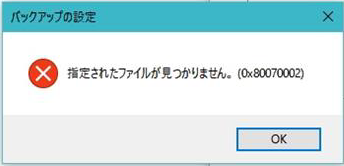
ファイルが見つからないというエラーが表示される主な原因は以下の通りです。
ファイルのパスが間違っている
ファイルのパスが間違っていると、コンピューターはファイルを見つけられません。この問題は、以下の理由により発生することがあります。
- ファイル名やフォルダ名にタイプミスがある
- ファイルやフォルダが移動または削除されている
- パスに日本語やスペースが含まれている
権限が不足している
ファイルを開くための権限が不足していると、ファイルにアクセスできないことがあります。これは以下のような場合に発生することがある。
- ファイルが他人の所有である
- ファイルが読み取り専用に設定されている
- コンピューターのユーザーアカウントに問題がある
- ファイルのダウンロードが中断された
- コンピューターの電源が突然切れた
- コンピューターがウイルスに感染している
- コマンドプロンプトを開く
- chkdsk C: /f と入力し、Enterキーを押す(C:は対象のドライブです)
- プロンプトが表示されたら、Yを押してコンピュータを再起動する
- ターミナルを開く
- sudo fsck /dev/sda1 と入力し、Enterキーを押す(/dev/sda1は対象のパーティションです)
- プロンプトが表示されたら、パスワードを入力してEnterキーを押す
- ディスクユーティリティを開く
- 左側のサイドバーから対象のボリュームを選択する
- ファーストエイド タブをクリックし、実行 をクリックする
- ターミナルを開く
- chmodコマンドを使用して、アクセス許可を変更する
- 例: chmod 755 filename (所有者に読み取り、書き込み、実行権限を与え、他のユーザーには読み取りと実行権限を与える)
- ターミナルを開く
- sudoコマンドを使用して、root権限でコマンドを実行する
- 例: sudo chmod 755 filename
- ターミナルを開く
- chownコマンドを使用して、ファイルのグループを変更する
- 例: chown :groupname filename
- chmodコマンドを使用して、グループに対するアクセス許可を設定する
- 例: chmod 755 filename
ファイルが破損している
ファイルが破損している場合、コンピューターはファイルを正常に読み取ることができず、見つからないと表示されることがあります。破損の原因は以下の通りです。
ファイルシステムエラーを修復するにはどうすればいいですか?
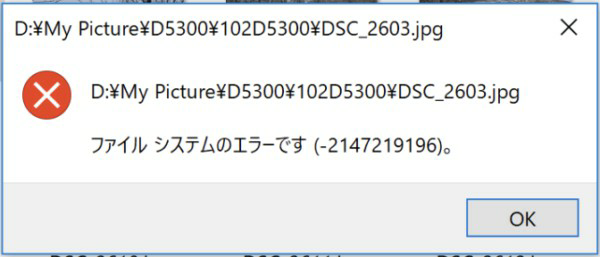
ファイルシステムエラーを修復する方法は、使用しているオペレーティングシステムやファイルシステムのタイプによって異なります。しかし、一般的な手順は以下の通りです。
1. チェックディスク(chkdsk)を使用する
Windowsでは、チェックディスク(chkdsk)というツールを使用してファイルシステムエラーを検出して修復できます。これはコマンドプロンプトから実行できます。
2. ファイルシステムの整合性チェック(fsck)を実行する
LinuxやmacOSでは、fsckコマンドを使用してファイルシステムエラーを検出して修復できます。このコマンドはターミナルから実行できます。
3. ディスクユーティリティを使用する
macOSでは、ディスクユーティリティを使ってファイルシステムエラーを修復することもできます。これはGUIから実行できます。
ファイルのアクセス許可を解除するにはどうすればいいですか?

ファイルのアクセス許可を解除するには、以下の手順を実行します。
ファイルの所有者としてアクセス許可を変更する
ファイルの所有者は、ファイルのアクセス許可を変更する権限を持っています。所有者としてアクセス許可を変更するには、以下の手順を実行します。
root権限でアクセス許可を変更する
root権限を持つユーザーは、すべてのファイルのアクセス許可を変更することができます。root権限でアクセス許可を変更するには、以下の手順を実行します。
グループ権限の変更
ファイルのグループ権限を変更することで、特定のグループのユーザーに対してアクセス許可を与えることができます。グループ権限を変更するには、以下の手順を実行します。
よくある質問
「Accessファイルが見つかりません」エラーが表示された時の対処法は何ですか?
「Accessファイルが見つかりません」エラーが表示された場合は、まずファイルの検索を行ってください。ファイルが削除されたり、移動されたりしていないか確認してください。また、ファイルが破損している場合もこのエラーが表示されることがあります。その場合は、ファイルの復旧を行う必要があります。復旧ソフトウェアを使用して、破損したファイルを修復してください。
Accessファイルが見つからないエラーを予防するにはどうすればよいですか?
Accessファイルが見つからないエラーを予防するために、定期的なバックアップが重要です。データを外部ストレージやクラウドストレージに保存することで、ファイルの損失を防ぐことができます。また、ファイルの整理も大切です。ファイルを適切なフォルダに保存し、名前をわかりやすくすることで、ファイルの紛失を防止できます。
Accessファイルが破損しやすい原因は何ですか?
Accessファイルが破損しやすい原因として、不正なシャットダウンが挙げられます。Accessが動作している状態でPCが強制的にシャットダウンすると、ファイルが破損することがあります。また、ウィルスやマルウェアの感染も破損の原因となります。ウィルス対策ソフトの定期的な更新とスキャンを行い、PCを安全に保つことが重要です。
Accessファイルの復旧にはどのような方法がありますか?
Accessファイルの復旧には、復旧ソフトウェアを使用する方法があります。復旧ソフトウェアは、破損したファイルを修復し、失われたデータを復元することができます。また、バックアップファイルから復旧する方法もあります。定期的なバックアップを行っていれば、破損したファイルをバックアップから復元することが可能です。
「Accessファイルが見つかりません」エラーを解決!ファイル復旧&予防策 に類似した他の記事を知りたい場合は、Access エラー カテゴリにアクセスしてください。
関連記事