
Accessナビゲーションウィンドウを表示/非表示!作業スペースをカスタマイズ
Accessナビゲーションウィンドウは、Microsoft Accessでデータベースを効率的に操作するための重要な機能です。この記事では、Accessナビゲーションウィンドウの表示と非表示の方法、および作業スペースのカスタマイズ方法について詳しく説明します。Accessナビゲーションウィンドウを上手く活用することで、データベースの操作がスピードアップし、作業効率が大幅に向上します。また、作業スペースをカスタマイズすることで、自分に最適な環境で作業が行えるようになります。この記事を参考に、Accessナビゲーションウィンドウを上手く活用し、より快適なデータベース操作を実現しましょう。
Accessのナビゲーションウィンドウを非表示にするには?
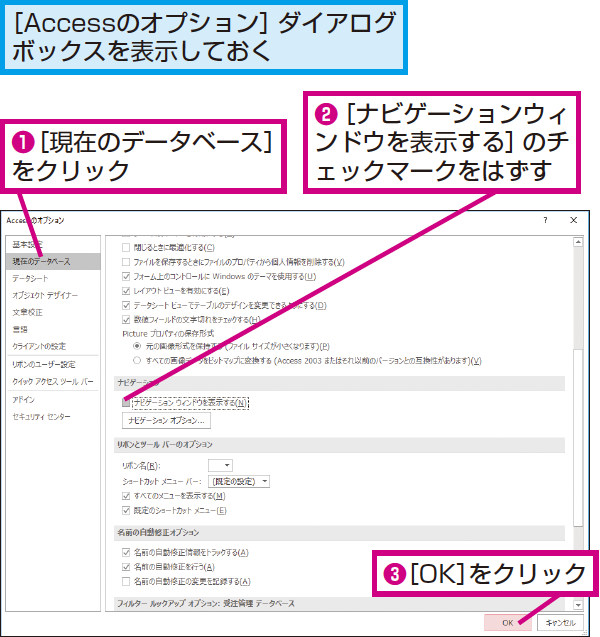
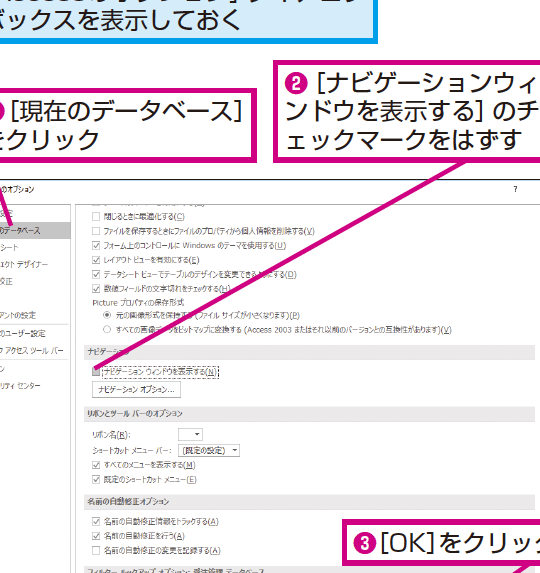
Accessのナビゲーションウィンドウを非表示にするには、以下の手順を行います。まず、ファイル タブをクリックします。次に、オプション を選択します。現在のデータベース のセクションで、ナビゲーションウィンドウを表示する のチェックボックスを解除します。最後に、OK ボタンをクリックして設定を保存します。これにより、ナビゲーションウィンドウが非表示になります。
ナビゲーションウィンドウの表示/非表示のショートカットキー
ナビゲーションウィンドウの表示/非表示を切り替えるには、以下のショートカットキーを使用できます。
- Ctrl + F11:ナビゲーションウィンドウを表示または非表示に切り替えます。
- Alt + F11:別のウィンドウの表示/非表示に使用されるため、注意が必要です。
- Alt + F1:ナビゲーションウィンドウの表示と非表示を切り替えます。
ナビゲーションウィンドウの非表示による作業スペースの最適化
ナビゲーションウィンドウを非表示にすることで、作業スペースを最適化できます。以下にそのメリットを示します。
- 画面のスペースを有効に活用できます。
- 不要な情報が表示されないため、集中力を高めることができます。
- カスタマイズされたインターフェースを作成し、作業効率を向上させることができます。
ナビゲーションウィンドウの非表示状態でのアクセス方法
ナビゲーションウィンドウを非表示にした場合でも、必要なオブジェクトにアクセスできます。以下にその方法を示します。
- 検索バーを使用して、必要なオブジェクトを検索します。
- ショートカットメニューから、必要なオブジェクトを選択します。
- リボンのホームタブから、表示ボタンをクリックして、必要なオブジェクトを表示します。
ナビゲーションウィンドウとはAccessで何ですか?
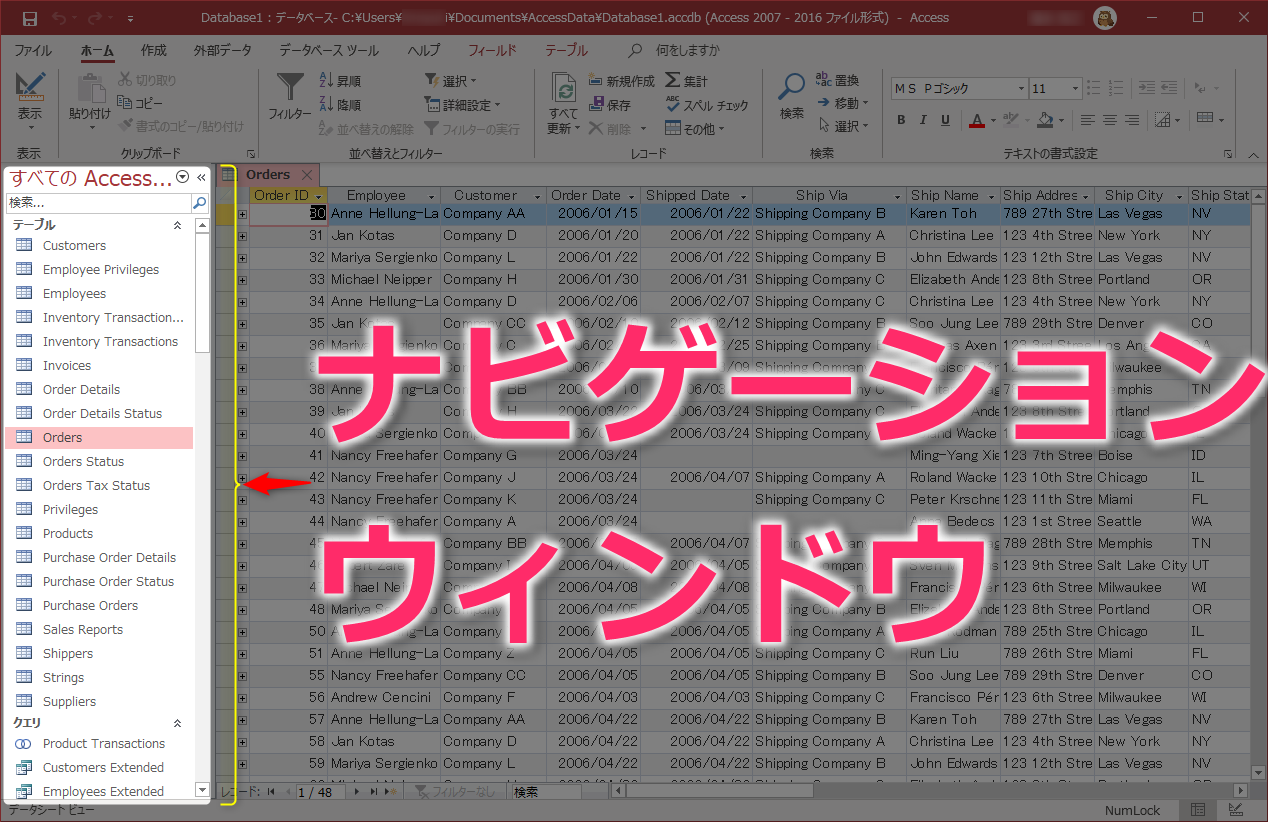
ナビゲーションウィンドウとは、Accessのユーザーインターフェースの重要な部分で、データベース内のオブジェクト(テーブル、クエリ、フォーム、レポートなど)を一覧表示し、選択や編集を容易にするツールです。このウィンドウを使用することで、データベースの内容を一覧で把握でき、必要なオブジェクトを素早く開くことができます。
ナビゲーションウィンドウの表示方法
ナビゲーションウィンドウを表示するには、次の方法があります:
- リボンの「ホーム」タブで、「ナビゲーションウィンドウ」ボタンをクリックします。
- Accessのファイルメニューから「オプション」を選択し、「現在のデータベース」で「開始時の表示内容」を「ナビゲーションウィンドウ」に設定します。
- キーボードのF11キーを押します。
ナビゲーションウィンドウの非表示方法
ナビゲーションウィンドウを非表示にするには、次の方法があります:
- ナビゲーションウィンドウのタイトルバーにある閉じるボタンをクリックします。
- リボンの「ホーム」タブで、「ナビゲーションウィンドウ」ボタンをもう一度クリックします。
- キーボードのF11キーを押します。
ナビゲーションウィンドウのカスタマイズ方法
ナビゲーションウィンドウの表示をカスタマイズすることで、作業効率を向上させることができます:
- ナビゲーションウィンドウのビューメニューから、「フィルターを適用」を選択し、表示するオブジェクトの種類を指定します。
- 「グループのソートとフィルター」を選択し、オブジェクトのソート順やグループ化方法を設定します。
- 「ナビゲーションペインの表示オプション」を選択し、表示レイアウトやアイコンのサイズを変更します。
Accessで非表示にしたオブジェクトをどうやって再表示できますか?
Accessで非表示にしたオブジェクトを再表示する方法は、主にナビゲーションウィンドウの利用やVBAコードの使用などがあります。以下に、具体的な手順を説明します。
ナビゲーションウィンドウで非表示のオブジェクトを再表示する方法
- まず、Accessを開き、ナビゲーションウィンドウを表示します。ナビゲーションウィンドウが非表示の場合は、「表示」タブから「ナビゲーションウィンドウ」を選択します。
- 次に、ナビゲーションウィンドウの「フィルター」ボタンをクリックします。
- 「すべてのオブジェクトを表示」を選択し、非表示のオブジェクトを再表示します。
VBAコードを使用して非表示のオブジェクトを再表示する方法
- Accessを開き、Alt + F11キーを押してVBAエディターを開きます。
- 新しいモジュールを作成し、以下のコードを入力します。
DoCmd.OpenForm 非表示のフォーム名, acDesign

DoCmd.Close acForm, 非表示のフォーム名, acSaveYes
- コードを実行し、非表示のオブジェクトを再表示します。
Accessのオプション設定で非表示のオブジェクトを再表示する方法
- Accessで「ファイル」タブを選択し、「オプション」をクリックします。
- 「現在のデータベース」を選択し、「非表示オブジェクト」のセクションで「非表示のオブジェクトを表示する」チェックボックスをオンにします。
- 設定を保存し、Accessを再起動します。
Accessナビゲーションウィンドウを表示/非表示!作業スペースをカスタマイズ
Accessで作業を行っていると、画面上のナビゲーションウィンドウが邪魔に感じることがあるかもしれません。そのような場合は、ナビゲーションウィンドウを非表示にすることで、作業スペースを広く確保することができます。また、必要に応じて簡単に表示させることもできます。以下では、Accessナビゲーションウィンドウの表示/非表示方法や、作業スペースのカスタマイズについて詳しく解説します。
ナビゲーションウィンドウの表示/非表示方法
ナビゲーションウィンドウの表示/非表示は、非常に簡単な操作です。[表示]メニューから[ナビゲーションウィンドウ]を選択するだけで、ウィンドウの表示/非表示が切り替わります。また、ショートカットキー[F11]を使って、より手早く切り替えることも可能です。
ナビゲーションウィンドウのサイズ変更
ナビゲーションウィンドウのサイズは、自由に変更することができます。ウィンドウの縁をドラッグして、好みのサイズに調整しましょう。この機能を使って、作業スペースとナビゲーションウィンドウのバランスを最適化できます。
ナビゲーションウィンドウの位置変更
ナビゲーションウィンドウの位置もカスタマイズ可能です。ウィンドウのタイトルバーをドラッグして、任意の位置に移動させることができます。通常は画面左側に表示されることが多いですが、上部や右側に移動させることもできます。
ナビゲーションウィンドウの表示オプション
ナビゲーションウィンドウには、表示オプションがいくつか用意されています。例えば、階層表示やグループ化などがあります。これらのオプションを使って、ナビゲーションウィンドウ内のオブジェクトを整理することができます。
クイックアクセスツールバーを使ったカスタマイズ
クイックアクセスツールバーに、よく使うコマンドを追加することで、作業効率を向上させることができます。ナビゲーションウィンドウに関するコマンドを追加して、より手軽に操作できるようにしましょう。
| 項目 | 説明 |
|---|---|
| 表示/非表示 | ナビゲーションウィンドウの表示と非表示を切り替える方法 |
| サイズ変更 | ナビゲーションウィンドウのサイズを変更する方法 |
| 位置変更 | ナビゲーションウィンドウの位置を変更する方法 |
| 表示オプション | ナビゲーションウィンドウの表示オプションについて |
| クイックアクセスツールバー | クイックアクセスツールバーを使ったカスタマイズ方法 |
ACCESSでナビゲーションウィンドウを表示しないようにするには?
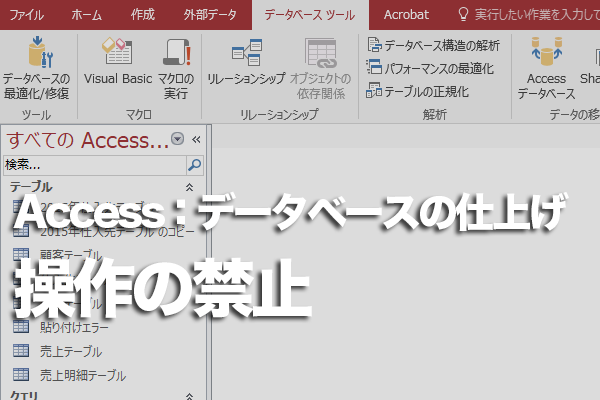
Microsoft Accessでナビゲーションウィンドウを非表示にする方法は以下の通りです。
オプションからナビゲーションウィンドウを非表示にする
Accessのオプション設定を変更することで、ナビゲーションウィンドウを非表示にできます。具体的な手順は以下の通りです。
- Accessを開き、ファイルタブをクリックします。
- オプションをクリックして、Accessのオプションダイアログボックスを開きます。
- 現在のデータベースをクリックします。
- ナビゲーションオプションセクションで、ナビゲーションウィンドウを表示しないを選択します。
- OKをクリックして変更を適用します。
ショートカットキーでナビゲーションウィンドウを非表示にする
キーボードショートカットを使用することで、ナビゲーションウィンドウを迅速に非表示にできます。手順は以下の通りです。
- Accessでデータベースを開きます。
- F11キーを押します。これにより、ナビゲーションウィンドウが非表示になります。
- ナビゲーションウィンドウを再度表示するには、再度F11キーを押します。
VBAコードでナビゲーションウィンドウを非表示にする
VBAコードを使用して、ナビゲーションウィンドウをプログラム的に非表示にすることもできます。手順は以下の通りです。
- Accessでデータベースを開きます。
- Alt + F11キーを押して、Visual Basicエディターを開きます。
- 標準モジュールを作成し、以下のコードを入力します。
Public Sub HideNavigationPane() DoCmd.RunCommand acCmdWindowHide End Sub - コードを実行すると、ナビゲーションウィンドウが非表示になります。
ナビゲーションウィンドウをカスタマイズするにはどうすればいいですか?
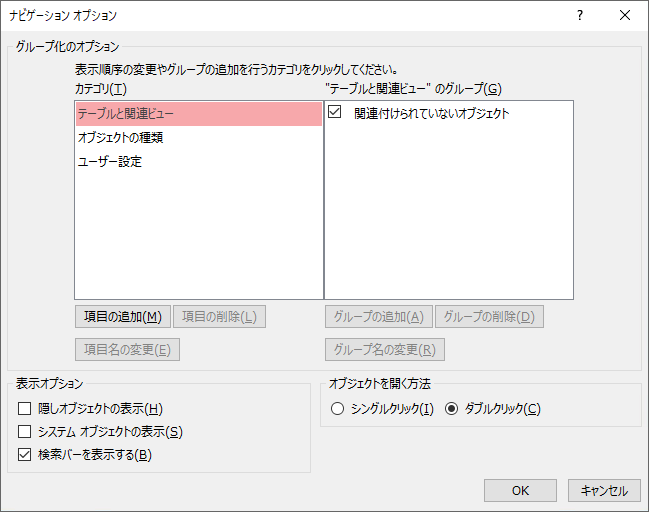
ナビゲーションウィンドウをカスタマイズするには、以下の手順に従ってください。
ナビゲーションウィンドウの表示/非表示
ナビゲーションウィンドウは、ソフトウェアやアプリのインターフェース上で重要な役割を果たしています。ナビゲーションウィンドウを表示または非表示にする方法は以下の通りです。
- ソフトウェアまたはアプリの設定メニューを開きます。
- 表示設定またはインターフェース設定を探して選択します。
- ナビゲーションウィンドウに関するオプションを探し、表示または非表示を選択します。
ナビゲーションウィンドウのサイズ変更
ナビゲーションウィンドウのサイズを変更することで、作業スペースを効率的に利用することができます。サイズ変更の方法は以下の通りです。
- ナビゲーションウィンドウの辺縁にカーソルを合わせます。
- カーソルが二重矢印に変わったら、ドラッグして好みのサイズに調整します。
- 必要に応じて、ウィンドウの縦横の比率を変更することもできます。
ナビゲーションウィンドウのカスタマイズ
ナビゲーションウィンドウの表示内容をカスタマイズすることで、自分に最適な作業環境を整えることができます。カスタマイズの方法は以下の通りです。
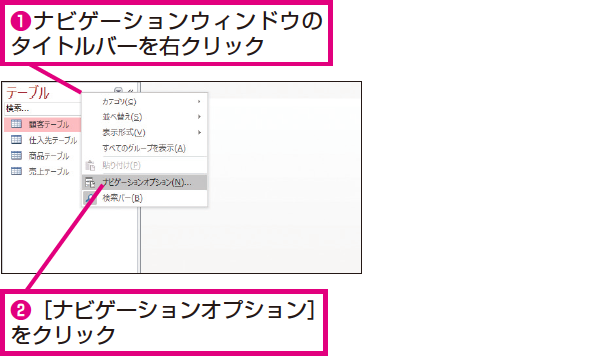
- ナビゲーションウィンドウ内で右クリックし、カスタマイズまたは設定を選択します。
- 表示されるオプションから、表示項目や並べ替え顺序を選択します。
- 必要に応じて、色やフォントなどの表示設定を変更します。
ACCESSで非表示のオブジェクトを表示するには?
Microsoft Accessで非表示のオブジェクトを表示するには、以下の手順を実行します。
ナビゲーションオプションを使用する
Accessでは、ナビゲーションオプションを使用して、非表示のオブジェクトを表示することができます。
- ファイルタブをクリックし、オプションを選択します。
- ナビゲーションオプションをクリックします。
- 表示セクションで、非表示のオブジェクトを表示するチェックボックスをオンにします。
フィルタを使用する
Accessのオブジェクトをフィルタリングして、非表示のオブジェクトを表示することもできます。
- ナビゲーションウィンドウで、オブジェクトタイプを右クリックします。
- 非表示のオブジェクトを表示を選択します。
VBAコードを使用する
VBAコードを使用して、非表示のオブジェクトを表示することもできます。
- AccessでVBAエディタを開きます。
- 新しいモジュールを作成し、以下のコードを入力します。
Sub ShowHiddenObjects()
Application.SetOption Show Hidden Objects, True
End Sub - コードを実行すると、非表示のオブジェクトが表示されます。
ACCESSのナビゲーションウィンドウにテーブルが表示されないのはなぜですか?
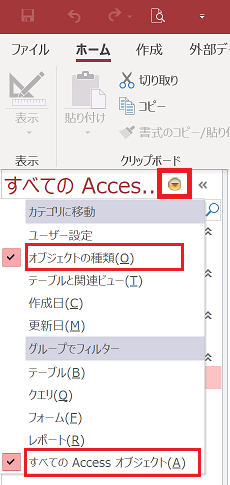
ACCESSのナビゲーションウィンドウにテーブルが表示されない理由は複数考えられます。
データベースのオブジェクトが表示されない設定になっている
ナビゲーションウィンドウは、データベースオブジェクトを表示するかどうか設定で変更できます。「ファイル」メニューから「オプション」を開き、「現在のデータベース」のセクションで、「ナビゲーションオプション」を探します。ここで、「テーブル」が表示されるように設定されていることを確認してください。
- ファイルメニューを開く
- オプションを選択する
- 現在のデータベースのセクションでナビゲーションオプションを探す
テーブルが表示されないビューが選択されている
ナビゲーションウィンドウでは、オブジェクトタイプごとに表示を切り替えることができます。たとえば、「テーブル」ではなく「フォーム」や「レポート」が選択されていると、テーブルは表示されません。適切なオブジェクトタイプが選択されていることを確認してください。
- ナビゲーションウィンドウでオブジェクトタイプを確認する
- テーブルが選択されていることを確認する
- 必要に応じてオブジェクトタイプを切り替える
テーブルが削除されているまたは存在しない
もちろん、テーブルがデータベースから削除されている場合、ナビゲーションウィンドウに表示されません。また、テーブルが正確に作成されていない場合も表示されません。この場合は、データベースを確認し、必要であればテーブルを再作成する必要があります。
- データベース内のテーブル一覧をチェックする
- 削除されているかどうかを確認する
- 必要に応じてテーブルを再作成する
よくある質問
Accessナビゲーションウィンドウとは何ですか?
Accessナビゲーションウィンドウは、Microsoft Accessでデータベースオブジェクトを整理して表示するための機能です。このウィンドウを使用すると、テーブル、クエリ、フォーム、レポートなどのデータベースオブジェクトに迅速にアクセスできます。また、オブジェクトをグループ化したり、よく使用するオブジェクトに短切りを割り当てたりすることもできます。
Accessナビゲーションウィンドウの表示/非表示はどうやって行いますか?
Accessナビゲーションウィンドウの表示/非表示は非常に簡単です。「表示」メニューを開き、「ナビゲーションウィンドウ」をクリックするだけです。クリックすると、ナビゲーションウィンドウが表示または非表示になります。また、ショートカットキー「F11」を使用して、ナビゲーションウィンドウの表示/非表示を迅速に行うこともできます。
作業スペースのカスタマイズにはどのような方法がありますか?
作業スペースのカスタマイズには、いくつかの方法があります。たとえば、リボンをカスタマイズして、よく使用するコマンドに迅速にアクセスできるようにすることができます。また、クイックアクセスツールバーにコマンドを追加して、任意のコマンドをすぐに実行できるようにすることもできます。また、ナビゲーションウィンドウのカスタマイズを行い、データベースオブジェクトをグループ化したり、よく使用するオブジェクトに短切りを割り当てたりすることも、作業スペースのカスタマイズの一環です。
ナビゲーションウィンドウを使ってデータベースオブジェクトを整理する方法を教えてください。
ナビゲーションウィンドウを使ってデータベースオブジェクトを整理するには、いくつかの方法があります。まず、オブジェクトをグループ化して、関連するオブジェクトをまとめて管理できます。グループを作成するには、ナビゲーションウィンドウでオブジェクトを右クリックし、「新しいグループ」を選択します。また、「並べ替え」機能を使って、オブジェクトを名前順や種類順に並べ替えることができます。これにより、目的のオブジェクトを迅速に見つけやすくなります。
Accessナビゲーションウィンドウを表示/非表示!作業スペースをカスタマイズ に類似した他の記事を知りたい場合は、Access 機能と使い方 カテゴリにアクセスしてください。
関連記事