
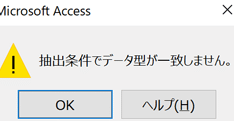
Access抽出条件でデータ型が一致しません:エラーの原因と解決策
「」についての記事の導入文を以下に記載します。
Microsoft Accessを使用していると、抽出条件の設定時に「データ型が一致しません」というエラーが表示されることがあります。このエラーは、クエリやフィルターの条件設定で、データ型がフィールドのデータ型と合っていない場合に発生します。この記事では、このエラーが発生する原因と、問題を解決するための具体的な方法を詳しく解説します。また、適切なデータ型の選択や、エラーを回避するためのベストプラクティスについても紹介しますので、Accessを使いこなすための手助けとなるでしょう。
抽出条件でデータ型が一致しませんとエクセルで表示されるのはなぜですか?
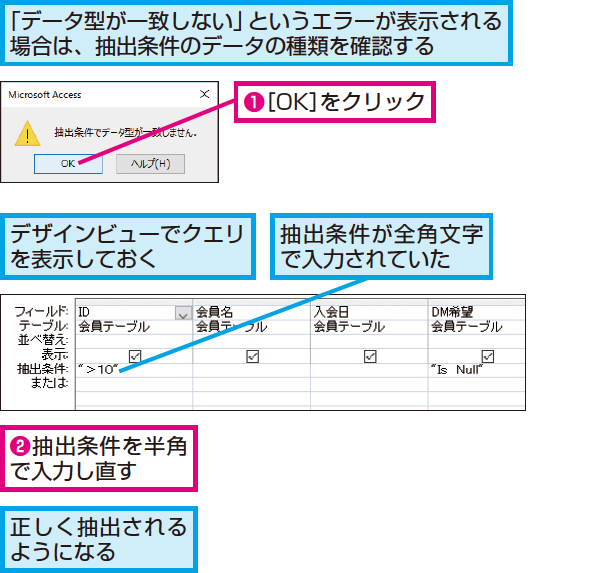
このエラーは、抽出条件に指定された< strong>データ型< /strong>と実際のデータの< strong>データ型< /strong>が一致しない場合に発生します。Excelでは、特定のセルや範囲に対して、数値、テキスト、日付など、特定のデータ型を期待しています。これらのデータ型が一致しないと、エラーが表示されます。
データ型の不一致が起こりやすいシナリオ
- 数値として扱われるべき< strong>テキスト< /strong>が入力されている場合。
- 日付として扱われるべき< strong>テキスト< /strong>が入力されている場合。
- 数値とテキストが混在している< strong>範囲< /strong>で数値操作を行おうとする場合。
エラーを解決する方法
- データを確認し、不適切な< strong>データ型< /strong>を修正する。
- データを適切な< strong>データ型< /strong>に変換するための関数(例: VALUE、TEXT、DATEVALUE)を使用する。
- 抽出条件を再評価し、適切な< strong>データ型< /strong>に合わせて調整する。
データ型の確認と修正の手順
- エラーが発生しているセルや範囲を選択し、< strong>データ型< /strong>を確認する。
- 不適切なデータ型が見つかった場合、データを手動で修正するか、関数を使用して修正する。
- 修正後、抽出条件を再度実行し、エラーが解消されていることを確認する。
Accessで日付を抽出できないのはなぜですか?
Accessで日付を正しく抽出できない場合、いくつかの理由が考えられます。まず、データ形式が日付として認識されていない可能性があります。また、日付フィールドが正しく設定されていない場合も同様に問題が発生します。さらに、クエリやSQL文に誤りがある場合、期待する結果を得ることができません。
データ形式の問題
データ形式が日付として認識されていない場合、Accessはそのフィールドをテキストやその他の形式として扱います。これにより、日付の操作や抽出が正しく行えなくなります。
- フィールドの形式を確認し、日付形式に設定する。
- データ入力時に正しい日付形式を使用する。
- 既存のデータを変換して日付形式に直す。
日付フィールドの設定
日付フィールドが正しく設定されていないと、日付の抽出が困難になります。日付フィールドの設定には、データ型やプロパティの調整が必要です。
- 日付フィールドのデータ型を「日付/時刻」に設定する。
- フィールドのプロパティを確認し、必要に応じて調整する。
- 既存のテーブルを再設計してフィールド設定を改善する。
クエリやSQL文の誤り
クエリやSQL文に誤りがある場合、日付の抽出がうまくいかないことがあります。この誤りは、文法エラーや関数の使用ミスなど様々です。
- クエリやSQL文を見直しし、文法エラーがないか確認する。
- 日付関数(例:DateValue、Formatなど)の使用を確認し、正しく使用されているか検証する。
- クエリの結果をテストして、期待する出力が得られるか確認する。
Accessのクエリの抽出条件を増やすにはどうすればいいですか?
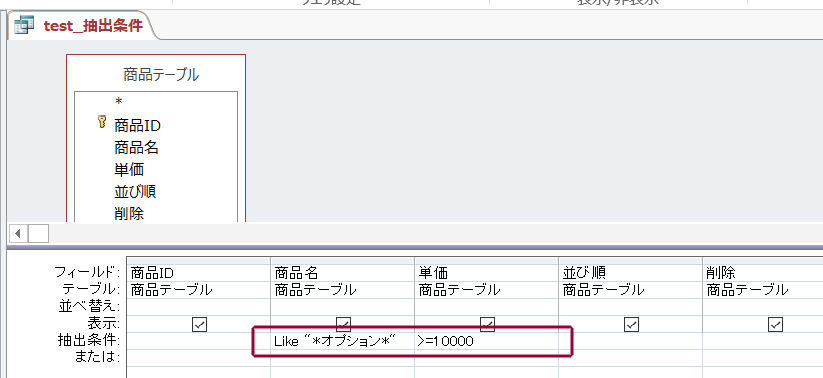
Accessのクエリの抽出条件を増やすには、以下の手順に従います。
1. クエリデザインビューの利用
クエリをデザインビューで開くと、抽出条件を追加することができます。デザインビューでは、テーブルやクエリからフィールドを選択し、基準行に条件を入力します。
- クエリをデザインビューで開きます。
- フィールド行に追加したいフィールドを選択します。
- 基準行に新しい条件を入力します。
2. SQLビューの利用
SQLビューを使用すると、より複雑な抽出条件を直接記述することができます。SQLビューでは、SQL文を編集して条件を追加します。
- クエリをSQLビューで開きます。
- WHERE句に新しい抽出条件を追加します。
- SQL文を保存して実行します。
3. クエリウィザードの利用
クエリウィザードを使用すると、ユーザーインターフェースを介して抽出条件を簡単に追加できます。ウィザードは、初心者にも親切なガイドを提供します。
- クエリウィザードを起動します。
- 必要なフィールドを選択します。
- 抽出条件を指定し、ウィザードの指示に従って進みます。
Accessでデータ型を変更するには?
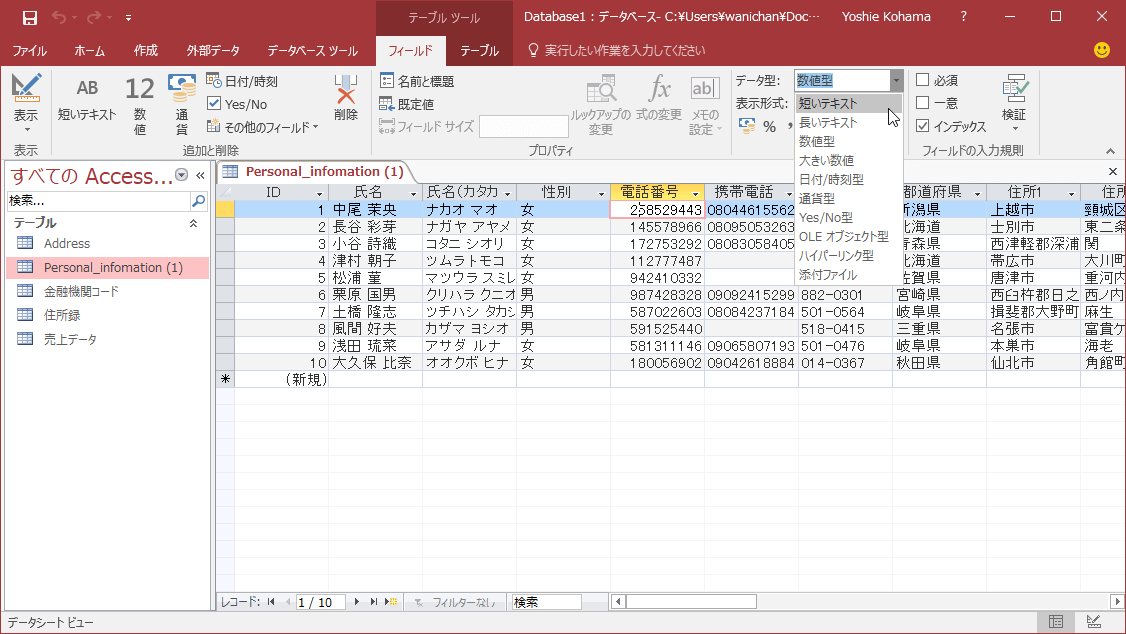
Accessでデータ型を変更するには、次の手順に従います。まず、テーブルをデザインビューで開きます。次に、データ型を変更したいフィールドを選択します。最後に、データ型のドロップダウンリストから新しいデータ型を選択し、変更を保存します。
データ型変更の前提条件
データ型を変更する前に、次の前提条件を確認してください。
- テーブルがデータベースに存在し、アクセスできる状態である。
- データ型変更によって、既存のデータが失われないことを確認する。
- 関連するクエリやフォームがデータ型の変更に影響を受けないことを確認する。
データ型変更の影響
データ型を変更すると、次の影響が生じる可能性があります。
- 既存のデータが新しいデータ型に適合しない場合、データが失われる可能性がある。
- 関連するテーブルやリレーションシップが影響を受ける可能性がある。
- クエリやレポートが新しいデータ型に適応する必要がある。
データ型変更のベストプラクティス
データ型を変更する際のベストプラクティスは以下の通りです。
- 変更前にバックアップを作成する。
- テストデータベースで変更を実施し、問題がないことを確認する。
- データ型変更の理由と結果をドキュメントに記録する。
Access抽出条件でデータ型が一致しません:エラーの原因と解決策
Accessでデータを抽出する際、データ型が一致しないことによるエラーが発生することがあります。このエラーは、クエリや条件式で指定したデータ型と実際のデータの型が異なる場合に発生します。本記事では、このエラーの原因と解決策について詳しく説明します。
データ型の不一致が起こる状況
データ型の不一致は、以下のような状況で発生することがあります。 1. 数値フィールドに対して文字列を条件として指定した場合 2. 日付フィールドに対して適切な日付形式でない値を指定した場合 3. Boolean型のフィールドに対して数値や文字列を条件として指定した場合 これらは、クエリの条件式やVBAコード内でデータ型に注意を払わずに条件を指定すると起こりえます。
エラーの特定方法
データ型の不一致によるエラーが発生した場合、Accessは通常、エラーメッセージを表示します。エラーメッセージには、問題のあるフィールドやデータ型に関する情報が含まれていることが多いので、それを手がかりにエラーの原因を特定します。
解決策
データ型の不一致によるエラーを解決するためには、以下の方法が効果的です。 1. 条件式の修正:条件式で指定しているデータ型を、フィールドのデータ型と一致させます。例えば、数値フィールドに対して条件を指定する場合は、数値を使用します。 2. 型変換関数の利用。wwwDetailPage.AjaxErrorsціон データ型が一致しない場合は、型変換関数を使用して、条件式のデータ型を変換します。例えば、CInt関数を使用して文字列を整数に変換することができます。 3. クエリの確認:クエリによっては、データ型が変換されることがあります。その場合は、クエリの構造や使用している関数を確認し、適切なデータ型が維持されるように調整します。
予防策
データ型の不一致によるエラーを予防するために、以下の点に注意してください。 1. データ型の確認:データを扱う前に、フィールドのデータ型を確認し、適切な条件式を使用します。 2. 型変換関数の活用:データ型が一致しない場合に、型変換関数を適切に使用して、データ型を一致させます。 3. 入力値の検証:ユーザーからの入力値について、適切なデータ型であることを検証するロジックを実装します。
型変換関数の一覧
Accessでは、以下のような型変換関数が用意されています。これらの関数を使用して、データ型を適切に変換できます。
| 関数名 | 説明 |
|---|---|
| CStr | 指定した式を文字列型に変換します。 |
| CInt | 指定した式を整数型に変換します。 |
| CDbl | 指定した式を倍精度浮動小数点型に変換します。 |
| CDate | 指定した式を日付型に変換します。 |
| CBool | 指定した式をBoolean型に変換します。 |
これらの関数を適切に使用することで、データ型の不一致によるエラーを回避できます。
よくある質問
Access抽出条件でデータ型が一致しませんエラーが表示される理由は何ですか?
Accessでデータを抽出する際に、「データ型が一致しません」というエラーが表示されるのは、抽出条件で指定した値のデータ型が、検索対象のフィールドのデータ型と一致していない場合が多いです。たとえば、数値型のフィールドに対して文字列で条件を指定すると、このエラーが発生します。解決策としては、条件とフィールドのデータ型を一致させるか、型変換関数を使用して条件を適切なデータ型に変換することが重要です。
Accessで日付型のフィールドを条件に指定する際の注意点は何ですか?
日付型のフィールドを条件として指定する際は、日付リテラルを正しく記述することが重要です。Accessでは、yyyy/mm/dd という形式で日付リテラルを囲む必要があります。また、日付の条件を指定する際には、DateValue関数を使用して日付文字列を日付型に変換することも効果的です。これにより、データ型が一致しないエラーを防ぐことができます。
Accessの抽出条件でワイルドカードを使用する方法を教えてください。
Accessの抽出条件でワイルドカードを使用することで、特定のパターンに一致するデータを抽出することができます。一般的に使用されるワイルドカードは、(アスタリスク)と?(クエスチョンマーク)があります。は任意の数の文字に一致し、?は任意の一文字に一致します。ワイルドカードを使用する際は、Like演算子を利用します。例えば、「Aで始まる名前を抽出」の条件は Like A となります。
Accessの抽出条件で複数の条件を組み合わせる方法は?
複数の条件を組み合わせてデータを抽出するには、And 演算子と Or 演算子を使用します。And 演算子は、すべての条件を満たすレコードを抽出します。一方、Or 演算子は、いずれかの条件を満たすレコードを抽出します。これらの演算子を適切に組み合わせることで、複雑な条件でのデータ抽出が可能となります。例えば、「価格が1000円以上、かつ在庫が10個以上」の条件は [価格] >= 1000 And [在庫] >= 10 となります。
Access抽出条件でデータ型が一致しません:エラーの原因と解決策 に類似した他の記事を知りたい場合は、Access エラー カテゴリにアクセスしてください。
関連記事