
You don't have permission to access 原因:アクセス権限エラーの原因
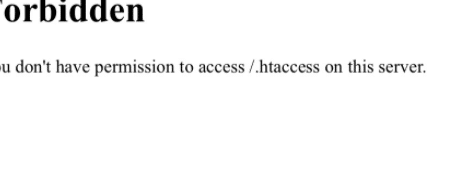
アクセス権限エラーは、コンピュータやインターネット上のリソースにアクセスしようとした際に、しばしば遭遇する問題です。このエラーは、ユーザーが特定のファイル、フォルダ、またはウェブページにアクセスする権限がないことを示しています。この記事では、アクセス権限エラーが発生する根本的な原因と、エラーを解決する方法について詳しく説明します。また、適切なアクセス権限の設定方法と、類似の問題を将来予防するためのベストプラクティスも紹介します。
403エラーを解消するにはどうすればいいですか?
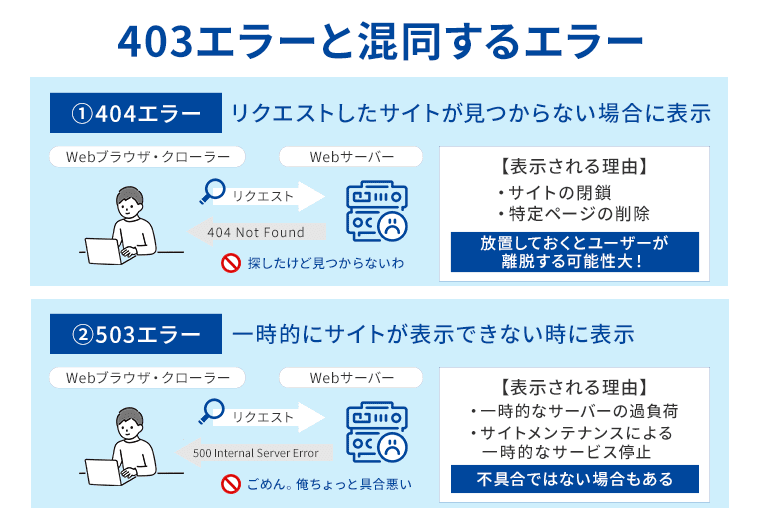
403エラーを解消するには、いくつかの手順を試すことで問題を解決できます。まずは、エラーメッセージの内容を確認し、原因を特定します。次に、ブラウザのキャッシュとクッキーを削除し、ブラウザを再起動します。これにより、一時的な問題が解消されることがあります。さらに、ウェブサイトのURLが正確であるかどうかを確認し、必要に応じて修正します。これらの手順が効果的でない場合は、ウェブサイトの管理者に連絡し、アクセス権限の問題やサーバー側の設定を確認してもらう必要があります。
ブラウザのキャッシュとクッキーをクリアする方法
ブラウザのキャッシュとクッキーをクリアすることで、403エラーを解消できることがあります。以下の手順で行います。
- ブラウザの設定メニューを開きます。
- プライバシーとセキュリティのセクションを探し、クリアブラウジングデータを選択します。
- 表示されるダイアログで、キャッシュとファイル、クッキーとその他のサイトデータにチェックを入れ、クリアデータをクリックします。
ウェブサイトのURLを確認する方法
URLが間違っていると403エラーが発生することがあります。以下の手順でURLを確認し、必要に応じて修正します。
- アドレスバーに表示されているURLが正しいか確認します。
- URLにタイプミスがないかチェックします。
- URLが有効なリンクであるかどうかを確認し、必要に応じて正しいURLに変更します。
ウェブサイトの管理者に連絡する方法
上記の手順で問題が解決しない場合は、ウェブサイトの管理者に連絡し、アクセス権限の問題やサーバー側の設定を確認してもらう必要があります。以下の手順で行います。
- ウェブサイトの連絡先ページを探すか、サポートメールアドレスを確認します。
- エラーメッセージの内容と、問題が発生した日時を詳細に記載したメールを送信します。
- 必要に応じて、管理者からフィードバックを受け取り、指示に従って対応します。
You DoN'T have permission to access なぜ?
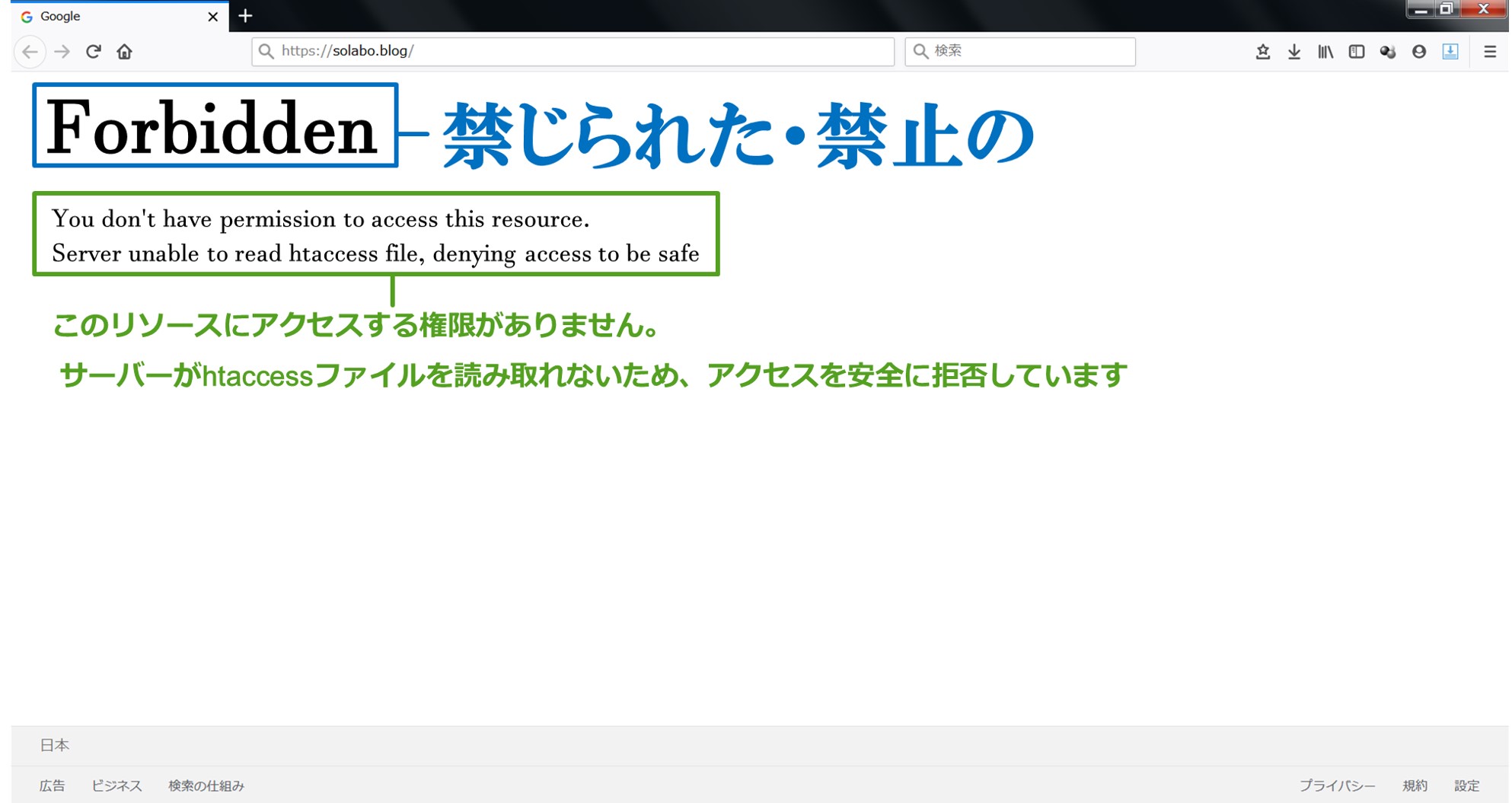
アクセス許可がない理由
アクセス許可がない理由
ウェブサイトにアクセスしようとしたときに「アクセス許可がありません」のメッセージが表示される場合、次の3つの理由が考えられます。
- 認証情報が不正または不完全である。
- ウェブサイトが特定のユーザーまたはIPアドレスからのアクセスを制限している。
- ユーザーの権限が不足している。
アクセス制限の一般的な対策
アクセス制限の一般的な対策
「」というエラーメッセージに対して、以下の対策を試してみてください。
- ログイン情報を確認し、パスワードをリセットする。
- ウェブサイトの管理者に連絡し、アクセス権限の付与を依頼する。
- プロキシサーバーの設定を確認し、必要に応じて修正する。
アクセス権限の管理方法
アクセス権限の管理方法
ウェブサイトの管理者として、ユーザーのアクセス権限を管理する際に以下の方法が有効です。
- ユーザーロールを設定し、それぞれのロールに応じたアクセスレベルを割り当てる。
- グループを作成し、グループごとにアクセス制限を設定する。
- IPアドレスフィルタリングを使用して、特定のユーザーまたはネットワークからのアクセスを許可または拒否する。
403エラーはアクセス権限が原因ですか?
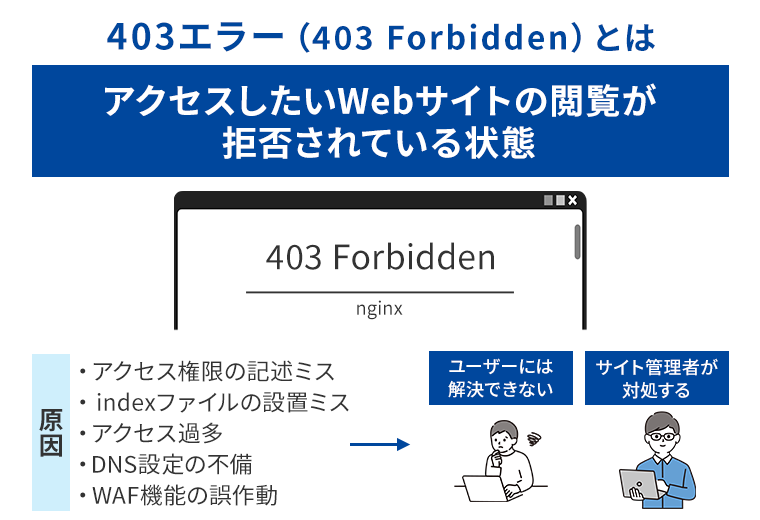
403エラーが発生する主な原因は、アクセス権限に関連していることが多いです。403エラーは、Webサーバーがクライアントからのアクセスを拒否したときに表示されるエラーメッセージです。通常、このエラーは、ユーザーがアクセスしようとしているリソースに対する適切な権限を持っていない場合に発生します。
403エラーの一般的な原因
403エラーが発生する主な理由は以下の通りです:
- アクセス権限の不足:ユーザーがリクエストしたリソースにアクセスするための適切な権限を持っていない場合。
- IPアドレスの制限:サーバーが特定のIPアドレスからのアクセスをブロックしている場合。
- ファイルやディレクトリの権限設定:サーバー上のファイルやディレクトリの権限設定が不適切である場合。
403エラーのトラブルシューティング方法
403エラーを解決するための一般的な手順は以下の通りです:
- URLの確認:アクセスしようとしているURLが正しいかどうかを確認します。
- ログイン状態の確認:ログインが必要な場合、ログインしているかどうかを確認します。
- ウェブサイト管理者に連絡:以上の手順で解決しない場合は、ウェブサイトの管理者に連絡し、問題の詳細を伝えます。
403エラーの予防策
403エラーを予防するための方法は以下の通りです:
- 適切な権限設定:サーバー上のファイルやディレクトリの権限設定を適切に行います。
- IPアドレスの管理:必要に応じて、アクセスを許可するIPアドレスのリストを管理します。
- セキュリティ設定の見直し:ウェブサーバーのセキュリティ設定を定期的に見直し、不適切な設定がないか確認します。
アクセス権限エラー「あなたの権限ではこのページは表示できません」とは?
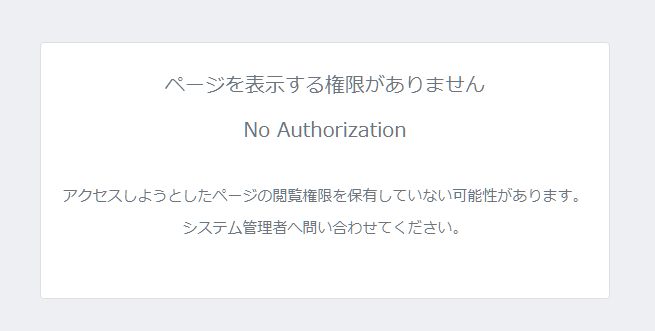
アクセス権限エラー「あなたの権限ではこのページは表示できません」とは、ウェブサイトやアプリケーションにアクセスしようとした際に、ユーザーの権限が不足しているためにページが表示できない状態を指します。これは、ユーザーのアカウントが特定のリソースや機能にアクセスするための必要な権限を持っていない場合に発生します。通常、これはセキュリティ上の理由から設定されており、不正なアクセスを防ぐための措置として機能します。
アクセス権限エラーの原因
アクセス権限エラーの原因は多岐にわたり、以下のような状況が考えられます:
- ユーザーのアカウントが必要な権限を持っていない場合。
- ユーザーが別のグループに所属していて、そのグループには必要なアクセス権限がない場合。
- システム管理者がアクセス制限を設定し、特定のユーザーがページにアクセスできないようにしている場合。
アクセス権限エラーの対処法
アクセス権限エラーを解決するためには、以下の手順を試すことができます:
- ログアウトしてから再度ログインする。
- システム管理者に権限の追加を依頼する。
- ブラウザのキャッシュをクリアしてから再試行する。
アクセス権限エラーの予防策
アクセス権限エラーを予防するためには、以下のポイントに注意すると良いでしょう:
- アカウント管理を適切に行い、必要な権限が付与されていることを確認する。
- 定期的にセキュリティ設定を確認し、不必要なアクセス権限がないかチェックする。
- システム管理者と連携を取り、アクセス権限の問題が発生した際の対応手順を共有する。
アクセス権限エラーの原因と対処法
アクセス権限エラーは、コンピュータやネットワーク上のリソースにアクセスする際に、必要な権限が不足している場合に発生します。このエラーは、セキュリティのためには重要ですが、業務に支障をきたすこともあります。この記事では、アクセス権限エラーの原因と対処法について詳しく説明します。
アクセス権限エラーの一般的な原因
アクセス権限エラーの一般的な原因には、以下のようなものがあります。 1. 不適切なアクセス権限設定: リソースに対する読み取り、書き込み、実行の権限が適切に設定されていない場合です。 2. セキュリティポリシーの制約: 企業や組織のセキュリティポリシーにより、特定のリソースへのアクセスが制限されている場合があります。 3. ユーザーアカウントの問題: ユーザーアカウントがロックされている、または適切な権限が割り当てられていない場合です。
アクセス権限エラーのトラブルシューティング
アクセス権限エラーが発生した場合のトラブルシューティング手順は以下の通りです。 1. 権限の確認: まず、自分がそのリソースへのアクセス権限を持っているか確認します。 2. 管理者に連絡: 権限が不足している場合、システム管理者に連絡し、適切な権限を割り当ててもらいます。 3. セキュリティポリシーの確認: 企業や組織のセキュリティポリシーを確認し、ポリシーに従ったアクセス方法を確認します。
アクセス権限エラーを防ぐために
アクセス権限エラーを防ぐために、以下の対策を講じることが重要です。 1. 適切な権限管理: リソースに対するアクセス権限を適切に設定し、定期的にレビューを行うことで、不要な権限を削除します。 2. ユーザー教育: ユーザーに対して、セキュリティポリシーと適切なアクセス方法について教育します。 3. セキュリティソフトウェアの利用: セキュリティソフトウェアを利用し、マルウェアや不正アクセスからシステムを保護します。
アクセス権限エラーに対する技術的な対応
アクセス権限エラーに対する技術的な対応には、以下のようなものがあります。 1. ファイアウォールの設定: ファイアウォールを適切に設定し、不正アクセスをブロックします。 2. アクセス制御リスト(ACL)の利用: ACLを設定し、リソースへのアクセスを制御します。 3. 監査ログの分析: 監査ログを分析し、不正アクセスの兆候を検出します。
アクセス権限エラーに関するFAQ
最後に、アクセス権限エラーに関するよくある質問と回答を紹介します。
| 質問 | 回答 |
| アクセス権限エラーはどのようにして発生するか? | 必要な権限が不足している場合や、セキュリティポリシーの制約により、アクセス権限エラーが発生します。 |
| アクセス権限エラーを防ぐ方法は? | 適切な権限管理、ユーザー教育、セキュリティソフトウェアの利用などが効果的です。 |
| アクセス権限エラーが発生した場合の対応は? | 権限の確認、管理者への連絡、セキュリティポリシーの確認が重要です。 |
よくある質問
アクセス権限エラーの一般的な原因は何ですか?
アクセス権限エラーの一般的な原因は、主に不適切なアクセス設定やユーザー権限の不足が挙げられます。特定のファイルやディレクトリに対して、ユーザーが持っている権限が不足している場合、このようなエラーが発生します。また、ファイルやディレクトリのアクセス制御リスト(ACL)が適切に設定されていない場合も、このエラーが発生する可能性があります。
アクセス権限エラーが発生した場合の対処方法は何ですか?
アクセス権限エラーが発生した場合の対処方法は、まず必要な権限を取得することです。これには、システム管理者に連絡して適切な権限を付与してもらう、または自分のアカウントが適切なグループに属しているか確認することが含まれます。また、ファイルやディレクトリのアクセス制御リスト(ACL)を確認し、必要に応じてACLを変更することも重要です。
アクセス権限エラーを予防する方法はありますか?
アクセス権限エラーを予防するためには、まず適切なアクセス制御を実装することが重要です。これには、ファイルやディレクトリに対して適切なアクセス権限を設定し、ユーザーが必要な権限を持っていることを確認することが含まれます。また、定期的にアクセス制御リスト(ACL)をレビューし、不要なアクセス権限を削除することも予防策の一つです。
アクセス権限エラーは、セキュリティリスクになりますか?
アクセス権限エラー自体は、直接的なセキュリティリスクではありません。しかし、これらのエラーが頻繁に発生することは、システムのアクセス制御が適切でないことを示しており、潜在的なセキュリティリスクの兆候になり得ます。例えば、不必要な権限が与えられている場合、悪意のあるユーザーがそれを利用して、システムのセキュリティを危険にさらす可能性があります。
You don't have permission to access 原因:アクセス権限エラーの原因 に類似した他の記事を知りたい場合は、Access エラー カテゴリにアクセスしてください。
関連記事