
Access ODBC呼び出しが失敗しました:ODBC接続エラー
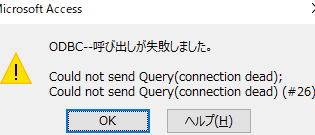
「」は、Microsoft Accessデータベースに接続しようとした際によく発生するエラーです。このエラーは、ODBCドライバの設定が不適切であるか、データベースファイルに問題があることを示しています。この記事では、このエラーの原因と解決策について詳しく解説します。ODBC接続のトラブルシューティング手順を踏まえ、Accessデータベースへの接続をスムーズに行えるようになるためのヒントを提供します。また、ODBCドライバの設定方法や、データベースファイルのチェック方法など、基本的な知識も紹介します。この記事を読むことで、Access ODBC呼び出しに関するエラーの対処方法を学ぶことができます。
AccessのODBCとは何ですか?
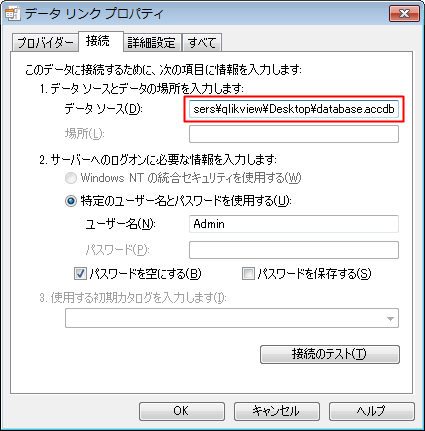
AccessのODBC(Open Database Connectivity)は、Microsoft Accessデータベースと他のデータベースシステムを接続するための標準的なインターフェースです。この技術を使用することで、AccessからSQLサーバーやOracleなどの外部データベースにアクセスし、データを読み書きすることができます。ODBCは、異なるデータベースシステム間でのデータ交換をシンプルかつ効率的にするための重要なツールです。
ODBCの基本的な機能
ODBCは、以下の基本的な機能を提供します:
- データアクセス:Accessから他のデータベースへのデータの読み込みと書き込みが可能になります。
- 互換性:異なるデータベースシステム間でのデータ交換が簡単にできます。
- 性能向上:データの検索や更新が高速化され、システム全体のパフォーマンスが向上します。
ODBCドライバの役割
ODBCドライバは、Accessと他のデータベースシステムとの間で通信を仲介するソフトウェアです。主な役割は以下の通りです:
- プロトコル変換:Accessの要求を他のデータベースシステムが理解できる形式に変換します。
- エラーハンドリング:データアクセス中に発生するエラーを処理します。
- データ型変換:異なるデータベースシステム間でのデータ型の互換性を確保します。
ODBCを使用したAccessの設定方法
ODBCを使用してAccessを設定するには、以下の手順を踏みます:
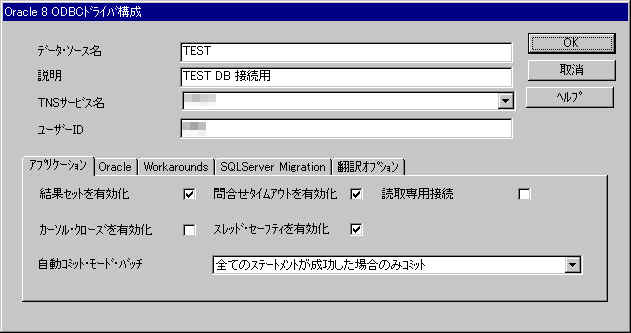
- ODBCデータソース名(DSN)の作成:コントロールパネルのODBCデータソースアドミニストレーターを使用して、データソース名を設定します。
- 接続情報の入力:データベースのサーバー名、ユーザー名、パスワードなどの接続情報を入力します。
- リンクテーブルの作成:Accessで外部データベースのテーブルをリンクテーブルとして追加します。
ODBCドライバはどこにありますか?
ODBCドライバは、通常、以下の場所にインストールされます。 Windowsの場合: C:Program FilesSystemDataAccessまたはC:WindowsSystem32
Linuxの場合: /usr/lib/odbc/または/usr/local/lib/
Macの場合: /usr/local/lib/または/usr/lib/
ODBCドライバのインストール場所の確認方法
ODBCドライバのインストール場所を確認するには、以下の手順を実行します。
- Windowsの場合: 「コントロールパネル」から「管理ツール」を選択し、その後「ODBC データ ソース」を開きます。
- Linuxの場合: ターミナルからodbcinst jコマンドを実行します。
- Macの場合: ターミナルからodbcinst jコマンドを実行します。
ODBCドライバのバージョン確認方法
ODBCドライバのバージョンを確認するには、以下の手順を実行します。
- Windowsの場合: 「ODBC データ ソース」を開き、「ドライバ」タブを選択します。インストールされているドライバの一覧が表示されます。
- Linuxの場合: ターミナルからodbcinst q dコマンドを実行します。インストールされているドライバの一覧が表示されます。
- Macの場合: ターミナルからodbcinst q dコマンドを実行します。インストールされているドライバの一覧が表示されます。
ODBCドライバのインストール方法
ODBCドライバをインストールするには、以下の手順を実行します。
- Windowsの場合: ダウンロードしたインストーラーを実行し、指示に従ってインストールします。
- Linuxの場合: パッケージマネージャーを使用してインストールします。たとえば、Ubuntuではsudo aptget install odbcpostgresqlコマンドを使用します。
- Macの場合: Homebrewを使用してインストールします。たとえば、brew install unixodbcコマンドを使用します。
ODBC設定はどこにありますか?
ODBC設定は、通常、オペレーティングシステムの特定の場所に保存されています。具体的には、以下のように設定されます。
Windows上のODBC設定の場所
Windowsでは、ODBC設定は コントロールパネル または ODBC Data Source Administrator からアクセスできます。
- コントロールパネル を開き、システムとセキュリティ を選択します。
- 管理ツール をクリックし、ODBC データソース (32 ビット) または ODBC データソース (64 ビット) を選択します。
- ここから、ユーザ DSN、システム DSN、ファイル DSN を設定できます。
Linux上のODBC設定の場所
Linuxでは、ODBC設定は主に odbc.ini と odbcinst.ini というファイルに保存されています。
- /etc/odbc.ini または ~/.odbc.ini に DSN の設定が記述されています。
- /etc/odbcinst.ini には、ドライバー の設定が記述されています。
- これらのファイルをテキストエディタで開いて編集することで、ODBC設定を管理できます。
MacOS上のODBC設定の場所
MacOSでは、ODBC設定は ODBC Manager アプリケーションや odbc.ini ファイルから管理できます。
- ODBC Manager アプリケーションを使用して、DSN の設定をグラフィカルに管理できます。
- /Library/ODBC/odbc.ini または ~/.odbc.ini に DSN の設定が記述されています。
- これらのファイルをテキストエディタで編集することで、詳細な設定を行うことができます。
ODBC126エラーはどういう意味ですか?
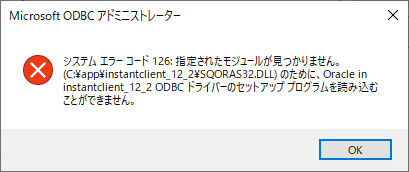
ODBC126エラーは、データベース接続の際によく遭遇するエラーの1つです。このエラーは通常、ODBCドライバが指定されたデータソースに接続できないことを示します。エラーの具体的な原因はさまざまですが、主に以下の3つの要因が考えられます:1) ドライバのインストールが不完全である、2) 環境設定が間違っている、3) ネットワーク接続に問題がある。
ODBC126エラーの一般的な原因
ODBC126エラーの一般的な原因は、以下のリストに示すようなものがあります:
- ドライバのインストールが不完全または古いバージョンである。
- 環境設定が間違っている、または不完全である。
- ネットワーク接続に問題がある。
ODBC126エラーの解決方法
ODBC126エラーを解決するための一般的な手順は以下の通りです:
- ドライバの再インストール:既存のドライバをアンインストールし、最新版を再インストールします。
- 環境設定の確認:ODBCデータソースの設定を確認し、必要に応じて修正します。
- ネットワーク接続の確認:ネットワーク接続が安定していることを確認し、必要に応じてネットワーク設定を確認します。
ODBC126エラーのトラブルシューティング
ODBC126エラーのトラブルシューティングには、以下の手順が有効です:
- エラーログの確認:エラーログを確認し、具体的なエラーメッセージを特定します。
- システムの診断ツールを使用:システムの診断ツールを使用して、システムの状態を確認します。
- サポートの利用:ドライバやデータベースのサポートに連絡し、専門的なアドバイスを求めます。
Access ODBC呼び出しが失敗しました:ODBC接続エラーの解決策
Access ODBC呼び出しが失敗した場合、ODBC接続エラーが発生することがあります。この問題は、データベース接続の設定やドライバの問題が原因となっていることが多いです。ここでは、ODBC接続エラーの解決策について詳しく説明します。
ODBC接続エラーの原因
ODBC接続エラーが発生する主な原因は以下の通りです。 1. データソース名(DSN)が正確でない 2. ODBCドライバがインストールされていない 3. データベースへの接続権限がない 4. ネットワーク接続に問題がある 5. データベースサーバーがダウンしている
データソース名(DSN)の確認と設定
データソース名(DSN)が正確でないと、ODBC接続エラーが発生します。DSNは、ODBCデータソース管理者で設定できます。以下の手順でDSNを確認し、必要に応じて設定してください。 1. ODBCデータソース管理者を開きます。 2. 「システムDSN」 タブを選択します。 3. 目的のデータソース名を探し、設定を確認します。 4. 設定に問題があれば、修正して「OK」 をクリックします。
ODBCドライバのインストール
ODBCドライバがインストールされていない場合は、ODBC接続エラーが発生します。Access ODBCドライバは通常、Microsoft OfficeまたはMicrosoft Accessのインストール時に自動的にインストールされますが、インストールが漏れている場合は、以下の手順でインストールしてください。 1. Microsoftの公式ウェブサイトから「Microsoft Access Database Engine」をダウンロードします。 2. ダウンロードしたインストーラーを実行し、画面の指示に従ってインストールを完了します。 3. インストールが完了したら、コンピュータを再起動して変更を適用します。
データベースへの接続権限の確認
データベースへの接続権限がない場合も、ODBC接続エラーが発生します。データベース管理者に連絡し、適切な接続権限が付与されていることを確認してください。
ネットワーク接続とデータベースサーバーの状態の確認
ネットワーク接続に問題がある場合や、データベースサーバーがダウンしている場合も、ODBC接続エラーが発生します。ネットワーク管理者やデータベース管理者に連絡し、ネットワーク接続とデータベースサーバーの状態を確認してください。
| 要因 | 解決策 |
|---|---|
| データソース名(DSN)が正確でない | ODBCデータソース管理者でDSNを確認し、設定を修正する |
| ODBCドライバがインストールされていない | Microsoft Access Database Engineをダウンロードしてインストールする |
| データベースへの接続権限がない | データベース管理者に連絡し、接続権限を確認する |
| ネットワーク接続に問題がある | ネットワーク管理者に連絡し、ネットワーク接続を確認する |
| データベースサーバーがダウンしている | データベース管理者に連絡し、サーバーの状態を確認する |
よくある質問
Access ODBC呼び出しが失敗しました:ODBC接続エラーが発生する理由は何ですか?
Access ODBC呼び出しが失敗し、ODBC接続エラーが発生する主な理由には以下のようなものがあります。ドライバの不適合、接続文字列の間違い、データベースファイルの欠損、またはアクセス権限の問題などが挙げられます。これらの問題を解決するために、ドライバのバージョンを確認し、接続文字列を正確に設定し、データベースファイルが存在することを確認し、適切なアクセス権限が設定されているかどうかをチェックする必要があります。
Access ODBC呼び出し失敗時のODBC接続エラーを防ぐ方法はありますか?
Access ODBC呼び出し失敗時のODBC接続エラーを防ぐためには、まず最新のODBCドライバを使用していることを確認してください。また、接続文字列が正確であることを再度チェックし、データベースファイルのパスが正しいことを確認してください。さらに、データベースファイルに対して適切なアクセス権限が設定されていることも重要です。これらの点に注意することで、ODBC接続エラーの発生を最小限に抑えることができます。
ODBC接続エラーが発生した場合の一般的な解決方法は何ですか?
ODBC接続エラーが発生した場合の一般的な解決方法は以下の通りです。まず、使用しているODBCドライバがAccessデータベースに対応していることを確認してください。次に、接続文字列が正確に設定されているかどうかをチェックし、データベースファイルのパスが正しいことを確認してください。また、データベースファイルに対して適切なアクセス権限が設定されていることを確認してください。これらの手順を踏むことで、多くの場合、ODBC接続エラーを解決することができます。
Access ODBC接続エラーのトラブルシューティングに役立つツールはありますか?
Access ODBC接続エラーのトラブルシューティングには、以下のツールが役立ちます。ODBCデータソース管理者は、ODBC接続の設定やドライバの確認に使用することができます。また、Microsoft Access自体を使用して、データベースファイルの整合性をチェックすることができます。さらに、イベントビューアを使用して、システムログやアプリケーションログに記録されたエラーメッセージを確認し、エラーの原因を特定するのに役立てることができます。これらのツールを活用することで、Access ODBC接続エラーのトラブルシューティングを効率的に行うことができます。
Access ODBC呼び出しが失敗しました:ODBC接続エラー に類似した他の記事を知りたい場合は、Access エラー カテゴリにアクセスしてください。
関連記事