
Denied requested access to the resource is denied:アクセス拒否エラー
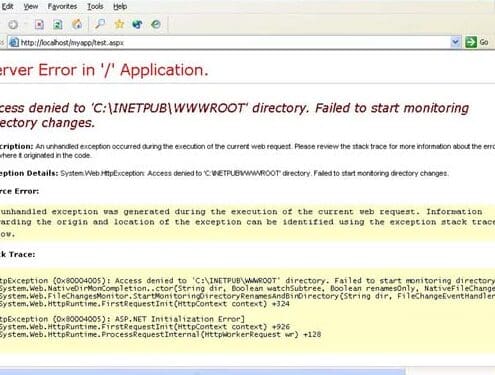
「アクセス拒否エラー」は、コンピューターやネットワークにおける一般的な問題です。このエラーは、ユーザーが特定のリソースへのアクセスを要求したが、その要求が拒否された場合に発生します。この記事では、アクセス拒否エラーの原因、影響、そして解決策について詳しく説明します。また、セキュリティ設定の重要性や、適切なアクセス制御の方法も紹介します。この情報を通じて、読者はアクセス拒否エラーの予防や対処方法を理解し、コンピューターやネットワークの安全性を向上させることができるでしょう。
アクセス拒否エラーが発生した場合、最初に確認すべき項目は何か?
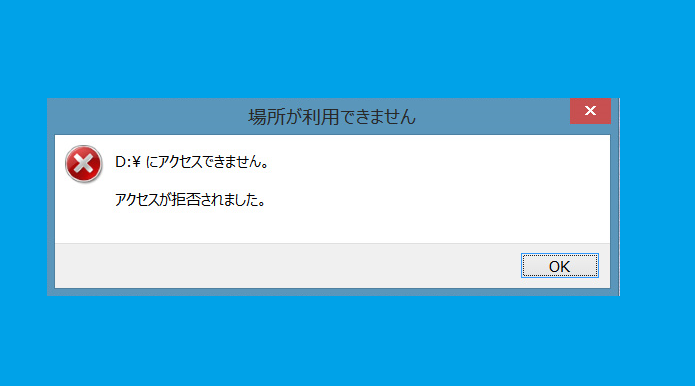
アクセス拒否エラーが発生した場合、最初に確認すべき項目は以下の通りです。まず、ユーザーが正しく ログイン していいるか確認します。ユーザー名とパスワードが正確に入力されていることを確認し、必要に応じて再入力を行います。次に、アクセスしようとしているリソースに対する 権限 がユーザーに付与されているかどうかを確認します。管理者に問い合わせて、必要な権限が設定されていることを確認します。さらに、ネットワークやファイアウォールの設定が正しく行われているか確認します。ネットワーク接続やファイアウォールのルールがアクセスを妨げていないことを確認します。
ユーザー認証の確認
ユーザーが正しく ログイン していることを確認します。
- ユーザー名とパスワードが正確に入力されているか確認します。
- パスワードの 有効期限 が切れていないか確認します。
- 二段階認証が有効になっている場合、それも正しく完了しているか確認します。
アクセス権限の確認
アクセスしようとしているリソースに対する 権限 がユーザーに付与されているかどうかを確認します。
- 管理者に問い合わせて、必要な権限が設定されていることを確認します。
- グループに所属している場合は、そのグループに必要な権限が付与されているか確認します。
- リソースの アクセス制御リスト (ACL)を確認し、ユーザーが適切なアクセスレベルを持っているか確認します。
ネットワーク設定の確認
ネットワークやファイアウォールの設定が正しく行われているか確認します。
- ネットワーク接続が 正常 に機能しているか確認します。
- ファイアウォールの ルール がアクセスを妨げていないか確認します。
- IPアドレスやポート番号の設定が正しく行われているか確認します。
アクセス権限の設定を確認する方法はどのようなものがあるか?
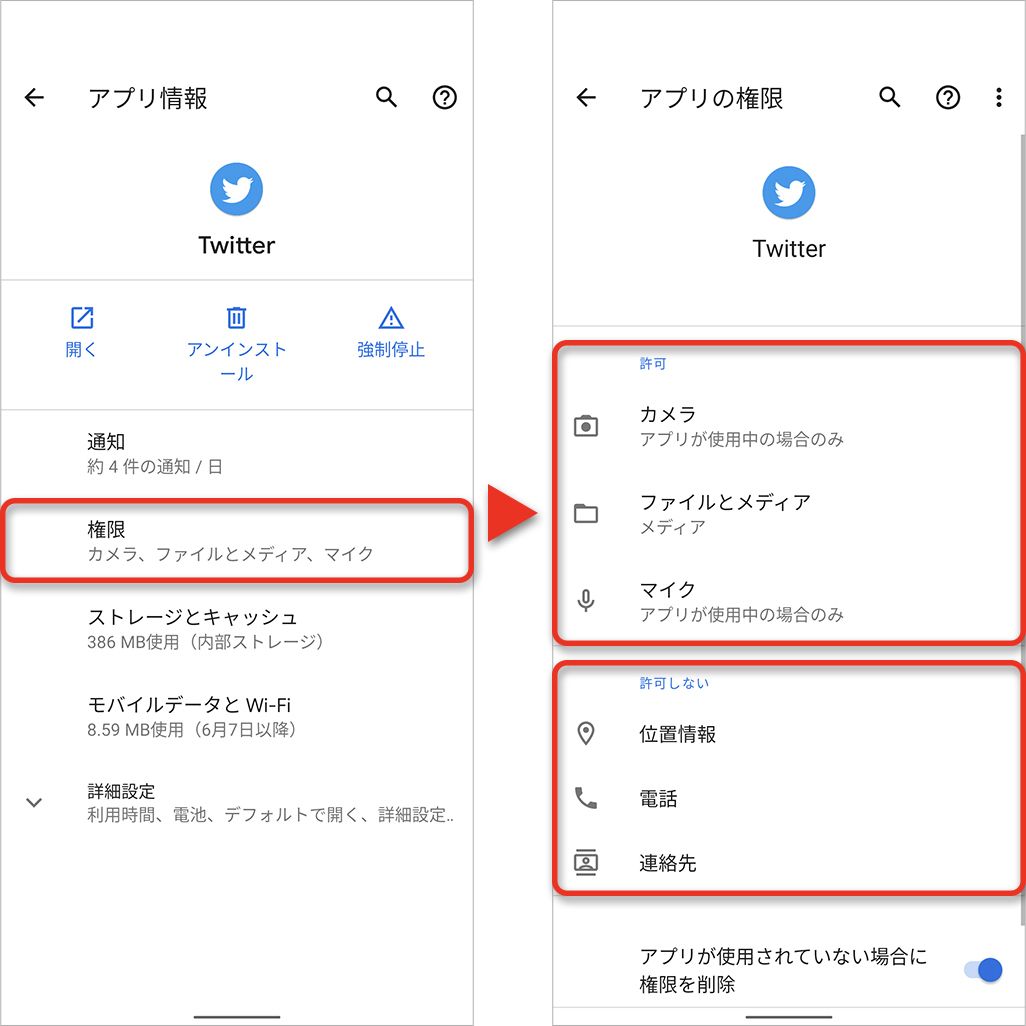
アクセス権限の設定を確認する方法には、主に以下の方法があります。
1. ファイルとフォルダーのプロパティを確認する方法
ファイルやフォルダーのアクセス権限を確認するには、以下の手順を実行します。
- 対象のファイルやフォルダーを右クリックします。
- 表示されたメニューから「プロパティ」を選択します。
- 「セキュリティ」タブをクリックし、ユーザーまたはグループのアクセス権限を確認します。
2. コマンドラインツールを使用する方法
コマンドラインからアクセス権限を確認するには、以下の手順を実行します。
- 「コマンドプロンプト」または「PowerShell」を開きます。
- 対象のファイルやフォルダーのパスを指定し、icacls コマンドを実行します。例: icacls C:PathToFile
- 表示された情報を確認し、各ユーザーまたはグループのアクセス権限を確認します。
3. セキュリティ監査ログを確認する方法
セキュリティ監査ログからアクセス権限の変更履歴を確認するには、以下の手順を実行します。
- 「イベントビューア」を開きます。
- 「Windows ログ」の下にある「セキュリティ」を選択します。
- アクセス権限の変更に関連するイベント(例: イベント ID 4670)を検索し、詳細な情報を確認します。
サーバーのログを調査してアクセス拒否エラーの原因を特定する方法は?

サーバーのログを調査してアクセス拒否エラーの原因を特定するには、以下の手順を順番に実行してください。 1. ログファイルの確認: サーバーのログファイルを確認し、エラーが発生した時間帯や該当するエントリーを特定します。一般的に、アクセス拒否エラーは 403 Forbidden エラーや 500 Internal Server Error として表示されます。ログファイルは通常、 `/var/log/` ディレクトリに保存されています。 2. エラーメッセージの分析: エラーメッセージを詳細に分析し、エラーの原因を特定します。例えば、ファイルの 権限 が不適切である場合や、 .htaccess ファイルの設定が間違っている場合など、具体的なエラーメッセージから原因を特定できます。 3. 関連ファイルの確認: エラーに関連するファイルやディレクトリの権限や所有者を確認します。特に、 所有权 や 権限 が正しく設定されているかを確認してください。必要に応じて、権限を修正します。例えば、 `chmod` や `chown` コマンドを使用して調整します。 4. 設定ファイルの検証: サーバーの設定ファイル(例えば、Apacheの httpd.conf または Nginxの nginx.conf )を確認し、設定が正しいか検証します。設定ファイルの誤りが原因でアクセス拒否エラーが発生することもあります。
権限設定の確認
権限設定が不適切な場合、アクセス拒否エラーが発生します。以下の手順で確認してください。
- エラーログから問題のファイルやディレクトリを特定します。
- `ls l` コマンドを使用して、ファイルやディレクトリの権限と所有者を確認します。
- 必要に応じて、 `chmod` コマンドで権限を修正し、 `chown` コマンドで所有者を変更します。
.htaccess ファイルの確認
.htaccess ファイルの設定が間違っている場合、アクセス拒否エラーが発生します。以下の手順で確認してください。
- エラーログから問題のディレクトリを特定します。
- 該当するディレクトリ内の .htaccess ファイルを確認します。
- 設定が適切であることを確認し、必要に応じて修正します。
サーバー設定ファイルの確認
サーバーの設定ファイルに誤りがある場合、アクセス拒否エラーが発生します。以下の手順で確認してください。
- エラーログから問題の設定を特定します。
- サーバーの設定ファイル(例: Apache の httpd.conf または Nginx の nginx.conf)を開きます。
- 設定が適切であることを確認し、必要に応じて修正します。
アプリケーションやシステムのセキュリティ設定を変更してアクセス拒否エラーを解決する手順はどのようなものがあるか?

アプリケーションやシステムのセキュリティ設定を変更してアクセス拒否エラーを解決する手順は、以下の通りです:
1. ユーザー権限の確認と変更
アクセス拒否エラーが発生した場合、最初にユーザーの権限を確認し、必要に応じて変更することから始めます。具体的な手順は以下の通りです:
- ユーザーアカウントの権限を確認します。管理者権限が必要な場合、管理者アカウントでログインします。
- アクセスするファイルやフォルダのプロパティを開き、セキュリティタブを確認します。
- ユーザーやグループの権限を編集し、必要なアクセス権限を付与します。
2. ファイアウォール設定の確認と変更
ファイアウォール設定がアプリケーションのアクセスをブロックしている場合、設定を確認し、必要に応じて変更します。具体的な手順は以下の通りです:
- コントロールパネルからファイアウォール設定を開きます。
- アプリケーションのアクセスを許可する規則が存在するか確認します。
- 必要に応じて、新しい規則を作成し、アプリケーションのアクセスを許可します。
3. レジストリ設定の確認と変更
レジストリ設定がアクセスを制限している場合、設定を確認し、必要に応じて変更します。具体的な手順は以下の通りです:
- レジストリエディタ(regedit)を起動します。
- 関連するレジストリキーを検索し、設定を確認します。
- 必要に応じて、設定を変更し、アクセスを許可します。
アクセス拒否エラー:リソースへのアクセスが拒否されました
アクセス拒否エラーは、コンピュータやネットワーク上のリソースへのアクセスが拒否された場合に発生するエラーです。このエラーは、ユーザーが必要な権限を持っていないか、セキュリティ設定によってアクセスが制限されている場合に発生することがあります。このエラーを解決するには、適切な権限を取得するか、セキュリティ設定を変更する必要があります。
アクセス拒否エラーの原因
アクセス拒否エラーは、以下の理由により発生することがあります。 1. 権限不足:ユーザーがリソースへのアクセスに必要な権限を持っていない場合。 2. セキュリティ設定:ファイアウォールやアクセス制御リスト(ACL)などにより、アクセスが制限されている場合。 3. ネットワーク問題:ネットワーク接続が不安定や切断されている場合。
アクセス拒否エラーの解決方法
アクセス拒否エラーを解決するには、以下の手順を試すことができます。 1. 権限の確認:リソースへのアクセスに必要な権限を持っているか確認し、必要に応じて権限を取得する。 2. セキュリティ設定の確認:ファイアウォールやACLの設定を確認し、必要に応じて設定を変更する。 3. ネットワーク接続の確認:ネットワーク接続が正常であることを確認し、必要に応じて再接続する。
アクセス拒否エラーの予防
アクセス拒否エラーを予防するには、以下の対策を講じることができます。 1. 適切な権限の設定:リソースへのアクセスに必要な権限を適切に設定し、不必要な権限は付与しない。 2. セキュリティ設定の適切な構成:ファイアウォールやACLを適切に設定し、必要なアクセスだけを許可する。 3. ネットワークの監視:ネットワーク接続の状態を監視し、問題が発生した場合には速やかに対処する。
アクセス拒否エラーに関するFAQ
アクセス拒否エラーに関するよくある質問(FAQ)を以下に示します。
| 質問 | 回答 |
|---|---|
| アクセス拒否エラーはどのような場合に発生しますか? | 権限不足、セキュリティ設定、ネットワーク問題などにより発生します。 |
| アクセス拒否エラーを解決するにはどうすればよいですか? | 権限の確認、セキュリティ設定の確認、ネットワーク接続の確認を行います。 |
| アクセス拒否エラーを予防するにはどうすればよいですか? | 適切な権限の設定、セキュリティ設定の適切な構成、ネットワークの監視を行います。 |
アクセス拒否エラーのトラブルシューティング
アクセス拒否エラーのトラブルシューティングを行う際には、以下の点を確認してください。 1. エラーメッセージ:エラーメッセージにどのような情報が含まれているか確認し、エラーの原因を特定する。 2. ログファイル:システムやアプリケーションのログファイルを確認し、エラーの詳細情報を取得する。 3. ネットワーク設定:ネットワークの設定が正しく構成されているか確認し、問題があれば修正する。 これらの情報をもとに、エラーの原因を特定し、適切な対処を行ってください。
よくある質問
アクセス拒否エラーが発生した理由は何ですか?
アクセス拒否エラーは、ユーザーが特定のリソースへのアクセスを試みたが、そのアクセスが許可されていない場合に発生します。このエラーは、主にセキュリティ上の理由から、ユーザーがアクセスすべきでないリソースへのアクセスを防ぐために発生します。例えば、ユーザーが適切な権限を持っていない場合や、リソースが存在しない場合などが挙げられます。
アクセス拒否エラーを解決する方法はありますか?
アクセス拒否エラーを解決するには、まずエラーが発生した理由を特定する必要があります。一般的な解決策として、ユーザーが適切なアクセス権限を持っているか確認することや、リソースが実際に存在するか確認することが挙げられます。また、ファイアウォールやセキュリティソフトウェアの設定が原因でアクセスが拒否されている場合には、これらの設定を確認し、必要に応じて変更することが重要です。
アクセス拒否エラーを防ぐ方法はありますか?
アクセス拒否エラーを防ぐためには、ユーザーが適切なアクセス権限を持っていることを確認することが最も重要です。また、リソースのアクセス制御を適切に設定し、必要な場合のみアクセスを許可することで、エラーの発生を減らすことができます。さらに、セキュリティソフトウェアやファイアウォールの設定を適切に管理し、誤った設定によるアクセス拒否を防ぐことも重要です。
アクセス拒否エラーはセキュリティ上の問題になりますか?
アクセス拒否エラー自体は、セキュリティ上の問題ではなく、むしろセキュリティを確保するための重要な機能です。しかし、これらのエラーが頻繁に発生する場合、システムのセキュリティ設定やアクセス制御に問題がある可能性があります。そのため、アクセス拒否エラーが頻繁に発生する場合は、システムのセキュリティ設定を見直し、必要に応じて修正することが重要です。
Denied requested access to the resource is denied:アクセス拒否エラー に類似した他の記事を知りたい場合は、Access エラー カテゴリにアクセスしてください。
関連記事