
Access Excel出力 VBA:VBAでExcel出力処理を実装
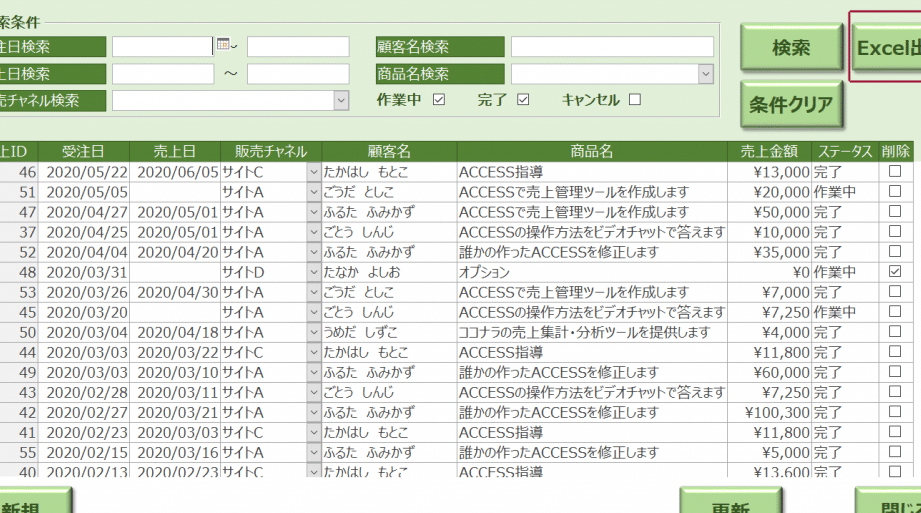
VBAを使用してExcel出力処理を実装する方法について解説します。Microsoft Accessはデータベース管理システムの一つであり、ビジネスにおけるデータの管理や分析に広く利用されています。しかし、データの分析や報告書作成にはExcelのほうが適している場合が多いです。そこで、AccessからExcelへのデータ出力が必要となる場面が存在します。この記事では、VBAを使用してAccessからExcelへの出力処理を実装する方法を詳しく説明します。これにより、Accessで管理されているデータをExcelで利用できるようになり、より効率的なデータ分析や報告書作成が可能となります。
VBAを使用してExcelに出力を実装する際、最も重要なステップは何ですか?
VBAを使用してExcelに出力を実装する際、最も重要なステップはコードの設計とテストです。Excelは非常に強力なツールですが、その機能を最大限に活用するためには、適切な計画とテストが不可欠です。まず、出力の目的を明確にし、必要なデータや形式を決定します。次に、コードを段階的に開発し、各段階で詳細なテストを行います。これにより、エラーを早期に発見し、修正することができます。
出力の目的の明確化
出力の目的を明確にすることは、VBAを使用してExcelに出力を実装する際の最初の重要なステップです。具体的には、以下の点に注意する必要があります:
- 出力がどのような情報を提供するかを明確にします。
- 出力がどのような形式であるべきかを決定します。
- 出力がどのようなユーザーに対して提供されるかを考慮します。
コードの設計
コードの設計は、VBAを使用してExcelに出力を実装する際の次の重要なステップです。以下の点に注意しながら設計を行います:
- コードの全体的な構造を決定します。
- 必要な関数やサブルーチンをリストアップします。
- 各関数やサブルーチンの動作を詳細に計画します。
テストとデバッグ
テストとデバッグは、VBAを使用してExcelに出力を実装する際の最後の重要なステップです。以下の点に注意しながらテストを行います:
- コードを段階的にテストします。
- テストデータを使用して、コードが予想通りに動作するかを確認します。
- 発見されたエラーを迅速に修正します。
AccessからExcelにデータをエクスポートするVBAコードの例を挙げて説明できますか?
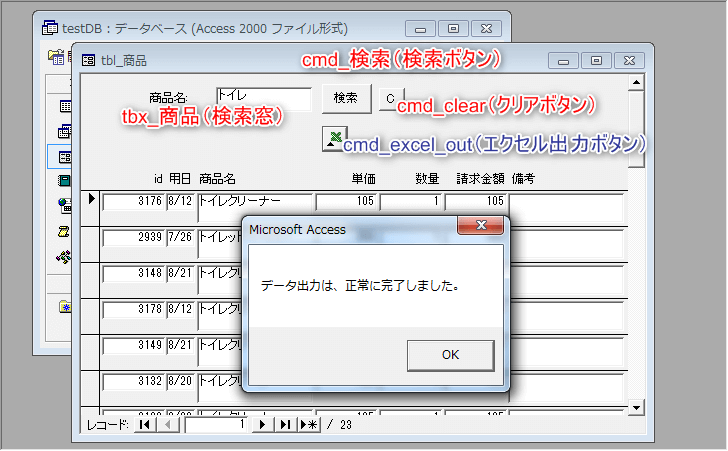
AccessからExcelにデータをエクスポートするVBAコードの例を以下に示します。このコードは、Accessのテーブルからデータを読み込み pute Excelワークシートに書き込む方法を示しています。 vba
Sub ExportDataToExcel() Dim xlApp As Object Dim xlWorkbook As Object Dim xlWorksheet As Object Dim rs As DAO.Recordset Dim fld As DAO.Field Dim i As Integer Dim strPath As String ' Excelアプリケーションを起動 Set xlApp = CreateObject(Excel.Application) xlApp.Visible = True ' 新しいワークブックを作成 Set xlWorkbook = xlApp.Workbooks.Add Set xlWorksheet = xlWorkbook.Sheets(1) ' Accessのテーブルからレコードセットを作成 Set rs = CurrentDb.OpenRecordset(SELECT FROM あなたのテーブル名) ' ヘッダー行を書き込む i = 1 For Each fld In rs.Fields xlWorksheet.Cells(1, i).Value = fld.Name i = i + 1 Next fld ' データ行を書き込む rs.MoveFirst Do While Not rs.EOF i = i + 1 For j = 0 To rs.Fields.Count 1 xlWorksheet.Cells(i, j + 1).Value = rs(j) Next j rs.MoveNext Loop ' レコードセットとExcelオブジェクトを閉じる rs.Close Set rs = Nothing Set xlWorksheet = Nothing Set xlWorkbook = Nothing Set xlApp = Nothing
End Sub このコードは、Accessのテーブルからデータを読み込み、Excelワークシートに書き込む手順を示しています。以下のセクションでは、このコードの重要な部分について詳しく説明します。
Excelアプリケーションの起動とワークブックの作成
Excelアプリケーションを起動し、新しいワークブックを作成する手順を説明します。
- Set xlApp = CreateObject(Excel.Application): Excelアプリケーションのインスタンスを作成します。
- xlApp.Visible = True: Excelアプリケーションを表示します。
- Set xlWorkbook = xlApp.Workbooks.Add: 新しいワークブックを作成します。
Accessのテーブルからレコードセットの作成
Accessのテーブルからレコードセットを作成し、データを読み込む手順を説明します。
- Set rs = CurrentDb.OpenRecordset(SELECT FROM あなたのテーブル名): 指定したテーブルからレコードセットを作成します。
- rs.MoveFirst: レコードセットの最初のレコードに移動します。
- Do While Not rs.EOF: レコードセットの最後までループします。
データの書き込み
Excelワークシートにヘッダー行とデータ行を書き込む手順を説明します。
- For Each fld In rs.Fields: レコードセットのフィールドをループし、ヘッダー行を書き込みます。
- For j = 0 To rs.Fields.Count 1: レコードセットの各フィールドの値をデータ行に書き込みます。
- rs.MoveNext: 次のレコードに移動します。
VBAのExcel出力処理で、エラーハンドリングはどのように実装すべきですか?

VBAのExcel出力処理で、エラーハンドリングは以下の手順で実装すべきです。
エラーハンドリングの基本構造
エラーハンドリングの基本構造は、On Error GoTo文を使用して、エラーが発生した場合にジャンプするラベルを指定します。このラベルでエラー処理を行うことで、プログラムの停止を防ぎ、適切な処理を実行できます。以下の例を参照してください。
- サブルーチンの冒頭で、On Error GoTo文を使用してエラーハンドリングラベルを指定します。
- エラーハンドリングラベルに到達した場合、エラーの種類を確認し、適切な処理を行います。
- エラーハンドリンク処理が完了したら、Resume Next文を使用して、次のステップに移行します。
エラーの種類別処理
エラーの種類によって異なる処理を実装することが重要です。例えば、ファイルが存在しない場合や、セルのロックが解除されていない場合など、具体的なエラーに対応した処理を記述することで、より堅牢なプログラムを作成できます。
- ファイルが存在しない場合、Err.Number = 53をチェックし、ユーザーにメッセージを表示します。
- セルのロックが解除されていない場合、Err.Number = 1004をチェックし、セルのロックを解除する処理を追加します。
- その他のエラーの場合、汎用的なエラーメッセージを表示し、プログラムの実行を停止します。
エラーログの記録
エラーハンドリングにおいて、エラーログを記録することは非常に重要です。エラーログを適切に記録することで、後でのデバッグやトラブルシューティングが容易になります。
- エラー発生時に、エラーログファイルにエラーメッセージと発生時刻を記録します。
- エラーログファイルは、プログラムの実行ディレクトリに保存するか、専用のフォルダに保存します。
- 定期的にエラーログを確認し、問題の原因を特定し、対策を講じます。
Access VBAで複数のExcelシートに出力する方法はありますか?

Access VBAを使用して複数のExcelシートに出力する方法は確かに存在します。この機能を実装するには、主にExcelオブジェクトモデルを使用します。Access VBAからExcelを操作することで、複数のシートを作成し、それぞれにデータを出力できます。このプロセスは、Excelオブジェクトのインスタンスを作成し、シートを追加し、データを書き込むことで実現します。以下に、この方法の詳細と関連するサブタイトルを示します。
1. Excelオブジェクトモデルの初期化
Excelオブジェクトモデルを初期化するには、まずExcel.Applicationオブジェクトを作成します。その後、新しいWorkbookを作成し、それを使用してWorksheetsコレクションにアクセスします。以下に、初期化の手順を示します。
- Excel.Applicationオブジェクトを作成します。
- 新しいWorkbookを作成します。
- Worksheetsコレクションにアクセスします。
2. 複数のシートの作成とデータの書き込み
複数のシートを作成するには、Worksheetsコレクションに新しいシートを追加します。各シートにデータを書き込むには、Rangeオブジェクトを使用します。以下に、シートの作成とデータの書き込みの手順を示します。
- 新しいシートをWorksheetsコレクションに追加します。
- Rangeオブジェクトを使用してシートにデータを書き込みます。
- 必要に応じて、シートの名前を変更します。
3. Access VBAからのExcelの操作と終了
Access VBAからExcelを操作する際は、Excelオブジェクトを適切に管理することが重要です。Excelオブジェクトの使用が終了したら、オブジェクトを閉じてメモリを解放します。以下に、操作と終了の手順を示します。
- データの書き込みが終了したら、Workbookを保存します。
- Excel.Applicationオブジェクトを閉じます。
- すべてのオブジェクト変数をNothingに設定します。
Access Excel出力 VBA:VBAでExcel出力処理を実装
Microsoft Access から Excel にデータを出力する方法のひとつが、VBA を使用した自動化です。VBA (Visual Basic for Applications) を使って Access で Excel の出力処理を実装することで、効率的かつ柔軟なデータ出力が可能となります。この記事では、Access から Excel への出力処理を VBA で実装する方法を詳しく解説します。
Excel出力の準備
まず、VBA を使用して Excel にデータを出力する前に、必要な準備を行う必要があります。Access でデータを整理し、出力したいデータが含まれたクエリやテーブルを作成しておくことが重要です。また、Excel のテンプレートファイルを準備しておくことで、出力後のデータの見栄えを整えることができます。
VBAでのExcelオブジェクトの操作
VBA から Excel のオブジェクトを操作するためには、Excel のオブジェクトライブラリを参照設定しておく必要があります。Access の VBA エディタでツールメニューから「参照設定」を開き、「Microsoft Excel オブジェクトライブラリ」にチェックを入れて OK をクリックします。これにより、VBA から Excel のオブジェクトを操作できるようになります。
データの出力処理
VBA で Excel 出力処理を実装する際には、Excel のワークブックとワークシートオブジェクトを操作します。まず、Excel のアプリケーションオブジェクトを作成し、ワークブックを開くか新規作成します。次に、データを出力するワークシートを選択し、Access のデータを Excel のセルに転記します。この際、ループ処理やRecordset オブジェクトを利用して効率的にデータを出力することができます。
フォーマットの設定
データを出力したら、Excel のセルのフォーマットを設定します。セルの文字色や背景色、罫線、数式などを VBA で制御することで、見やすいフォーマットに整形できます。また、必要に応じてグラフやピボットテーブルを作成することも可能です。
ファイルの保存と後処理
出力とフォーマット設定が完了したら、Excel のワークブックを保存します。保存先のパスとファイル名を指定し、SaveAs メソッドを使用してファイルを保存します。最後に、Excel のオブジェクトを終了し、リソースを開放することを忘れずにします。
| 手順 | 内容 |
|---|---|
| 1 | Excel出力の準備 |
| 2 | VBAでのExcelオブジェクトの操作 |
| 3 | データの出力処理 |
| 4 | フォーマットの設定 |
| 5 | ファイルの保存と後処理 |
よくある質問
Access VBAを使ってExcelファイルに出力する方法を教えてください。
Access VBAを使用してExcelファイルに出力する方法は、以下の手順で実現できます。まず、VBAエディタを開き、参照設定からMicrosoft Excelオブジェクトライブラリを追加します。これにより、Excelオブジェクトを操作するためのクラスが使用可能になります。その後、レコードセットを使ってAccessデータを取得し、Excelオブジェクトのセルにデータを書き込みます。具体的には、Excel.Applicationオブジェクトを作成し、Workbooks.Addで新しいワークブックを作成します。その後、WorksheetsとCellsプロパティを使って、データを適切なセルにセットします。そして、最後にSaveAsメソッドでExcelファイルを保存します。
Access VBAでExcelファイルを出力する際に、データの整形や書式設定はどのように行いますか?
Access VBAでExcelファイルを出力する際に、データの整形や書式設定を行う方法は以下の通りです。まず、Excelオブジェクトのプロパティとメソッドを使って、セルの高さや幅、フォント、背景色、枠線などの書式を設定します。また、オートフィルタやソート機能を追加することで、データを効率的に整理できます。さらに、グラフやピボットテーブルを利用することで、データの可視化や分析も可能です。これらの設定は、VBAコード内でExcelオブジェクトの各プロパティやメソッドを操作することで実現できます。
Access VBAでExcel出力処理を行う際に、パフォーマンスを向上させる方法はありますか?
Access VBAでExcel出力処理を行う際に、パフォーマンスを向上させる方法は以下の通りです。まず、Application.ScreenUpdatingをFalseに設定し、画面更新を最小限に抑えます。また、Application.CalculationをxlCalculationManualに設定し、自動計算を停止させます。これにより、データの書き込み処理が高速化されます。さらに、Withステートメントを使用して、オブジェクトへの参照を効率化し、コードの可読性を向上させます。最後に、処理が終了したら、Application.ScreenUpdatingとApplication.Calculationを元の設定に戻します。
Access VBAでExcel出力する際に、既存のExcelファイルにデータを追加する方法を教えてください。
Access VBAで既存のExcelファイルにデータを追加する方法は、以下の通りです。まず、Excel.Applicationオブジェクトを作成し、Workbooks.Openメソッドを使って既存のExcelファイルを開きます。その後、WorksheetsとCellsプロパティを使って、データを追加するセルを指定します。データを既存のシートに追記する場合は、UsedRange.Rows.Countを使って最終行を取得し、そこにデータを追加します。データの追加が完了したら、SaveメソッドでExcelファイルを保存し、Closeメソッドでファイルを閉じます。最後に、Excel.ApplicationオブジェクトをQuitしてリソースを解放します。
Access Excel出力 VBA:VBAでExcel出力処理を実装 に類似した他の記事を知りたい場合は、Access VBAとプログラミング カテゴリにアクセスしてください。
関連記事