
Access VBA UpdateステートメントでAccess Deniedエラーが出る原因と解決策
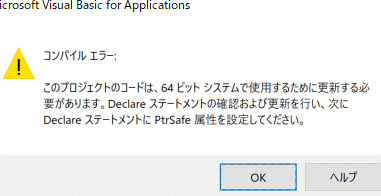
Access VBAのUpdateステートメントを使用する際に、Access Deniedエラーが発生することがあります。このエラーは、データベースのセキュリティ設定や権限、また表やクエリの状態によって引き起こされることが多く、開発者やユーザーにとって煩わしい問題です。この記事では、Access VBAのUpdateステートメントでAccess Deniedエラーが発生する原因を詳しく解説し、その解決策についても紹介します。これらの情報を通じて、より効率的かつスムーズなデータベース操作ができるようになることでしょう。
Accessのマクロが反応しないのはなぜですか?
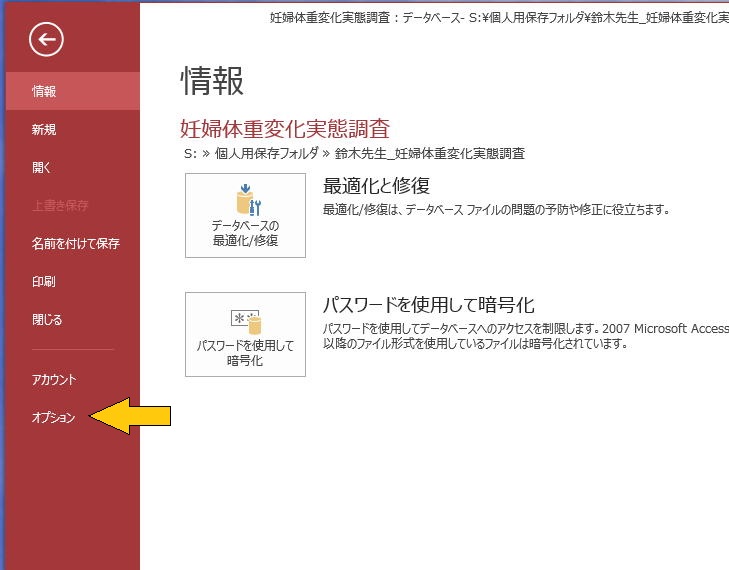
Accessのマが反応しない理由はいくつか考えられます。まず、マ自体にエラーがある場合、実行が停止する可能性があります。また、マが指定されたイベントに正しく結びついていない場合も反応しません。さらに、データベースのセキュリティ設定が厳しく設定されている場合、マの実行が制限されることがあります。
マのエラーの確認
マが反応しない場合、最初にエラーの確認が必要です。
- マの各ステップを個別に実行し、どの部分で停止するかを特定します。
- エラーメッセージに注意を払い、それが何を示しているのかを理解します。
- マの文法や論理的なエラーがないか、細かくチェックします。
イベントの結びつきの確認
マが指定されたイベントに正しく結びついていないと、反応しません。
- フォームやボタンのプロパティを確認し、マが適切なイベントに割り当てられているか確認します。
- マが実行されるべきイベント(クリック、フォームの開閉など)が正しくトリガーされるか確認します。
- マの名前が正しく指定されているか、スペルミスがないか確認します。
セキュリティ設定の確認
データベースのセキュリティ設定が厳しすぎると、マの実行が制限されることがあります。
- データベースのセキュリティ設定を確認し、マの実行が許可されているか確認します。
- 信頼できる発行者のリストに自分を追加するか、データベースを信頼できるロケーションに配置します。
- マの実行に関する警告が表示された場合、それを無効にするか、許可する設定に変更します。
アクセスの無効モードを解除するには?

アクセスの無効モードを解除するには、次のような手順を実行します。
無効モード解除の基本的な手順
無効モードを解除するためには、まず システム設定 にアクセスする必要があります。システム設定を開くには、デバイスのホーム画面から 設定アプリ を起動します。次の手順で無効モードを解除できます。
- 設定アプリを開きます。
- 「セキュリティ」または「ユーザとアカウント」を選択します。
- 「デバイス管理」または「デバイスの管理」を選択します。
パスワードやPINの使用
無効モードを解除する際には、通常、パスワード や PIN を入力する必要があります。これらの認証情報は、デバイスのセキュリティを確保するために使用されます。パスワードやPINの入力方法は以下の通りです。
- デバイス管理画面を開きます。
- 「デバイスの無効化を解除」または「デバイスの制限を解除」を選択します。
- パスワードまたはPINを入力し、確認します。
リモートで無効モードを解除する方法
リモートで無効モードを解除する場合、クラウドサービス を利用することが一般的です。GoogleやAppleなどのクラウドサービスでは、デバイスをリモートで管理することができます。以下の手順に従ってリモートで無効モードを解除できます。
- クラウドサービスのウェブサイトにログインします。
- 「デバイスの管理」または「デバイスの位置情報」を選択します。
- 該当のデバイスを選択し、「デバイスの無効化を解除」を選択します。
Accessの32bitか64bitかを確認する方法は?

Accessの32bitか64bitかを確認する方法は、主に次の手順で行います。まず、Accessを起動し、ファイル タブをクリックします。次に、アカウント を選択し、現在のオフィス製品の詳細情報を表示 をクリックします。ここで表示される情報に、Accessのバージョンとビット数が記載されています。具体的には、Microsoft Access 2016 (32ビット) や Microsoft Access 2016 (64ビット) という形式で表示されます。
Accessのバージョン確認手順
Accessのバージョン確認手順は以下の通りです:
- ファイル タブをクリックします。
- アカウント を選択します。
- 現在のオフィス製品の詳細情報を表示 をクリックします。
32ビットと64ビットの違い
32ビットと64ビットの主な違いは以下の通りです:
- 32ビット版 は、最大4GBのRAMしか利用できません。
- 64ビット版 は、より多くのRAMを利用可能で、大規模なデータベースや高度な計算に適しています。
- 32ビット版のAccessでは、32ビット用のアドインやドライバしか使用できません。
64ビット版Accessの利点
64ビット版Accessの利点は以下の通りです:
- メモリ の制限が緩和され、大容量のデータを効率的に処理できます。
- パフォーマンス が向上し、複雑なクエリやレポートの作成が高速化します。
- 互換性 が向上し、64ビット版のシステムやアプリケーションとの連携が可能になります。
Access VBA UpdateステートメントでAccess Deniedエラーが出る原因と解決策
Access VBAでUpdateステートメントを使用しているときに、Access Deniedエラーが表示されることがあります。このエラーが表示される主な原因と解決策について説明します。
原因1: データベースファイルのアクセス権限が不足している
データベースファイルに対する適切なアクセス権限がない場合、Access Deniedエラーが発生する可能性があります。ファイルのアクセス権限を確認し、必要に応じて変更してください。
| 原因 | 解決策 |
|---|---|
| データベースファイルのアクセス権限が不足 | ファイルのアクセス権限を確認し、必要に応じて変更する |
原因2: データベースがロックされている
データベースが他のユーザーによってロックされている場合、Access Deniedエラーが表示されることがあります。データベースが使用可能になるまで待つか、ロックを解除してください。
| 原因 | 解決策 |
|---|---|
| データベースがロックされている | データベースが使用可能になるまで待つか、ロックを解除する |
原因3: ネットワーク接続の問題
ネットワーク接続に問題がある場合、Access Deniedエラーが発生することがあります。ネットワーク接続を確認し、必要に応じて修復してください。
| 原因 | 解決策 |
|---|---|
| ネットワーク接続の問題 | ネットワーク接続を確認し、必要に応じて修復する |
原因4: 不正なSQLステートメント
Updateステートメントにエラーがある場合、Access Deniedエラーが表示されることがあります。SQLステートメントを確認し、必要に応じて修正してください。
| 原因 | 解決策 |
|---|---|
| 不正なSQLステートメント | SQLステートメントを確認し、必要に応じて修正する |
原因5: マセキュリティ設定
マセキュリティ設定が高すぎる場合、Access Deniedエラーが発生することがあります。マセキュリティ設定を確認し、必要に応じて変更してください。
| 原因 | 解決策 |
|---|---|
| マセキュリティ設定が高すぎる | マセキュリティ設定を確認し、必要に応じて変更する |
Accessでマクロを有効にしても実行できないのはなぜですか?
Accessでマを有効にしても実行できないのはなぜですか?
セキュリティ設定が原因の場合
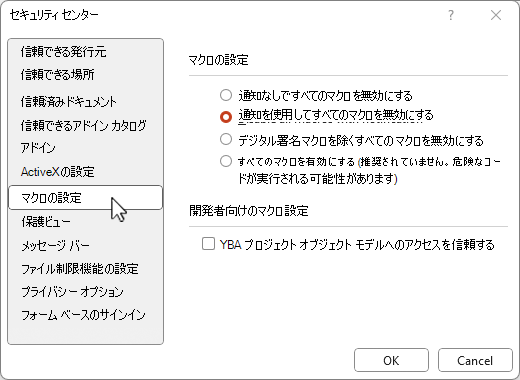
Accessでマを有効にしても実行できない主な理由の一つは、セキュリティ設定が原因である場合があります。 Accessはマの実行に関して、以下のようなセキュリティ設定を持っています。
- 高いセキュリティ%: 既定では、マは無効になっています。
- 中程度のセキュリティ: マの実行前に警告が表示され、ユーザーが実行を許可する必要があります。
- 低いセキュリティ: マは警告なしで実行されますが、セキュリティリスクが高まります。
セキュリティ設定が高い状態で、マを実行しようとすると、マはブロックされます。この場合、セキュリティ設定を変更することで、マを実行できるようになります。
マの記述に問題がある場合
マが有効になっているにもかかわらず、実行できないもう一つの理由は、マの記述に問題がある場合があります。たとえば、以下のような問題が考えられます。
- マの構文エラー: マのコードに誤りがあると、実行できないことがあります。
- 参照エラー: マが参照しているオブジェクトや変数が存在しないか、名前が間違っている場合、マは実行できないことがあります。
- ロジックエラー: マのロジックに問題がある場合、意図したように動作しないことがあります。
このような場合、マのコードを確認し、問題を修正する必要があります。
Accessのバージョンや設定が原因の場合
マが実行できない別の理由として、Accessのバージョンや設定が原因である場合があります。以下のような問題が考えられます。
- 互換性問題: 使用しているAccessのバージョンと、マが作成されたバージョンが異なる場合、互換性問題が発生することがあります。
- 信頼センターの設定: Accessの信頼センターの設定で、マの実行が制限されている場合、マは実行できないことがあります。
- プライバシーオプション: Accessのプライバシーオプションで、VBAプロジェクトの実行が制限されている場合、マは実行できないことがあります。
これらの問題を解決するには、Accessのバージョンを確認し、必要に応じてアップデートするか、信頼センターの設定やプライバシーオプションを変更する必要があります。
Accessでコンテンツを有効にするにはどうすればいいですか?
Accessでコンテンツを有効にするには、以下の手順を実行してください。
ステップ 1: コンテンツの種類を確認する
最初に、有効にしたいコンテンツの種類を確認してください。コンテンツには、テーブル、クエリ、フォーム、レポートなどがあります。
ステップ 2: コンテンツの有効化
コンテンツの種類に応じて、以下の手順で有効化してください。
- テーブルの場合: デザインビューでテーブルを開き、保存して閉じます。
- クエリの場合: デザインビューでクエリを開き、実行して結果を確認し、保存して閉じます。
- フォームまたはレポートの場合: デザインビューでフォームまたはレポートを開き、保存して閉じます。
ステップ 3: コンテンツの公開
コンテンツを有効にした後、データベースユーザーが利用できるように公開します。以下の手順で公開してください。
- データベースをバックアップして、安全に保管します。
- データベースを共有フォルダやネットワークドライブにコピーします。
- ユーザーにアクセス権限を設定し、必要に応じてパスワードを設定します。
これらの手順を実行することで、Accessでコンテンツを有効にし、ユーザーが利用できるようになります。
Access VBAで実行時エラー3022とは何ですか?
Access VBAで実行時エラー3022とは、Microsoft AccessのVBAでデータベース操作を行っている際に発生するエラーです。このエラーは、主にレコードの追加や更新を行おうとした際に、すでに存在するデータとの重複が原因で発生します。具体的には、テーブルのプライマリキー制約や一意性制約に違反する操作を行った場合に発生することがあります。
実行時エラー3022の原因
実行時エラー3022が発生する主な原因は以下の通りです。
- プライマリキー制約の違反: プライマリキーは、テーブル内の各レコードを一意に識別するためのフィールドです。プライマリキーに重複した値を挿入しようとすると、エラー3022が発生します。
- 一意性制約の違反: 一意性制約が設定されたフィールドに重複した値を挿入しようとすると、エラー3022が発生します。一意性制約は、フィールドの値がテーブル内で一意であることを保証します。
- 重複したデータの挿入: すでに存在するデータと同じ値を持つレコードを挿入しようとすると、エラー3022が発生することがあります。これは、プライマリキー制約や一意性制約の違反と関連しています。
実行時エラー3022の解決方法
実行時エラー3022を解決するには、以下の方法が効果的です。
- 重複したデータのチェック: レコードを挿入または更新する前に、既存のデータとの重複をチェックするロジックを実装します。重複が検出された場合は、ユーザーに通知し、データの修正を促すことが重要です。
- プライマリキーと一意性制約の確認: テーブルの構造を確認し、プライマリキーと一意性制約が適切に設定されていることを確認してください。必要に応じて、制約を調整することでエラーを回避できます。
- エラー処理の実装: VBAコード内でエラー処理を実装し、実行時エラー3022が発生した場合に適切な処理を実行します。例えば、エラーが発生した場合はロールバックを行い、ユーザーにエラーメッセージを表示することができます。
実行時エラー3022を回避するコーディングのベストプラクティス
実行時エラー3022を回避するためには、以下のコーディングのベストプラクティスを遵守することが望ましいです。
- データの検証: データを挿入または更新する前に、データの整合性と一意性を検証するロジックを実装します。データの検証により、重複や制約違反を事前に防ぐことができます。
- トランザクションの使用: 複数のレコード挿入や更新を行う場合は、トランザクションを使用してデータの一貫性を保ちます。トランザクションにより、エラーが発生した場合にロールバックし、データの不整合を防ぐことができます。
- エラーハンドリング: VBAコード内でエラーハンドリングを実装し、実行時エラー3022を含む様々なエラーに対処できるようにします。エラーハンドリングにより、エラーが発生した場合でも適切な処理を実行し、アプリケーションの安定性を確保できます。
AccessのVBAが消えた。どうしたらよいですか?

AccessのVBAが消えた場合、以下の手順で対処してください。
バックアップから復元する
プロジェクトのバックアップがある場合は、それを利用してVBAコードを復元します。
- バックアップファイルを開きます。
- VBAエディタを開き、モジュールやフォームにあるコードをコピーします。
- 現在のプロジェクトにコードを貼り付けます。
VBAプロジェクトを再作成する
バックアップがない場合、VBAプロジェクトを再作成する必要があります。
- VBAエディタを開き、挿入>モジュールを選択して新しいモジュールを作成します。
- 以前作成したコードを再度記述します。もしくは、同じ機能を持つコードを探して引用します。
- コードが完成したら、コンパイルして問題がないか確認します。
アドインやリファレンス設定を確認する
VBAが突然消えた場合、アドインやリファレンス設定に問題がある可能性があります。
- VBAエディタを開き、ツール>リファレンスをクリックします。
- 必要なリファレンスがすべてチェックされていることを確認してください。
- また、ツール>アドインから、アドインが適切にインストールされているか確認してください。
よくある質問
Access VBA UpdateステートメントでAccess Deniedエラーが出る原因は何ですか?
Access VBA内でUpdateステートメントを実行する際にAccess Deniedエラーが発生する主な原因は、データベースまたはテーブルへのアクセス権限が不足していることです。具体的には、データベースファイルに対する読み取り/書き込み権限が不足しているか、テーブルに対する更新権限が制限されている場合が考えられます。また、データベースファイルが読み取り専用で開かれている場合や、ネットワーク経由でアクセスしている場合にも、このエラーが発生する可能性があります。
Access Deniedエラーが発生した場合の解決策は何ですか?
Access Deniedエラーが発生した場合の解決策は以下の通りです。 1. データベースファイルに対する読み取り/書き込み権限を確認し、必要に応じて権限を変更します。 2. テーブルに対する更新権限が制限されていないか確認し、必要に応じて権限を変更します。 3. データベースファイルが読み取り専用で開かれていないか確認し、必要に応じて読み取り/書き込みモードで開き直します。 4. ネットワーク経由でアクセスしている場合は、ネットワーク接続や権限設定を確認し、必要に応じて変更します。 これらの手順を踏むことで、Access VBA UpdateステートメントでのAccess Deniedエラーを解決できる場合があります。
Access VBAでデータベースファイルの読み取り/書き込み権限を確認する方法は?
Access VBAでデータベースファイルの読み取り/書き込み権限を確認する方法は、以下の通りです。 1. FileSystemObjectオブジェクトを使用して、データベースファイルの属性を取得します。 2. 取得した属性を確認し、読み取り/書き込み権限が付与されているかどうかを判断します。 例えば、以下のようなコードを使用することができます。 vb Dim fso As Object Dim file As Object Set fso = CreateObject(Scripting.FileSystemObject) Set file = fso.GetFile(データベースファイルのパス) If file.Attributes And 1 Then MsgBox 読み取り専用です Else MsgBox 読み取り/書き込み可能です End If この方法を用いることで、データベースファイルの読み取り/書き込み権限を確認することができます。
Access VBAでテーブルの更新権限を確認する方法は?
Access VBAでテーブルの更新権限を確認する方法は、以下の通りです。 1. DAO.Databaseオブジェクトを使用して、データベースに接続します。 2. DAO.TableDefオブジェクトを使用して、対象のテーブルを取得します。 3. DAO.Documentオブジェクトを使用して、テーブルの権限情報を取得します。 例えば、以下のようなコードを使用することができます。 vb Dim db As DAO.Database Dim tdf As DAO.TableDef Dim doc As DAO.Document Set db = CurrentDb() Set tdf = db.TableDefs(テーブル名) Set doc = tdf.Connect If doc.UserService.UpdatePermissions then MsgBox 更新権限があります Else MsgBox 更新権限がありません End If この方法を用いることで、テーブルの更新権限を確認することができます。
Access VBA UpdateステートメントでAccess Deniedエラーが出る原因と解決策 に類似した他の記事を知りたい場合は、Access VBAとプログラミング カテゴリにアクセスしてください。
関連記事