
Access VBAでExcelファイルを開く際にAccess Deniedエラーが出る原因と解決策
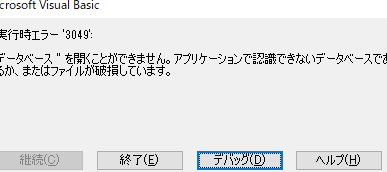
Access VBAを使用してExcelファイルを開こうとした際に、Access Deniedエラーが表示されることはよくあります。このエラーが発生する原因は様々ですが、一般的にはファイルのパーミッション設定やファイルがすでに開かれていること、あるいはファイルパスが正しくないことが挙げられます。この記事では、Access VBAでExcelファイルを開く際にAccess Deniedエラーが発生する主な原因と、それらの問題を解決するための効果的な解決策を詳しく説明します。
ファイルへのアクセス拒否を解除するにはどうすればいいですか?
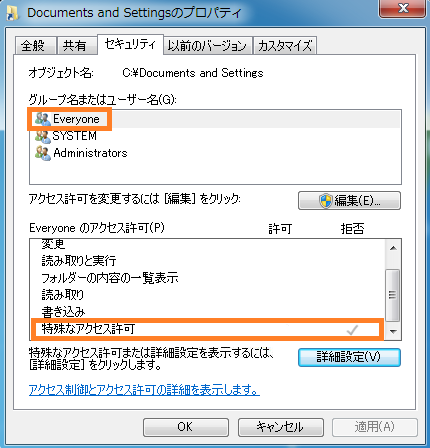
ファイルへのアクセス拒否を解除するには、以下の手順が一般的に有効です:
ファイルのアクセス権限を確認する
ファイルのアクセス権限を確認し、必要に応じて変更することが重要です。権限が制限されている場合、ファイルにアクセスすることができません。
- ファイルを右クリックし、「プロパティ」を選択します。
- 「セキュリティ」タブを選択し、ユーザー名とアクセス権限を確認します。
- アクセス権限を変更する場合は、「編集」ボタンをクリックし、必要な権限を選択して適用します。
管理者権限でファイルにアクセスする
管理者権限でファイルにアクセスすることで、制限が解除されることがあります。
- ファイルを右クリックし、「管理者として実行」を選択します。
- 管理者パスワードを入力して確認します。
- ファイルにアクセスして、必要な操作を行います。
レジストリエディタを使用してアクセス権限を変更する
ファイルのアクセス権限をレジストリエディタを使用して変更することも可能です。
- 「実行」ダイアログを開き、「regedit」と入力してレジストリエディタを開きます。
- 関連するレジストリキーを検索し、アクセス権限を変更します。
- 変更を保存し、コンピュータを再起動します。
「File Access Denied」とはどういう意味ですか?

「File Access Denied」というエラーメッセージは、ファイルまたはディレクトリへのアクセスが拒否されたことを示します。これは、ユーザーがファイルやディレクトリを読み取り、書き込み、実行しようとした際に、システムまたはセキュリティ設定によりアクセスが許可されない場合に表示されます。
アクセス権の問題
アクセス権は、ファイルやディレクトリに対して設定される権限を指します。このエラーは、ユーザーが適切な権限を持っていない場合に発生します。たとえば、ユーザーがファイルの所有者でない場合や、ファイルの権限設定が読み取り専用で、ユーザーが書き込みを試みた場合などに、アクセスが拒否されます。
- 所有者ではないユーザーがファイルを編集しようとした。
- ファイルの権限が読み取り専用で、ユーザーが書き込みを試みた。
- ユーザーが所属するグループにアクセス権が与えられていない。
セキュリティ設定の問題
セキュリティ設定は、システムの安全性を確保するために重要な役割を果たします。このエラーは、システムのセキュリティポリシーによりアクセスが制限されている場合に発生します。たとえば、ファイアウォールやアンチウイルスソフトウェアがファイルへのアクセスをブロックしている場合や、システム管理者が特定のユーザーのアクセスを制限している場合などに、アクセスが拒否されます。
- ファイアウォールがファイルへのアクセスをブロックしている。
- アンチウイルスソフトウェアがファイルを隔離している。
- システム管理者がユーザーのアクセスを制限している。
ファイルの状態の問題
ファイルの状態も、アクセスが拒否される原因の一つです。このエラーは、ファイルが使用中である場合や、ファイルが破損している場合に発生します。たとえば、他のプロセスがファイルを使用中で、ユーザーが同時にアクセスを試みた場合や、ファイルがシステムエラーにより破損している場合などに、アクセスが拒否されます。
- 他のプロセスがファイルを使用中で、ユーザーが同時アクセスを試みた。
- ファイルが破損しており、システムがアクセスを拒否している。
- ファイルがロックされている。
Excelでアクセスを許可するにはどうすればいいですか?
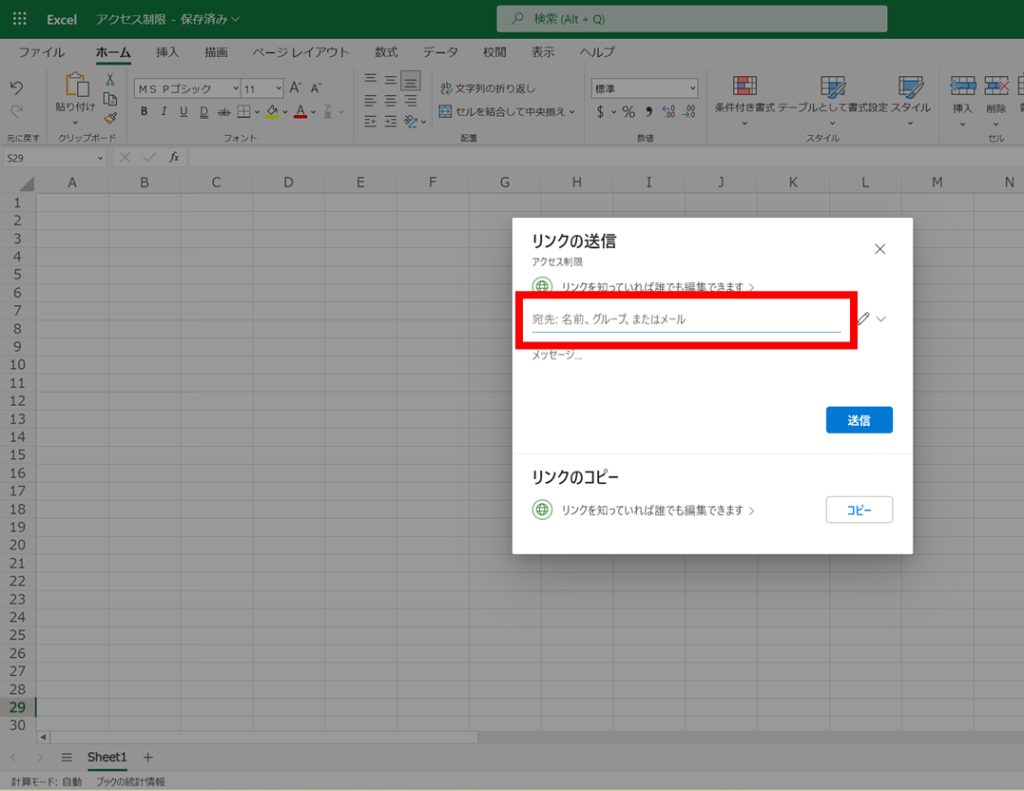
Excelでアクセスを許可するには、次の手順に従ってください。
ファイルの共有設定の変更
ファイルの共有設定を変更することで、他のユーザーがファイルにアクセスできるようにすることができます。以下に手順を示します。
- Excelファイルを開き、ファイルメニューを選択します。
- 共有を選択し、特定のユーザーと共有をクリックします。
- アクセスを許可したいユーザーのメールアドレスを入力し、アクセスレベルを選択します。
パスワード保護の設定
ファイルにパスワードを設定することで、アクセスを制限することができます。以下に手順を示します。
- Excelファイルを開き、ファイルメニューを選択します。
- 情報を選択し、保護するをクリックします。
- パスワードで保護するを選択し、パスワードを入力します。
ネットワークドライブの設定
ネットワークドライブにExcelファイルを保存することで、複数のユーザーがアクセスできます。以下に手順を示します。
- Excelファイルをネットワークドライブに保存します。
- ネットワークドライブのプロパティを開き、共有タブを選択します。
- 共有のユーザーを追加し、アクセス権限を設定します。
「アクセスが拒否されました」の対処法は?
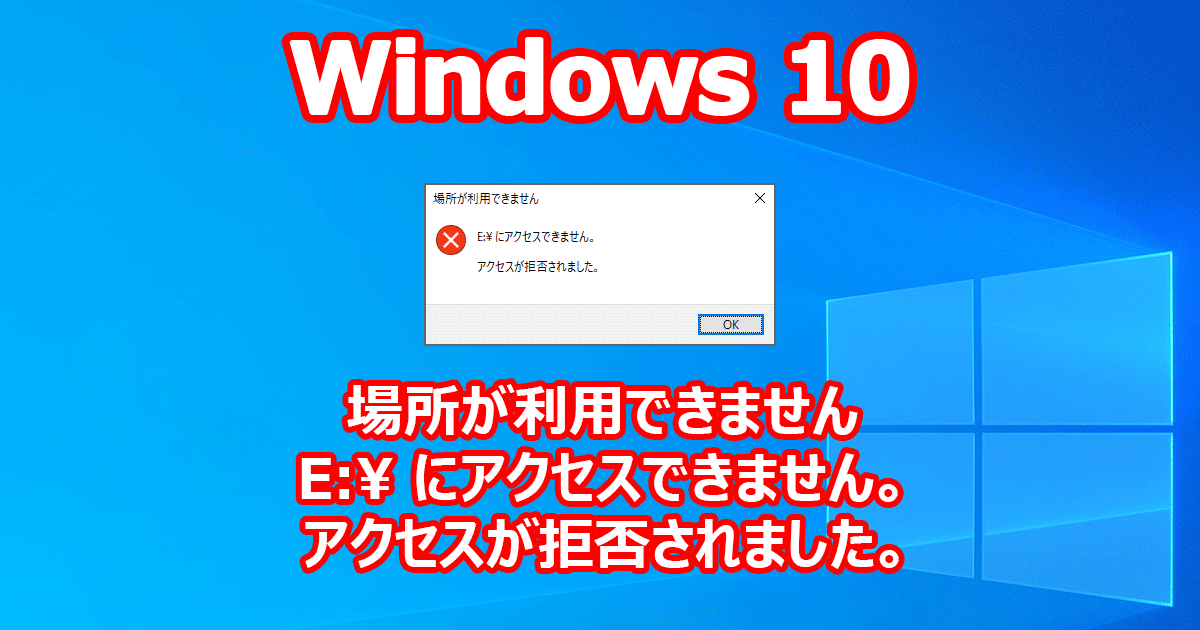
「アクセスが拒否されました」というエラーが発生した場合、以下の対処法を試してみてください。
1. 接続の確認
まず、インターネットに正しく接続されていることを確認してください。WiFiや有線接続が問題なく機能しているかチェックし、必要であれば再接続を行ってください。また、モバイルデータを使用している場合は、データ通信がオンになっていることを確認してください。
- ルーターの再起動を試す。
- 他のデバイスでも接続を試みる。
- 接続先のサーバーがダウンしていないか確認する。
2. セキュリティ設定の確認
ファイアウォールやウイルス対策ソフトの設定がアクセスをブロックしている可能性があります。これらの設定を確認し、必要であれば一時的に無効にしてアクセスを試みましょう。
- ファイアウォールの設定を確認する。
- ウイルス対策ソフトの設定を確認する。
- 一時的にセキュリティソフトの設定を無効にする。
3. ブラウザの設定とキャッシュのクリア
ブラウザの設定やキャッシュが問題を引き起こしている場合があります。ブラウザの設定を確認し、キャッシュやクッキーをクリアすることで問題が解決する場合があります。
- ブラウザのキャッシュをクリアする。
- ブラウザのクッキーを削除する。
- ブラウザの設定をデフォルトに戻す。
Access VBAでExcelファイルを開く際にAccess Deniedエラーが出る原因と解決策
Access VBAでExcelファイルを開く際にAccess Deniedエラーが表示されるのは、主に以下の理由が考えられます。
ファイルが既に開かれている
対象のExcelファイルが既に開かれていると、Access VBAからアクセスできず、Access Deniedエラーが出ることがあります。この場合は、ファイルを閉じてから再度実行してください。
ファイルのパスが正確でない
指定したファイルパスが正確でない場合も、Access Deniedエラーが表示されることがあります。ファイルパスが正確であることを確認し、必要があれば修正してください。
ファイルへのアクセス権がない
対象のExcelファイルへのアクセス権がない場合も、Access Deniedエラーが出ることがあります。ファイルのアクセス権を確認し、必要があれば権限を変更してください。
ファイルが読み取り専用である
対象のExcelファイルが読み取り専用に設定されている場合、アクセスできないためAccess Deniedエラーが表示されることがあります。この場合は、ファイルの属性を変更して読み取り専用を解除してください。
Excelアプリケーションのオブジェクトが適切に設定されていない
VBAコード内でExcelアプリケーションのオブジェクトが適切に設定されていない場合も、Access Deniedエラーが表示されることがあります。Excelアプリケーションのオブジェクト変数を正確に設定し、参照できることを確認してください。
| 原因 | 解決策 |
|---|---|
| ファイルが既に開かれている | ファイルを閉じてから再度実行する |
| ファイルのパスが正確でない | ファイルパスを確認し、修正する |
| ファイルへのアクセス権がない | アクセス権を確認し、必要があれば権限を変更する |
| ファイルが読み取り専用である | ファイルの属性を変更して読み取り専用を解除する |
| Excelアプリケーションのオブジェクトが適切に設定されていない | Excelアプリケーションのオブジェクト変数を正確に設定する |
ファイルのアクセス拒否を解除するにはどうすればいいですか?
ファイルのアクセス拒否を解除する方法は以下の通りです。
ファイルのアクセス許可を変更する
ファイルのアクセス拒否を解除する最も一般的な方法は、アクセス許可を変更することです。以下の手順で行います。
- アクセス拒否されているファイルを右クリックし、「プロパティ」を選択します。
- 「セキュリティ」タブをクリックします。
- アクセス許可の変更をクリックします。
- 必要なユーザーやグループを選択し、アクセス許可を設定します。
ファイルの所有者を変更する
ファイルの所有者を変更することで、アクセス拒否を解除することもできます。以下の手順で行います。
- アクセス拒否されているファイルを右クリックし、「プロパティ」を選択します。
- 「セキュリティ」タブをクリックします。
- 詳細設定をクリックします。
- 「所有者」タブをクリックし、所有者の変更をクリックします。
- 新しい所有者を選択し、適用をクリックします。
アンチウイルスソフトウェアを無効にする
アンチウイルスソフトウェアがファイルのアクセスを拒否している場合があります。その場合は、以下の手順でアンチウイルスソフトウェアを一時的に無効にしてみてください。
- 使用中のアンチウイルスソフトウェアを開きます。
- 一時的にリアルタイムスキャンを無効にします。
- アクセス拒否されているファイルにアクセスしてみます。
エクセルでファイルへのアクセスを許可するにはどうすればいいですか?
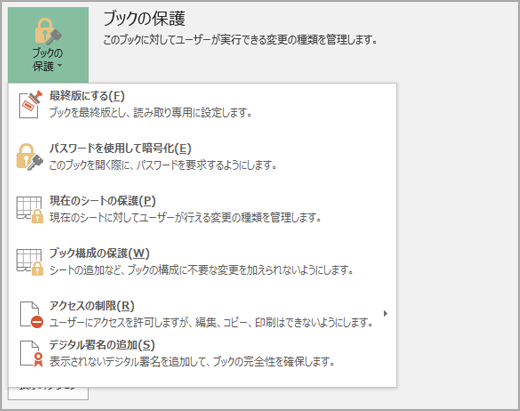
エクセルでファイルへのアクセスを許可するには、以下の手順を実行します。
ファイルの共有
ファイルを共有することで、他のユーザーにアクセス権を付与することができます。
- エクセルでファイルを開きます。
- 共有 ボタンをクリックします。
- 共有する相手のメールアドレスを入力し、アクセス権(編集または表示)を選択します。
- 送信をクリックして共有を完了します。
ファイルのアクセス許可の変更
既に共有されているファイルのアクセス許可を変更することができます。
- エクセルでファイルを開きます。
- ファイル メニューをクリックし、情報を選択します。
- アクセス許可の管理をクリックします。
- アクセス許可を変更するユーザーを選択し、アクセス権(編集または表示)を変更します。
ファイルへのリンクの共有
ファイルへのリンクを共有することで、他のユーザーにファイルへのアクセスを許可することができます。
- エクセルでファイルを開きます。
- 共有 ボタンをクリックします。
- リンクのコピーをクリックして、リンクをコピーします。
- リンクを共有する相手に送信します。相手はリンクをクリックしてファイルにアクセスできます。
Accessでマクロを有効にしても実行できないのはなぜですか?
マが有効になっているにもかかわらず、Microsoft Accessで実行できない理由はいくつかあります。一般的な原因には、以下のようなものがあります。
セキュリティ設定が原因でマがブロックされる
Accessでは、セキュリティ設定によりマの実行が制限されることがあります。特に、デフォルトのセキュリティ設定では、信頼されていないデータベースからのマの実行が制限される場合があります。このような場合、以下の手順でセキュリティ設定を変更することで、マを実行できるようになります。
- Accessのオプションを開き、「セキュリティセンター」を選択します。
- 「マの設定」を探し、「すべてのマを有効にする」を選択します。
- データベースを再度開き、マを実行してみてください。
マの参照エラー
マ内で参照されるオブジェクトが存在しないか、名前が変更されている場合、マは実行できないことがあります。このような場合、以下の点を確認してください。
- マ内で参照されているオブジェクト(テーブル、クエリ、フォーム、レポートなど)が存在するか確認してください。
- オブジェクトの名前が変更されていないか確認してください。変更されている場合は、マ内の参照も更新してください。
- マ内で使用されている式にエラーがないか確認してください。
バージョンの互換性問題
異なるバージョンのAccessで作成されたデータベースを使用している場合、マの互換性問題が発生することがあります。このような場合、以下の点を確認してください。
- 使用しているAccessのバージョンが、マの作成に使用されたバージョンと互換性があるか確認してください。
- 古いバージョンのAccessで作成されたマを新しいバージョンで実行する場合、マのコードを新しいバージョンに対応するように更新する必要があるかもしれません。
- 新しいバージョンのAccessでデータベースを開いた際に、互換モードで開かれていると、 一部の機能が制限されることがあります。データベースを新しいバージョンに変換することを検討してください。
Accessの無効モードを解除するにはどうすればいいですか?

Accessの無効モードを解除するには、以下の手順を実行してください。
Accessの無効モードの解除方法
Accessの無効モードを解除するには、以下の手順を実行してください。
- Microsoft Accessを起動します。
- ファイルメニューを開き、オプションをクリックします。
- 信頼センターをクリックし、信頼センターの設定をクリックします。
- マ設定タブを選択し、すべてのマを無効にするのチェックを外します。
- 変更を適用し、Accessを再起動します。
これで、Accessの無効モードが解除されます。
マの有効化
マを有効にすることで、Accessの機能をフルに活用できます。
- ファイルメニューを開き、オプションをクリックします。
- 信頼センターをクリックし、信頼センターの設定をクリックします。
- マ設定タブを選択し、すべてのマを有効にするを選択します。
- 変更を適用し、Accessを再起動します。
これで、マが有効になり、Accessの機能を完全に利用できます。
セキュリティの設定
セキュリティ設定を適切に設定することで、Accessの安全性を確保できます。
- ファイルメニューを開き、オプションをクリックします。
- 信頼センターをクリックし、信頼センターの設定をクリックします。
- セキュリティタブを選択し、安全な場所を設定します。
- 変更を適用し、Accessを再起動します。
これで、セキュリティ設定が適切になり、Accessの安全性が向上します。
よくある質問
Access VBAでExcelファイルを開く際にAccess Deniedエラーが発生する主な原因は何ですか?
Access VBAでExcelファイルを開く際にAccess Deniedエラーが発生する主な原因は、一般的に以下の通りです。ファイルが既に開かれている、ファイルへのアクセス権がない、またはファイルが存在しない場合です。例えば、他のユーザーがファイルを開いていると、アクセスが拒否されることがあります。また、ファイルのパスが正確でない場合も、このエラーが発生することがあります。
ファイルが既に開かれている場合、Access Deniedエラーを回避する方法はありますか?
ファイルが既に開かれている場合、Access Deniedエラーを回避する一つの方法は、ファイルを排他モードで開かないようにすることです。これは、VBAコード内でファイルを開く際に、ReadOnly属性を指定することで実現できます。
ファイルへのアクセス権がない場合、どのように解決すべきですか?
ファイルへのアクセス権がない場合、アクセス権の設定を確認し、必要に応じて変更する必要があります。ファイルまたはフォルダのプロパティから、セキュリティタブを開き、アクセス権を変更できます。適切な権限を持つ必要がありますので、システム管理者に問い合わせることも検討してください。
ファイルが存在しない場合、どのようにエラーを回避できますか?
ファイルが存在しない場合、ファイルの存在を確認するコードを追加することで、Access Deniedエラーを回避できます。VBAのDir関数を使用して、ファイルが存在するかどうかをチェックし、存在する場合のみファイルを開くようにすることができます。これにより、存在しないファイルを開こうとしてエラーが発生することを防ぐことができます。
Access VBAでExcelファイルを開く際にAccess Deniedエラーが出る原因と解決策 に類似した他の記事を知りたい場合は、Access VBAとプログラミング カテゴリにアクセスしてください。
関連記事