
Access VBAでテキストボックスを操作するとAccess Deniedエラーが出る原因と解決策
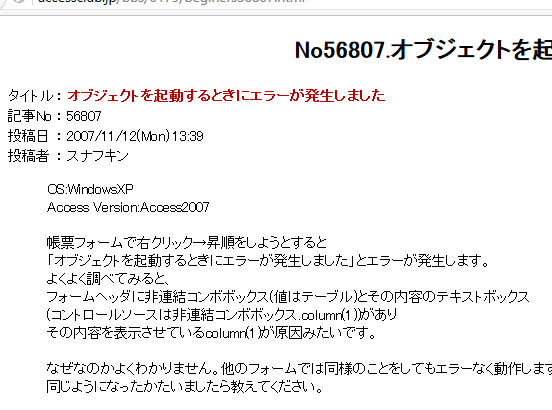
Access VBAでテキストボックスを操作する際に、Access Deniedエラーが発生する問題は、多くのユーザーが直面することがあります。このエラーは、セキュリティ設定や、適切な権限がない場合など、さまざまな要因により引き起こされる可能性があります。本記事では、このようなエラーが発生する原因を詳しく解説し、Access VBAでテキストボックスを操作する際にエラーを回避するための効果的な解決策を紹介します。特に、VBAのコードを使用してテキストボックスを操作する方法や、セキュリティ設定の調整方法など、実践的なアドバイスを提供します。これらの情報を活用することで、スムーズなデータ入力や操作が可能になるでしょう。
アクセス拒否を解除するにはどうすればいいですか?
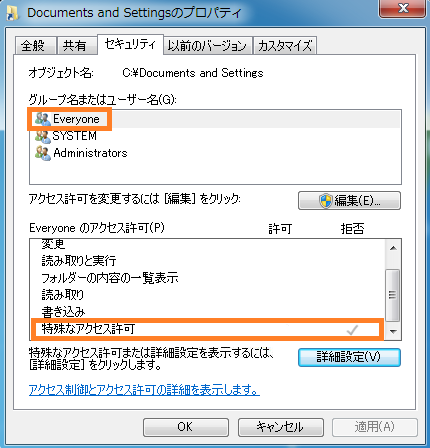
アクセス拒否を解除するには、次の手順を実行します。
1. アカウントの権限を確認する
アクセス拒否が発生する場合、アカウントの権限が原因であることがよくあります。以下の手順で権限を確認してください。
- 設定または管理コンソールにログインします。
- ユーザーとグループのセクションを確認します。
- あなたのアカウントが適切な権限を持っていることを確認します。
2. ファイルやフォルダのアクセス権を変更する
特定のファイルやフォルダにアクセスできない場合、アクセス権を変更することで問題を解決できます。
- ファイルまたはフォルダのプロパティを表示します。
- 「セキュリティ」タブを選択します。
- 「編集」をクリックし、必要なアクセス権を追加または変更します。
3. ファイアウォールまたはセキュリティソフトウェアの設定を確認する
ファイアウォールやセキュリティソフトウェアがアクセスをブロックしている可能性があります。
- ファイアウォールまたはセキュリティソフトウェアの設定を確認します。
- 例外または許可リストにあなたのアプリケーションやサービスを追加します。
- 変更を保存し、アクセスを試みます。
「File Access Denied」とはどういう意味ですか?

「File Access Denied」は、ファイルへのアクセスが拒否されたことを示すエラーメッセージです。これは、ユーザーがファイルにアクセスしようとした際に、その権限が足りなかったり、ファイルが他のプロセスによって使用中だったり、セキュリティ設定によってアクセスが制限されている場合に表示されます。
ファイルアクセス権限について
ファイルアクセス権限は、ユーザーがファイルに対して行える操作を制限するためのセキュリティ機能です。一般的には、次の3つの権限が設定されます。
- 読み取り:ファイルの内容を表示できる。
- 書き込み:ファイルの内容を変更できる。
- 実行:ファイルをプログラムとして実行できる。
「File Access Denied」の原因と対処法
「File Access Denied」が表示される原因は複数ありますが、主なものは以下の通りです。
- 権限不足:ユーザーに必要なアクセス権限が設定されていない場合、ファイルにアクセスできません。この場合は、権限を変更するか、管理者に連絡してください。
- ファイルが使用中:ファイルが他のプロセスによって使用されている場合、アクセスが拒否されることがあります。この場合は、ファイルを使用しているプロセスを終了してから再度試してみてください。
- セキュリティソフトの制限:セキュリティソフトがファイルアクセスをブロックしている場合もあります。この場合は、セキュリティソフトの設定を確認し、必要に応じて変更してください。
ファイルアクセス問題のトラブルシューティング
ファイルアクセス問題を解決するための一般的なトラブルシューティング手順は以下の通りです。
- 権限の確認:ファイルのアクセス権限を確認し、必要に応じて変更します。コマンドプロンプトやファイルプロパティで確認できます。
- 他のプロセスの確認:ファイルが他のプロセスによって使用されている場合は、タスクマネージャーで確認し、使用しているプロセスを終了します。
- セキュリティ設定の確認:セキュリティソフトやファイアウォールの設定を確認し、ファイルへのアクセスがブロックされていないかチェックします。
「アクセスが拒否されました」と表示される原因は何ですか?
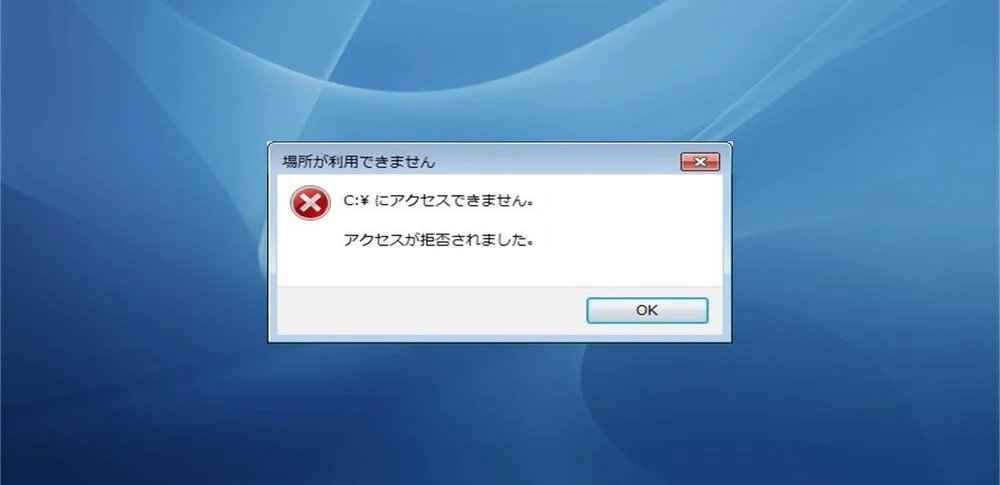
「アクセスが拒否されました」と表示される原因はいくつかありますが、主に次の.HasKey理由が考えられます。
1. ファイルやフォルダーのアクセス権限が不適切
このエラーメッセージが表示される主な原因の1つは、ファイルやフォルダーがアクセス権限が不適切に設定されていることです。例えば、ユーザーが読み取りや書き込みの権限を持っていない場合や、管理者権限が必要な場合に通常のユーザーでアクセスを試みた場合などです。
- 管理者権限が必要なファイルやフォルダーにアクセスを試みた場合
- ユーザーが読み取りや書き込みの権限を持っていない場合
- アクセス権限が制限されているフォルダーにアクセスを試みた場合
2. 端末やネットワークのセキュリティ設定が厳しすぎる
端末やネットワークのセキュリティ設定が厳しすぎる場合も「アクセスが拒否されました」と表示されることがあります。例えば、ファイアウォールやウイルス対策ソフトが不適切に設定されている場合や、ネットワークのセキュリティ設定がアクセスをブロックしている場合などです。
- ファイアウォールやウイルス対策ソフトが不適切に設定されている場合
- ネットワークのセキュリティ設定がアクセスをブロックしている場合
- セキュリティソフトがアクセスを遮断している場合
3. サーバー側の設定や問題
サーバー側の設定や問題も「アクセスが拒否されました」と表示される原因の1つです。例えば、サーバーがメンテナンス中である場合や、サーバーの認証設定が不適切である場合などです。
- サーバーがメンテナンス中である場合
- サーバーの認証設定が不適切である場合
- サーバー側でアクセスを制限している場合
プログラムのアクセス許可をどのように設定しますか?
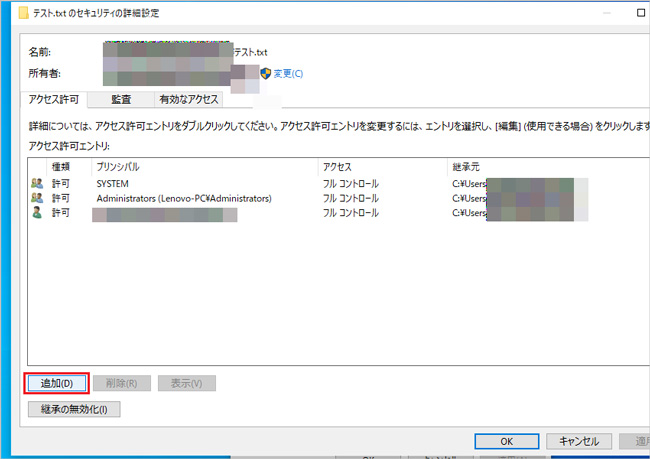
プログラムのアクセス許可を設定するには、まずはそのプログラムやファイルに対する基本的なアクセスレベルを理解することが重要です。アクセス許可は、ユーザーやグループに対して個別に設定できます。以下に、一般的な手順を説明します: 1. プログラムやファイルを選択する:設定したいプログラムやファイルを開き、プロパティや詳細情報を表示します。
2. アクセス許可の設定を開く:プロパティ内の「セキュリティ」タブや「アクセス許可」セクションを開きます。
3. ユーザーまたはグループを選択する:アクセス許可を設定したいユーザーまたはグループを選択します。新しいユーザーまたはグループを追加することもできます。
4. アクセス許可を編集する:選択したユーザーまたはグループのアクセスレベルを編集します。読み取り、書き込み、実行などの権限を個別に設定できます。
Windows でのプログラムのアクセス許可設定
Windows では、プログラムのアクセス許可を設定するには以下の手順を踏みます: 1. プログラムまたはファイルを右クリックする:設定したいプログラムまたはファイルを右クリックします。
2. プロパティを選択する:右クリックメニューから「プロパティ」を選択します。
3. セキュリティタブを開く:プロパティウィンドウで「セキュリティ」タブを開きます。
4. 編集ボタンをクリックする:「編集」ボタンをクリックし、アクセス許可を変更します。
Linux でのプログラムのアクセス許可設定
Linux では、コマンドラインを使用してプログラムのアクセス許可を設定します: 1. ls l コマンドで現在のアクセス許可を確認する:`ls l` コマンドを使用して、ファイルの現在のアクセス許可を確認します。
2. chmod コマンドでアクセス許可を変更する:`chmod` コマンドを使用して、アクセス許可を変更します。たとえば、`chmod 755 filename` は実行権限を設定します。
3. chown コマンドで所有者を変更する:`chown` コマンドを使用して、ファイルの所有者を変更します。たとえば、`chown user:group filename` は所有者とグループを変更します。
macOS でのプログラムのアクセス許可設定
macOS では、Finder やターミナルを使用してプログラムのアクセス許可を設定します: 1. Finder でプログラムまたはファイルを選択する:設定したいプログラムまたはファイルを選択します。
2. Get Info を選択する:ファイルメニューから「Get Info」を選択します。
3. 共有と許可タブを開く:情報ウィンドウで「共有と許可」タブを開きます。
4. アクセス許可を編集する:「+」ボタンをクリックして新しいユーザーまたはグループを追加し、アクセスレベルを編集します。
Access VBAでテキストボックスを操作するとAccess Deniedエラーが出る原因と解決策
Access VBAを使用してテキストボックスを操作する際に、Access Deniedエラーが発生する原因と解決策について説明します。
原因1: セキュリティ設定が厳しい場合
Access Deniedエラーが発生する一つの原因は、データベースのセキュリティ設定が厳しい場合です。この場合、VBAコードがテキストボックスにアクセスする権限がないと判断されます。
| 解決策 | データベースのセキュリティ設定を確認し、必要に応じてVBAコードがテキストボックスにアクセスできるように設定を変更します。 |
|---|
原因2: テキストボックスがロックされている場合
テキストボックスがロックされていると、VBAコードから値を変更することができず、Access Deniedエラーが発生します。
| 解決策 | テキストボックスのLockedプロパティを確認し、Falseに設定してロックを解除します。 |
|---|
原因3: テキストボックスが無効になっている場合
テキストボックスが無効になっていると、VBAコードからアクセスすることができず、Access Deniedエラーが発生します。
| 解決策 | テキストボックスのEnabledプロパティを確認し、Trueに設定して有効にします。 |
|---|
原因4: フォームが読み取り専用モードの場合
フォームが読み取り専用モードで開かれていると、テキストボックスへの変更が制限され、Access Deniedエラーが発生することがあります。
| 解決策 | フォームのAllowEdits, AllowAdditions, AllowDeletionsプロパティを確認し、必要に応じてTrueに設定します。 |
|---|
原因5: レコードソースに問題がある場合
フォームのレコードソースに問題があると、テキストボックスへのアクセスが制限され、Access Deniedエラーが発生することがあります。
| 解決策 | フォームのレコードソースを確認し、正しいテーブルまたはクエリが設定されていることを確認します。また、必要に応じてレコードソースのSQLステートメントを修正します。 |
|---|
VBAでVBAプロジェクトオブジェクトモデルへのアクセスを信頼するにはどうすればいいですか?
VBAでVBAプロジェクトオブジェクトモデルへのアクセスを信頼するためには、以下の手順を実行してください。
VBAプロジェクトオブジェクトモデルのアクセスの信頼の設定方法
ExcelやWordなどのOfficeアプリケーションを開き、以下の手順でVBAプロジェクトオブジェクトモデルへのアクセスを信頼します。
- ファイルタブをクリックし、オプションを選択します。
- オプションダイアログボックスで、信頼センターをクリックします。
- 信頼センターの設定ボタンをクリックします。
- マの設定をクリックし、VBAプロジェクトオブジェクトモデルへのアクセスを信頼するのチェックボックスにチェックを入れます。
- OKをクリックして設定を完了します。
これにより、VBAプロジェクトオブジェクトモデルへのアクセスが信頼されるようになります。
VBAプロジェクトオブジェクトモデルのアクセスの信頼に関する注意点
VBAプロジェクトオブジェクトモデルへのアクセスを信頼することには、以下の注意点があります。
- マウイルスなどの悪意のあるコードが実行されるリスクが高まるため、信頼できるマのみを実行することが重要です。
- 信頼できるソースから取得したマのみを使用し、不明なソースからのマは実行しないようにしましょう。
- アクセスを信頼する設定を有効にした後は、定期的にマのセキュリティ設定を確認し、必要に応じて変更することが望ましいです。
VBAプロジェクトオブジェクトモデルのアクセスの信頼の利点
VBAプロジェクトオブジェクトモデルへのアクセスを信頼することには、以下の利点があります。
- VBAプロジェクトの自動化や効率化が向上します。
- 他のアプリケーションとの連携が容易になり、統合機能の開発が可能になります。
- VBAプロジェクトの管理やメンテナンスがしやすくなります。
Accessでマクロを有効にしても実行できないのはなぜですか?
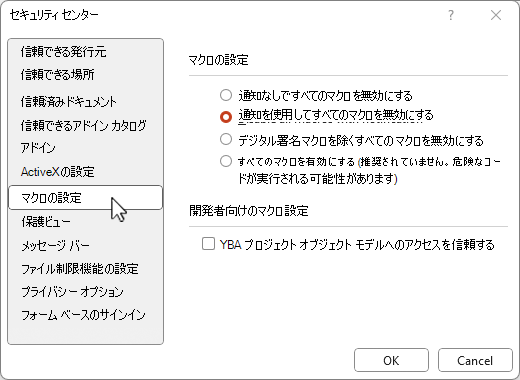
マが実行できない理由は以下の通りです。
マの設定が正しくない
マを実行するには、正しい設定が必要です。以下の点を確認してください。
- マの名前が正しく指定されているか確認してください。
- マの引数が正しく設定されているか確認してください。
- マの実行条件が満たされているか確認してください。
セキュリティ設定が制限している
Accessのセキュリティ設定がマの実行を制限している場合があります。以下の点を確認してください。
- マのセキュリティレベルが「低」または「中」に設定されていることを確認してください。
- 信頼できる場所にデータベースファイルが保存されていることを確認してください。
- デジタル署名がマに適用され、信頼されていることを確認してください。
バージョンの互換性が原因である
Accessのバージョンの違いが原因でマが実行できない場合があります。以下の点を確認してください。
- Accessのバージョンがマと互換性があることを確認してください。
- コンパイルエラーが発生していないか確認してください。
- 互換性モードが有効になっていることを確認してください。
Access VBAで実行時エラー3022とは何ですか?
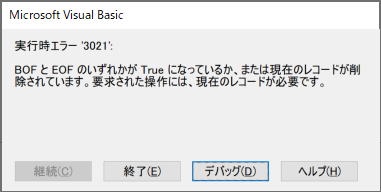
Access VBAで実行時エラー3022とは、何らかのクエリや操作を行った際に、重複したデータが挿入されてしまうことを示すエラーです。このエラーは、主にデータベースの整合性を保つために発生します。たとえば、ユニークインデックスやプライマリーキーが設定されているフィールドに、既に存在する値を挿入しようとすると、このエラーが発生します。
エラー3022の一般的な原因
エラー3022が発生する主な原因は以下の通りです。
- 重複したデータの挿入: 既に存在するデータと同じ値を挿入しようとする場合。
- ユニークインデックスの制約違反: ユニークインデックスが設定されているフィールドに重複した値を挿入しようとする場合。
- プライマリーキーの制約違反: プライマリーキーが設定されているフィールドに重複した値を挿入しようとする場合。
エラー3022の回避方法
エラー3022を回避するための一般的な方法は以下の通りです。
- データの重複チェック: データを挿入する前に、既に存在するデータと重複していないかチェックする。
- ユニークインデックスの設定確認: ユニークインデックスが設定されているフィールドについて、重複した値を挿入しないよう注意する。
- プライマリーキーの設定確認: プライマリーキーが設定されているフィールドについて、重複した値を挿入しないよう注意する。
エラー3022の処理方法
エラー3022が発生した場合の処理方法は以下の通りです。
- エラーハンドリング: VBAコード内でエラーハンドリングを実装し、エラー3022が発生した場合に適切な処理を実行する。
- 重複データの更新または削除: 重複しているデータを更新または削除して、データの整合性を保つ。
- ログの記録: エラーが発生した際に、エラー情報をログに記録して、問題の原因を特定しやすくする。
Accessの無効モードを解除するにはどうすればいいですか?

Accessの無効モードを解除するには、以下の手順を実行してください。
ステップ 1: Accessを起動する
- 「スタート」メニューを開き、「Microsoft Access」を検索します。
- 検索結果から「Microsoft Access」を選択し、アプリケーションを起動します。
ステップ 2: データベースを開く
- Accessの「ファイル」メニューを開き、「開く」をクリックします。
- 無効モードで開きたいデータベースファイルを探して選択し、「開く」ボタンをクリックします。
ステップ 3: 無効モードを解除する
- データベースを開いたら、「ファイル」メニューをクリックし、「オプション」を選択します。
- オプションウィンドウで、「現在のデータベース」をクリックします。
- 「アプリケーションのオプション」セクションで、「無効モードで開く」のチェックボックスをオフにします。
- 変更を確定するために、「OK」ボタンをクリックします。
よくある質問
Access VBAでテキストボックスを操作するとAccess Deniedエラーが出る理由は何ですか?
Access VBAでテキストボックスを操作する際にAccess Deniedエラーが発生する主な理由は、セキュリティ設定や権限に関する問題です。特に、データベースファイルやその要素に対して不適切なアクセス権限が設定されている場合、このようなエラーが発生することがあります。また、コード内で適切なエラー処理が実装されていない場合、予期しないエラーが発生する可能性が高まります。
Access Deniedエラーを解決するための一般的な解決策は何ですか?
Access Deniedエラーを解決するための一般的な解決策として、まずはデータベースファイルやテキストボックスに対するアクセス権限を確認し、必要に応じて適切な権限を設定することが重要です。また、コード内でエラー処理を実装し、エラーが発生した場合に適切な対処を行うようにすることも効果的です。さらに、データベースファイルが読み取り専用として開かれている場合は、読み書きモードで開くことでエラーが解決される場合があります。
Access VBAでテキストボックスの操作が制限される状況にはどのようなものがありますか?
Access VBAでテキストボックスの操作が制限される状況として、フォームが読み取り専用として開かれている場合や、テキストボックスがロックされている場合が挙げられます。また、データベースファイル自体が読み取り専用として開かれている場合や、ユーザーが適切なアクセス権限を持っていない場合も、テキストボックスの操作が制限されることがあります。
Access VBAでエラー処理を実装する際に注意すべき点は何ですか?
Access VBAでエラー処理を実装する際には、On Errorステートメントを使用してエラーが発生した場合の挙動を定義することが重要です。また、エラー処理ルーチン内でErrオブジェクトを使用してエラー情報を取得し、適切な対処を行うようにします。さらに、エラー処理が終了した後にResumeステートメントを使用して、プログラムの実行を適切な位置から再開するようにすることも大切です。
Access VBAでテキストボックスを操作するとAccess Deniedエラーが出る原因と解決策 に類似した他の記事を知りたい場合は、Access VBAとプログラミング カテゴリにアクセスしてください。
関連記事