
Access VBAでデータを更新しようとするとAccess Deniedエラーが出る原因と解決策

Access VBAを使用してデータを更新しようとすると、時々Access Deniedエラーが発生することがあります。このエラーは、データベースファイルに対するアクセス権限が不足している場合や、ファイルがロックされている場合、その他多くの要因によって引き起こされる可能性があります。この記事では、Access Deniedエラーが発生する主な原因と、それらを解決するための効果的な手法を詳しく説明します。 VBAを使用してAccessデータベースを操作する際に直面するこの一般的な問題を理解し、トラブルシューティングのスキルを向上させるために、本記事を参考にしてください。
「File Access Denied」とはどういう意味ですか?

「File Access Denied」とは、ファイルにアクセスする権限がないことを示すエラーメッセージです。このメッセージが表示される場合、ユーザーは対象のファイルを読み取ったり、編集したり、削除したりすることができません。この状況は、ファイルの所有者やアクセス権の設定、またはセキュリティポリシーによって引き起こされることが多いです。
「File Access Denied」の主な原因
「File Access Denied」エラーが発生する主な原因は以下の通りです。
- アクセス権限が不足している場合:ファイルの所有者やグループにのみアクセス権が設定されている場合、他のユーザーはアクセスできません。
- ファイルの読み取り専用属性が設定されている場合:ファイルが読み取り専用設定になっていると、編集や削除ができないため、アクセスが拒否されます。
- セキュリティソフトウェアによってブロックされている場合:ウィルス対策ソフトやファイアーウォールがファイルアクセスを制限している可能性があります。
「File Access Denied」を解決する方法
「File Access Denied」エラーを解決するための一般的な方法は以下の通りです。
- アクセス権限を確認し、必要に応じて変更する:ファイルのプロパティを確認し、必要な権限が設定されていることを確認します。
- 管理者権限で操作を行う:管理者アカウントを使用して操作を行うか、管理者権限でプログラムを実行します。
- セキュリティソフトウェアの設定を確認する:ウィルス対策소프트웨アやファイアーウォールの設定を確認し、ファイルアクセスが制限されていないことを確認します。
「File Access Denied」とファイルの安全性
「File AccessDenied」エラーは、ファイルの安全性を確保するための重要な機能です。
- 不正アクセスの防止:アクセス権限の制限により、不正なユーザーがファイルにアクセスすることを防ぎます。
- データの保護:ファイルの読み取り専用属性やアクセス権の設定により、重要なデータが変更や削除から保護されます。
- システムの安定性:セキュリティソフトウェアがファイルアクセスを制限することで、システムの安定性と信頼性が維持されます。
Accessのマクロが反応しないのはなぜですか?
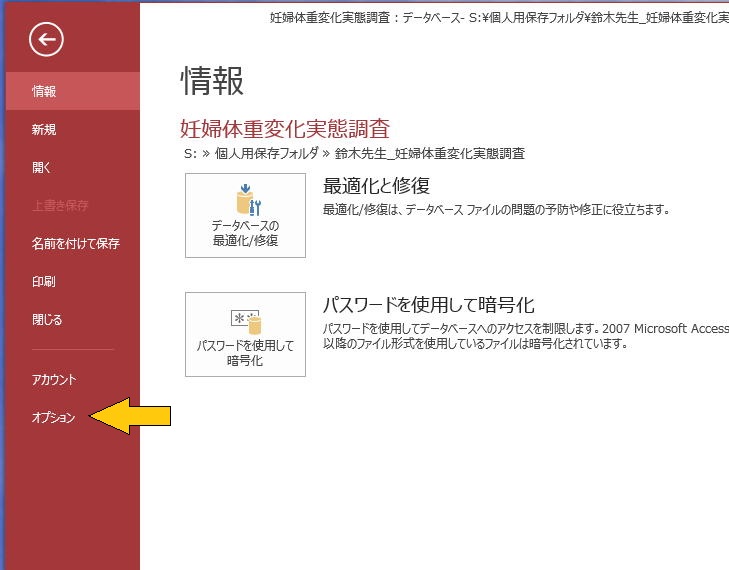
Accessのマが反応しない理由はいくつかあります。まず、マの構文に誤りがある場合、マは正常に実行されません。次に、マの実行条件が満たされていないと、マは動作しません。さらに、マのセキュリティ設定が厳しすぎると、マがブロックされることがあります。これらの要因を確認し、適切な対処を行うことで、マの問題を解決できる場合があります。
マの構文エラー
マの構文エラーは、マが正しく実行されない主要原因の一つです。構文エラーが発生した場合、マは途中で停止したり、全く反応しなくなることがあります。以下に構文エラーの一般的な原因を挙げます:
- 関数名のスペルミス:関数名を正しく入力していない場合、マはエラーを発生させます。
- 括弧の不一致:開き括弧と閉じ括弧の数が一致していない場合、マは構文エラーを引き起こします。
- 引数の不足:関数に必要な引数が不足している場合、マは正常に動作しません。
実行条件の不一致
マの実行条件が満たされていない場合、マは反応しません。実行条件は、マが特定の状況下でだけ動作するように設定されます。以下の条件が原因でマが動作しないことがあります:
- 特定のレコードが選択されていない:マが特定のレコードに対して実行されるように設定されている場合、そのレコードが選択されていないと動作しません。
- フォームの状態が異なる:マが特定のフォームの状態(開いている、閉じているなど)に依存している場合、その状態が満たされていないと動作しません。
- データベースの状態が異なる:マがデータベースの特定の状態(開いている、読み込み状態など)に依存している場合、その状態が満たされていないと動作しません。
セキュリティ設定の問題
マのセキュリティ設定が厳しすぎると、マがブロックされることがあります。Accessでは、マの実行を制限するためのセキュリティ設定が用意されています。以下の設定が原因でマが動作しないことがあります:
- 信頼できる場所の設定:マが含まれるデータベースが信頼できる場所に設定されていない場合、マは実行されません。
- マの実行が無効化されている:Accessのセキュリティ設定で、マの実行が無効化されている場合、マは動作しません。
- デジタル署名がない:マがデジタル署名されていない場合、セキュリティ設定が厳しいとマは実行されません。
排他的アクセスを取得できませんと表示されたらどうすればいいですか?
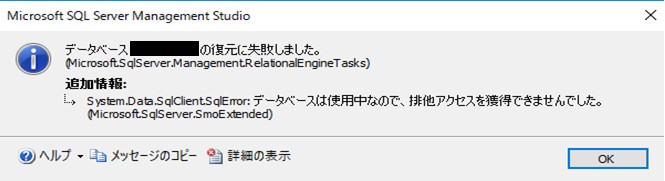
排他的アクセスを取得できませんというエラーメッセージが表示された場合、いくつかの解決策があります。まず、他のユーザーが同じファイルやリソースを使用していないか確認してください。これは、ファイルが他のプロセスやユーザーによってロックされている可能性があるためです。次に、コンピュータを再起動して、一時的なシステムの問題を解決する可能性があります。さらに、ファイルの所有権とアクセス権を確認し、必要に応じて変更することも重要です。最後に、システムのアンチウイルスソフトウェアやファイアウォールがファイルのアクセスをブロックしていないか確認することも重要です。
共有ファイルのアクセス権の確認と修正
共有ファイルやリソースにアクセスできない場合、アクセス権の確認と修正が必要です。
- ファイルやフォルダのプロパティを開きます。
- 「セキュリティ」タブを選択し、ユーザーとグループのアクセス権を確認します。
- 必要に応じて、アクセス権を修正し、変更を保存します。
コンピュータの再起動による一時的な問題の解決
一時的なシステムの問題が原因で排他的アクセスが取得できない場合、コンピュータの再起動が効果的です。
- すべてのアプリケーションを閉じます。
- コンピュータの電源を完全に切ります。
- 数分待ってから、コンピュータを再起動します。
アンチウイルスソフトウェアの設定の確認と調整
アンチウイルスソフトウェアがファイルのアクセスをブロックしている場合、その設定を確認し、調整する必要があります。
- アンチウイルスソフトウェアの設定を開きます。
- 「除外」または「例外」設定を確認し、必要なファイルやフォルダが含まれているか確認します。
- 必要に応じて、除外リストにファイルやフォルダを追加します。
Accessでコンテンツを有効にするにはどうすればいいですか?
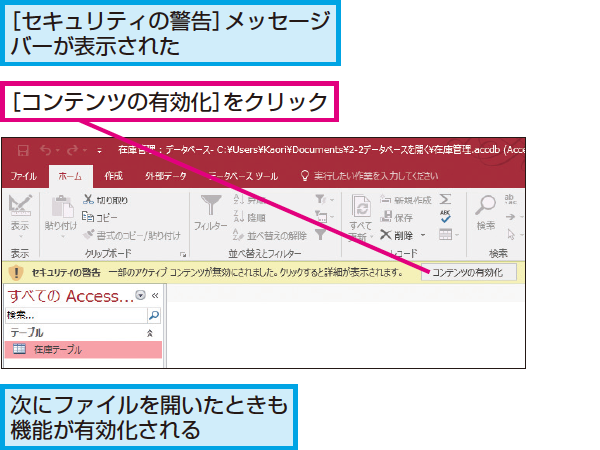
Accessでコンテンツを有効にするには、以下の手順に従ってください。まず、Accessを開き、コンテンツを有効にしたいデータベースにアクセスします。次に、データベース内のテーブル、クエリ、フォーム、レポートなどのオブジェクトを選択し、右クリックして「コンテンツの有効化」を選択します。最後に、表示されるメッセージに従ってコンテンツを有効にします。
コンテンツの有効化の前提条件
コンテンツを有効にする前に、以下の前提条件を確認してください。
- データベースが信頼できる場所に保存されていること。
- データベースが信頼できるフォーマットである(.accdb または .mdb など)。
- Accessのセキュリティ設定が適切に設定されていること。
コンテンツの有効化の手順
コンテンツを有効にする手順は以下の通りです。
- Accessを開き、コンテンツを有効にしたいデータベースを開く。
- 左側のナビゲーションペインで、コンテンツを有効にしたいオブジェクトを選択。
- 右クリックし、「コンテンツの有効化」を選択。
コンテンツの有効化後の確認事項
コンテンツを有効化した後、以下の確認事項をチェックしてください。
- コンテンツが正しく表示されていること。
- フォームやレポートが正常に動作していること。
- マやVBAコードがエラーなく実行されていること。
Access VBAでデータを更新しようとするとAccess Deniedエラーが出る原因と解決策
Access VBAでデータを更新しようとするとAccess Deniedエラーが表示されることがあります。このエラーは、データベースファイルに対するアクセス権限がない場合や、データベースがロックされている場合に発生することがあります。この記事では、Access Deniedエラーの原因と解決策について説明します。
原因1: データベースファイルに対するアクセス権限がない
Access Deniedエラーの主な原因の1つは、データベースファイルに対する適切なアクセス権限がないことです。データベースファイルを操作するには、ファイルに対する読み取りおよび書き込み権限が必要です。 解決策:
- データベースファイルが格納されているフォルダのアクセス権限を確認します。
- 必要に応じて、ファイルまたはフォルダのアクセス権限を変更します。
原因2: データベースがロックされている
データベースが別のユーザーによって開かれている場合や、バックアップ処理中など、データベースがロックされている場合にもAccess Deniedエラーが発生することがあります。 解決策:
- データベースが他のユーザーによって使用されていないことを確認します。
- バックアップ処理が完了するまで待機します。
原因3: データベースファイルが読み取り専用として開かれている
データベースファイルが読み取り専用として開かれている場合、データの更新はできず、Access Deniedエラーが表示されます。 解決策:
- データベースファイルを読み取り/書き込みモードで開き直します。
原因4: ネットワーク接続の問題
ネットワーク接続に問題がある場合も、Access Deniedエラーが発生することがあります。 解決策:
- ネットワーク接続を確認し、問題があれば解決します。
- データベースファイルが格納されているネットワークドライブに接続し直します。
原因5: VBAコードの問題
VBAコード自体に問題がある場合も、Access Deniedエラーが発生することがあります。たとえば、ファイルパスやテーブル名が正しく指定されていない場合などです。 解決策:
- VBAコードのファイルパスやテーブル名が正確であることを確認します。
- コードに問題があれば修正します。
| 原因 | 解決策 |
|---|---|
| データベースファイルに対するアクセス権限がない | ファイルまたはフォルダのアクセス権限を確認して変更する |
| データベースがロックされている | データベースが他のユーザーによって使用されていないことや、バックアップ処理が完了するまで待機する |
| データベースファイルが読み取り専用として開かれている | データベースファイルを読み取り/書き込みモードで開き直す |
| ネットワーク接続の問題 | ネットワーク接続を確認し、問題があれば解決する |
| VBAコードの問題 | VBAコードのファイルパスやテーブル名が正確であることを確認し、問題があれば修正する |
よくある質問
Access VBAでデータを更新しようとするとAccess Deniedエラーが出る原因は何ですか?
Access VBAでデータを更新しようとするとAccess Deniedエラーが発生する主な原因は、データベースファイルに対するアクセス権限やロックの問題です。具体的には、データベースファイルが読み取り専用として開かれている場合や、他のユーザーによってファイルがロックされている場合、またはデータベースファイル自体へのアクセス権限が不足している場合に、このエラーが発生することがあります。
Access Deniedエラーが発生した場合の解決策は何ですか?
Access Deniedエラーが発生した場合の解決策は、以下のような手順を試すことができます。 1. データベースファイルが読み取り専用で開かれていることを確認し、読み取り/書き込みモードで開きなおす。 2. データベースファイルが他のユーザーによってロックされていないか確認し、必要であれば相手にロックを解除してもらう。 3. 自分のアカウントにデータベースファイルへの適切なアクセス権限が割り当てられていることを確認し、不足している場合は管理者に権限の割り当てを依頼する。 これらの手順を試すことで、Access Deniedエラーの解決に繋がることが多いです。
Access VBAでデータを更新する前に、どのようなチェックを行うべきですか?
Access VBAでデータを更新する前に、以下のチェックを行うことが望ましいです。 1. データベースファイルが読み取り/書き込みモードで開かれていることを確認する。 2. データベースファイルへのアクセス権限が適切に設定されていることを確認する。 3. 更新対象のデータが他のユーザーによってロックされていないか確認する。 4. 更新するデータが整合性を保っているか確認する。 これらのチェックを事前に行うことで、Access Deniedエラーを含む、データ更新に関する問題を未然に防ぐことができます。
VBAコード内でAccess Deniedエラーを回避するためのベストプラクティスは何ですか?
VBAコード内でAccess Deniedエラーを回避するためのベストプラクティスは、以下の通りです。 1. データベース接続の前に、ファイルが読み取り/書き込みモードで開かれていることを確認するコードを実装する。 2. データ更新前に、データベースファイルへのアクセス権限をチェックするコードを追加する。 3. データ更新前に、更新対象のデータが他のユーザーによってロックされていないか確認するコードを記述する。 4. データ更新処理をトランザクションで囲み、整合性を保つようにする。 これらのベストプラクティスに従ってVBAコードを記述することで、Access Deniedエラーを効果的に回避できるでしょう。
Access VBAでデータを更新しようとするとAccess Deniedエラーが出る原因と解決策 に類似した他の記事を知りたい場合は、Access VBAとプログラミング カテゴリにアクセスしてください。
関連記事