
Access VBAショートカットキーが使えない!Access Deniedエラーとの関係

Access VBAを使用しているときに、ショートカットキーが突然使えなくなり、Access Deniedエラーが表示されることがあります。この問題は、ユーザーが混乱し、作業の効率が大幅に低下する原因となります。この記事では、Access VBAショートカットキーが使えない状況とAccess Deniedエラーの関係に焦点を当て、問題の原因と解決策について詳しく説明します。また、同様の問題を将来回避するための予防策も提案しますので、Access VBAを使って仕事を効率化したいと考えている方はぜひ参考にしてください。
「File Access Denied」とはどういう意味ですか?

「File Access Denied」とは、ファイルにアクセスしようとしたときにその権限が足りない場合や、セキュリティ設定によりアクセスが禁止されていることを示すエラーメッセージです。このメッセージは、ファイルを開こうとしたり、編集したり、削除したりする際に表示されます。
ファイルアクセスの権限について
ファイルアクセスの権限は、ユーザーがファイルに対して行える操作を制限するためのセキュリティ設定です。主な権限には以下のようなものがあります。
- 読み取り:ファイルの内容を表示できる。
- 書き込み:ファイルの内容を編集できる。
- 実行:ファイルをプログラムとして実行できる。
「File Access Denied」が表示される主な理由
「File Access Denied」が表示される理由はいくつかあります。主な理由としては以下のものが挙げられます。
- 権限不足:ユーザーに必要なアクセス権限が与えられていない。
- ファイルが他のユーザーによって使用中:ファイルが他のユーザーによって開かれている場合、アクセスが拒否される。
- セキュリティ設定:ファイルやフォルダのセキュリティ設定により、アクセスが制限されている。
「File Access Denied」を解決する方法
「File Access Denied」エラーを解決するための方法はいくつかあります。主な方法としては以下のものが挙げられます。
- 権限の変更:ファイルやフォルダの権限設定を変更し、必要なアクセス権限を付与する。
- 管理者権限での実行:ファイルへのアクセスを試みるプログラムやコマンドを管理者権限で実行する。
- セキュリティソフトの設定確認:ウイルス対策ソフトやファイアウォールの設定を確認し、必要に応じて調整する。
「アクセスが拒否されました」と表示される原因は何ですか?
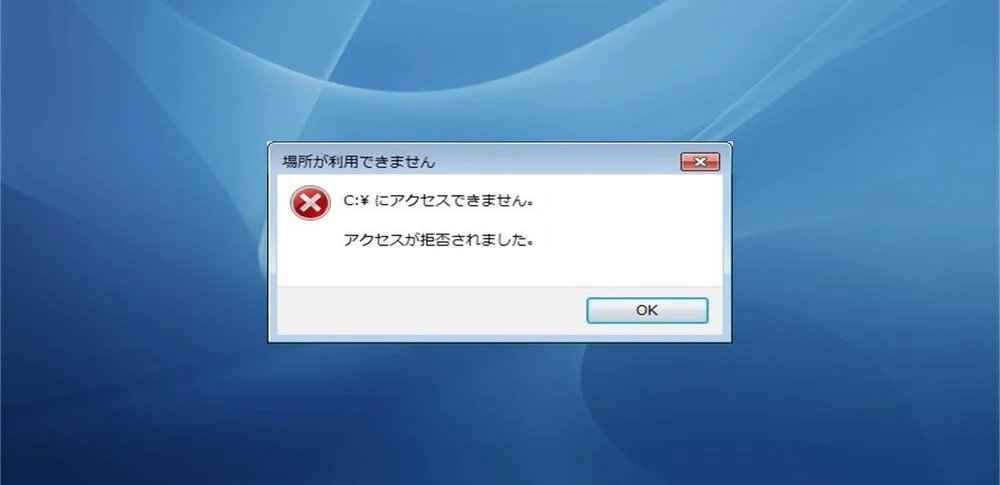
「アクセスが拒否されました」というエラーメッセージは、さまざまな要因によって引き起こされる可能性があります。主な原因としては、認証情報の不正、ネットワーク接続の問題、サーバーの設定、ファイアウォールの制限、アクセス権限の不足などが挙げられます。これらの要因を個別に確認し、適切な対策を取ることが重要です。
1. 認証情報の誤り
認証情報の誤りは、ユーザー名やパスワードが間違っている場合に発生します。これは最も一般的な原因の一つです。以下の点を確認してください。
- ユーザー名とパスワードが正確であることを確認します。
- 大文字と小文字の区別に注意します。
- パスワードの有効期限が切れていないか確認します。
2. ネットワーク接続の問題
ネットワーク接続の問題も「アクセスが拒否されました」というエラーの原因となることがあります。以下の点を確認してください。
- デバイスのインターネット接続が安定していることを確認します。
- WiFiや有線接続が正しく設定されているか確認します。
- ISP(インターネットサービスプロバイダー)に問題がないか確認します。
3. サーバーの設定やファイアウォールの制限
サーバーの設定やファイアウォールの制限によって、アクセスが拒否されることがあります。以下の点を確認してください。
- サーバーのアクセス許可設定が正しく設定されているか確認します。
- ファイアウォールがアクセスをブロックしていないか確認します。
- IPアドレスの制限が設定されていないか確認します。
Accessのマクロが反応しないのはなぜですか?
Accessのマが反応しない理由はいくつかあります。主な要因として、マのエラー、データベースの設定、またはセキュリティ設定が挙げられます。マのエラーは、マの構文が間違っているか、必要な参照が欠けている場合に起こります。データベースの設定では、マが実行されるタイミングや条件が正しく設定されていない可能性があります。また、セキュリティ設定が厳しすぎる場合、マの実行がブロックされることがあります。
マのエラーの確認
マが反応しない場合、まずはエラーメッセージを確認してください。エラーメッセージは、マのどの部分に問題があるかを示す重要な手がかりになります。また、次の点をチェックしてください:
- マの構文が正しいか。
- 必要な参照が正しく設定されているか。
- マ内のアクションが正しく実行できるか。
データベースの設定の確認
マの実行タイミングや条件が正しく設定されていないと、マが反応しないことがあります。次の点を確認してください:
- マがどのイベントに関連付けられているか。
- マがどのフォームやレポートに関連付けられているか。
- マの条件式が正しく設定されているか。
セキュリティ設定の確認
Accessのセキュリティ設定が厳しすぎると、マの実行がブロックされることがあります。次の点を確認してください:
- データベースの信頼性が設定されているか。
- マのセキュリティレベルが適切に設定されているか。
- マの実行権限が正しく設定されているか。
アクセス拒否を解除するにはどうすればいいですか?
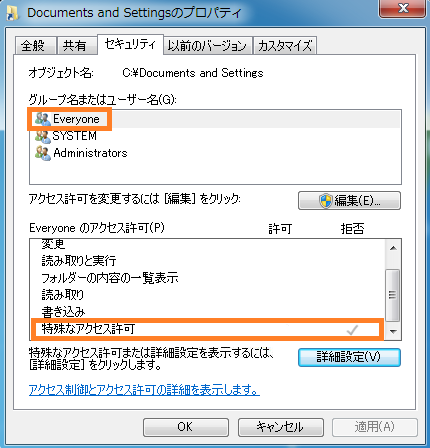
アクセス拒否を解除するには、以下の手順を実施することができます:
1. 認証情報の確認
アクセス拒否が発生した場合、最初にユーザー名とパスワードが正しいかどうかを確認してください。入力ミスがないか、大文字小文字の区別を間違っていないか、余分なスペースがないかなどをチェックします。
- ユーザー名とパスワードを正確に入力します。
- パスワードの大文字小文字の区別を確認します。
- 入力フィールドに余分なスペースがないか確認します。
2. セキュリティ設定の確認
アクセス拒否がセキュリティ設定によって制限されている場合があります。ファイアウォールやセキュリティソフトの設定を確認し、必要に応じて変更してください。
- ファイアウォールやセキュリティソフトの設定を確認します。
- 不必要なブロック設定を解除します。
- 信頼できるサイトやアプリケーションを例外に設定します。
3. アクセス権限の確認
アクセスするリソースやファイルの権限設定が適切であることを確認してください。管理者権限が必要な場合、管理者アカウントでログインし、必要な権限を設定します。
- アクセスするリソースやファイルの権限設定を確認します。
- 必要な権限が足りない場合は、管理者アカウントでログインします。
- 管理者アカウントで権限を設定し、アクセスを許可します。
Access VBAショートカットキーが使えない!Access Deniedエラーとの関係
Access VBAショートカットキーが使えない問題は、Access Deniedエラーと深く関連しています。このエラーは、ユーザーが特定の操作を行う権限がない場合や、セキュリティ設定により制限されている場合に発生します。以下では、この問題に関する詳細情報を提供します。
Access Deniedエラーの原因
Access Deniedエラーは、主に以下の理由により発生します。 1. ユーザーが適切な権限を持っていない 2. ファイルまたはフォルダのアクセス制御リスト(ACL)が不適切に設定されている 3. セキュリティソフトウェアがAccessの操作をブロックしている
これらの要因により、VBAショートカットキーが使えない問題が発生することがあります。
Access VBAショートカットキーが使えない状況
Access VBAショートカットキーが使えない状況には以下が含まれます。 1. 特定のショートカットキーが機能しない 2. VBAエディタを開けない 3. マが実行できない
これらの状況は、Access Deniedエラーと関連していることが多いです。
Access Deniedエラーの解決方法
Access Deniedエラーを解決するには、以下の手順を試してください。 1. ユーザーに適切な権限を割り当てる 2. ファイルまたはフォルダのACLを適切に設定する 3. セキュリティソフトウェアの設定を確認し、Accessの操作を許可する
これらの手順により、Access VBAショートカットキーが使えない問題が解決されることがあります。
ショートカットキーが使えない場合の代替手段
ショートカットキーが使えない場合、以下の代替手段を利用できます。 1. メニューやリボンから対応する機能を選択する 2. VBAエディタを開くための別の方法を使用する 3. マを手動で実行する
これらの代替手段により、Access VBAショートカットキーが使えない問題を回避できます。
Access VBAショートカットキーの利便性
Access VBAショートカットキーは、以下のような利点があります。 1. 作業の効率化 2. 繰り返しのタスクの自動化 3. キーボードのみで操作が可能
Access VBAショートカットキーが使えない問題は、これらの利便性を損なうため、解決することが重要です。
| Access Deniedエラーの原因 | 解決方法 |
|---|---|
| ユーザーが適切な権限を持っていない | ユーザーに適切な権限を割り当てる |
| ファイルまたはフォルダのACLが不適切に設定されている | ファイルまたはフォルダのACLを適切に設定する |
| セキュリティソフトウェアがAccessの操作をブロックしている | セキュリティソフトウェアの設定を確認し、Accessの操作を許可する |
よくある質問
Access VBAショートカットキーが使えない理由は何ですか?
AccessでVBAショートカットキーが使えない理由のひとつは、マのセキュリティ設定が原因であることがあります。マが無効に設定されていると、VBAショートカットキーは動作しません。また、Access Deniedエラーが表示されることと関連しています。このエラーは、VBAコードがシステムのセキュリティ設定によってブロックされていることを示しています。
Access Deniedエラーを解決する方法はありますか?
Access Deniedエラーを解決するには、まずマのセキュリティ設定を変更する必要があります。以下の手順で設定を変更してください。
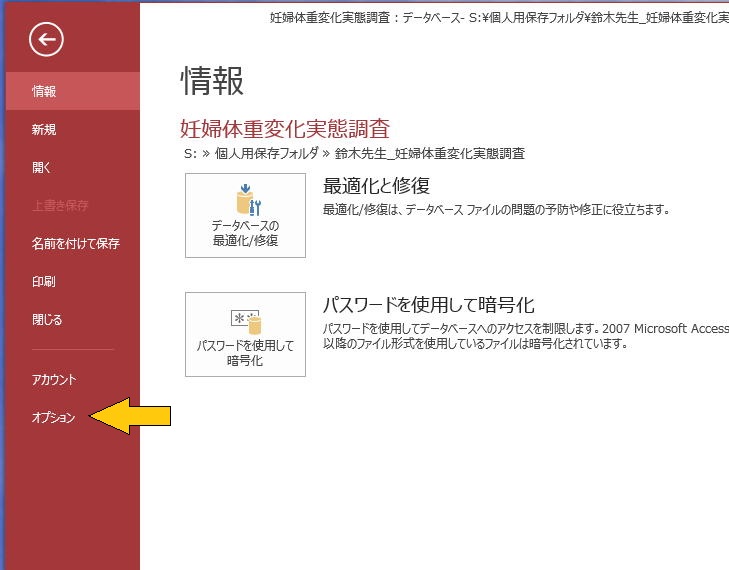
- Accessを開き、ファイルタブをクリックします。
- オプションを選択し、センタータブをクリックします。
- マの設定で、すべてのマを有効にするを選択します。
これにより、VBAショートカットキーが使用可能になり、Access Deniedエラーが解決される可能性があります。
VBAショートカットキーが使えない場合、代替手段はありますか?
VBAショートカットキーが使えない場合、代替手段としてリボンにマを割り当てる方法があります。以下の手順でリボンにマを割り当ててください。
- リボンのファイルタブをクリックし、オプションを選択します。
- リボンのユーザー設定をクリックし、マを選択します。
- 新しいタブやグループを作成し、マを割り当てるを選択します。
これにより、リボンから直接マを実行できるようになります。
Access VBAのショートカットキー一覧はどこで確認できますか?” Access VBAのショートカットキー一覧は、Microsoftの公式ドキュメントや各種 Access や VBA に関する書籍で確認できます。また、インターネット上には多くのウェブサイトでショートカットキー一覧が公開されています。これらのリソースを活用して、Access VBAのショートカットキーを確認し、効率的な開発を行うことができます。
Access VBAショートカットキーが使えない!Access Deniedエラーとの関係 に類似した他の記事を知りたい場合は、Access VBAとプログラミング カテゴリにアクセスしてください。
関連記事