
Access VBAでファイルインポートしようとするとAccess Deniedエラーが出る原因と解決策
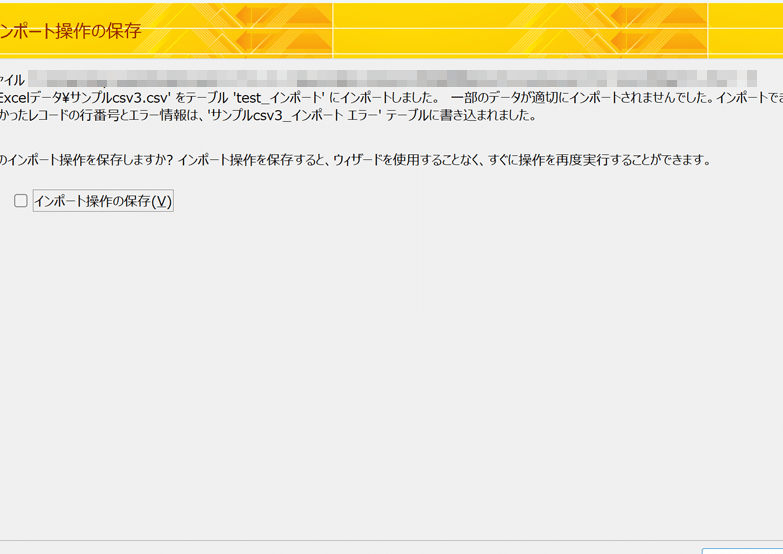
Access VBAを使用してファイルをインポートしようとする際、Access Deniedエラーが発生することは稀ではありません。このエラーは、さまざまな要因によって引き起こされる可能性があり、ユーザーにとって非常にイラッとくるものです。本記事では、Access VBAでのファイルインポート時にAccess Deniedエラーが発生する主な原因と、それに対処するための効果的な解決策を解説します。また、エラーが発生した際に最初に確認すべきポイントや、予防策についても触れていますので、Access VBAを利用する上でエラーに悩まされることのない、スムーズなファイルインポートができるようになることを願っています。
「File Access Denied」とはどういう意味ですか?

「File Access Denied」とは、ファイルにアクセスしようとした際、権限が不足しているために拒否されることを意味します。このエラーは、ファイルが読み取り専用に設定されている、またはファイルに書き込みや実行の権限が与えられていない場合によく発生します。また、ファイルが他のプロセスによって使用中である場合や、ファイルのセキュリティ設定が厳しすぎる場合にもこのエラーが表示されることがあります。
「File Access Denied」の原因
「File Access Denied」エラーが発生する主な原因は以下の通りです:
- 権限不足:ユーザーがファイルにアクセスするための必要な権限を持っていない場合。
- ファイルの使用状態:ファイルが他のプログラムやプロセスによって使用中の場合。
- セキュリティ設定:ファイルやフォルダのセキュリティ設定が厳しすぎる場合。
「File Access Denied」を解決する方法
「File Access Denied」エラーを解決するための具体的な方法は以下の通りです:
- 権限の変更:ファイルやフォルダのアクセス権を変更し、必要なユーザーにアクセス権限を付与する。
- ファイルの使用状況の確認:ファイルが他のプログラムによって使用されていないか確認し、必要であればそのプログラムを終了する。
- セキュリティ設定の調整:ファイルやフォルダのセキュリティ設定を確認し、必要に応じて緩和する。
「File Access Denied」エラーの予防策
「File Access Denied」エラーを予防するための具体的な方法は以下の通りです:
- 適切な権限の設定:ファイルやフォルダに対して、必要なユーザーに適切なアクセス権限を設定する。
- ファイルの管理:ファイルの使用状況を定期的に確認し、不要なファイルやプロセスを終了する。
- セキュリティポリシーの見直し:組織のセキュリティポリシーを定期的に見直し、必要に応じて更新する。
AccessでCSVファイルをインポートして更新するにはどうすればいいですか?
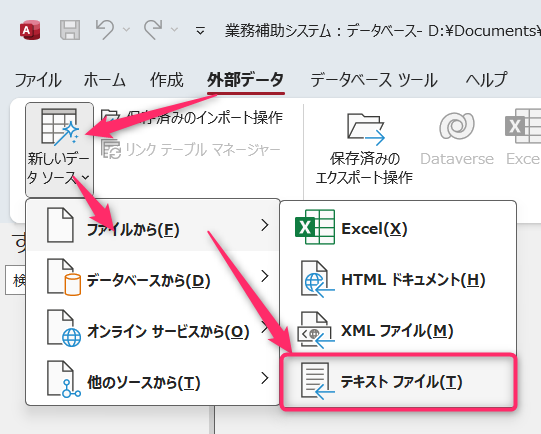
AccessでCSVファイルをインポートして更新する手順は以下の通りです。まず、Accessを開き、既存のデータベースまたは新しいデータベースを開きます。次に、外部データタブを選択し、テキスト/CSVを選択します。ファイル選択ダイアログが表示されるので、インポートしたいCSVファイルを選択します。次に、インポートウィザードが表示されるので、データの形式やフィールドのタイプを選択します。最後に、既存のテーブルにデータを追加するか、新しいテーブルを作成するかを選択して、完了ボタンをクリックします。
CSVファイルのインポート前に準備すべきこと
CSVファイルをインポートする前に、以下の準備が必要です。
- CSVファイルのフォーマットを確認し、データが正しい形式であることを確認します。
- CSVファイルのエンコードがUTF8であることを確認します。これにより、文字化けを防ぐことができます。
- 既存のテーブルにインポートする場合は、テーブルの構造とCSVファイルのヘッダーが一致していることを確認します。
CSVファイルをインポートする際に注意すべきポイント
CSVファイルをインポートする際には、以下の点に注意する必要があります。
- データ型の設定が正しいことを確認します。特に日付や数値のフィールドには注意が必要です。
- CSVファイル内の重複データや不完全なデータ行を事前に削除または修正します。
- データの整合性を保つために、必要に応じて主キーや外部キーの設定を行います。
インポートしたデータの検証と更新
インポートしたデータの検証と更新には以下の手順をおすすめします。
- インポートしたデータをプレビューし、問題がないことを確認します。
- クエリを使用して、インポートしたデータにフィルターをかけ、特定の条件でデータを検証します。
- エラーや不一致が見つかった場合は、データを修正または再インポートします。
エクセルでファイルアクセスを許可するにはどうすればいいですか?
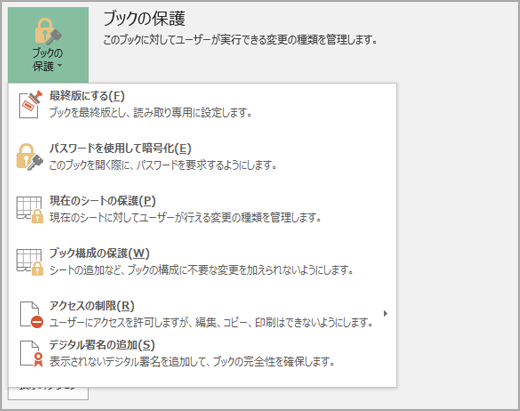
エクセルでファイルアクセスを許可するには、以下の手順に従ってください。
1. ファイルの信頼性を確認する
エクセルでファイルアクセスを許可する前に、ファイルの信頼性を確認することが重要です。以下の手順を実行してください。
- エクセルを開き、ファイルメニューからオプションを選択します。
- 信頼センタータブをクリックし、信頼センターの設定をクリックします。
- 信頼できる場所タブで、ファイルが保存されている場所を信頼できる場所として追加します。
2. マの有効化
ファイルアクセスにマを使用する場合は、以下の手順でマを有効化します。
- エクセルを開き、ファイルメニューからオプションを選択します。
- 信頼センタータブをクリックし、信頼センターの設定をクリックします。
- マの設定タブで、信頼できる出版社からの署名されたマを有効にするを選択します。
3. ユーザー権限の確認
エクセルでファイルアクセスを許可するには、ユーザーが適切な権限を持っていることを確認する必要があります。
- エクセルを開き、アクセスしたいファイルを開くか保存します。
- ファイルが保存されているフォルダーを開きます。
- フォルダーのプロパティで、セキュリティタブを開き、ユーザーのアクセス権限を確認します。
AccessからExcelにインポートするにはどうすればいいですか?
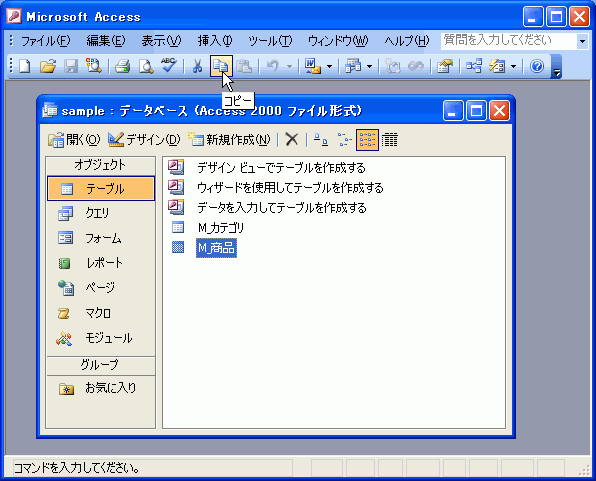
AccessからExcelにインポートするには、以下のような手順で行います。まず、Excelで新しいワークブックを作成し、「データ」タブを選択します。次に、「既存の接続」または「から他のソース」をクリックします。ここでは「からMicrosoft Query」を選択します。その後、表示される「ODBCデータソース名の選択」ダイアログで「マシンデータソース」タブを選択し、Accessデータベースが登録されている「データソース名」を選択します。これで「次へ」をクリックし、アシスタントの指示に従ってテーブルやクエリを選択し、データを取得します。
Accessデータベースの接続方法
Accessデータベースに接続するには、以下の手順を実行します。
- Excelで「データ」タブを選択します。
- 「既存の接続」または「から他のソース」をクリックします。
- 「からMicrosoft Query」を選択し、表示される「ODBCデータソース名の選択」ダイアログで「マシンデータソース」タブをクリックします。
データの選択とフィルタリング
データの選択とフィルタリングは、以下の手順で行います。
- 表示される「クエリデザイナ」でテーブルやクエリを選択します。
- 必要なフィールドを選択し、「フィルタ」機能を使用してデータを絞り込みます。
- 「完了」をクリックし、データをExcelにインポートします。
インポートされたデータの編集と保存
インポートされたデータの編集と保存は、以下の手順で行います。
- インポートされたデータをExcelのワークシートで確認し、必要に応じて編集します。
- 編集が完了したら、「ファイル」メニューから「保存」を選択して、ワークブックを保存します。
- 保存する際は、適切なファイル名と保存場所を選択します。
Access VBAでファイルインポートしようとするとAccess Deniedエラーが出る原因と解決策
Access VBAを使用してファイルをインポートしようとすると、Access Deniedエラーが表示される場合があります。このエラーが発生する原因と解決策について説明します。
原因1: ファイルが開かれているまたはロックされている
ファイルが既に開かれているか、他のプロセスによってロックされている場合、Access Deniedエラーが発生することがあります。この問題を解決するには、ファイルが開かれていないことと、他のプロセスによってロックされていないことを確認してください。
原因2: ファイルへのアクセス権限がない
ファイルへのアクセス権限がない場合も、Access Deniedエラーが発生することがあります。ファイルへの適切なアクセス権限を取得するために、ファイルの所有者または管理者に連絡し、アクセス権限を付与してもらう必要があります。
原因3: ファイルパスが正しくない
ファイルパスが正しく指定されていない場合も、Access Deniedエラーが発生することがあります。ファイルパスが正確であることを再確認し、必要に応じて修正してください。
原因4: ネットワークに関する問題
ファイルがネットワーク上にある場合、ネットワーク接続の問題が原因でAccess Deniedエラーが発生することがあります。ネットワーク接続が正常であることを確認し、必要に応じてネットワーク管理者に連絡して問題を解決してください。
原因5: マセキュリティ設定が制限されている
Access VBAのマセキュリティ設定が制限されている場合、Access Deniedエラーが発生することがあります。マセキュリティ設定を確認し、必要に応じて適切なレベルに変更してください。
| 原因 | 解決策 |
|---|---|
| ファイルが開かれているまたはロックされている | ファイルが開かれていないことと、他のプロセスによってロックされていないことを確認する |
| ファイルへのアクセス権限がない | ファイルの所有者または管理者に連絡し、アクセス権限を付与してもらう |
| ファイルパスが正しくない | ファイルパスが正確であることを再確認し、必要に応じて修正する |
| ネットワークに関する問題 | ネットワーク接続が正常であることを確認し、必要に応じてネットワーク管理者に連絡する |
| マセキュリティ設定が制限されている | マセキュリティ設定を確認し、必要に応じて適切なレベルに変更する |
以上が、Access VBAでファイルインポートしようとするとAccess Deniedエラーが出る原因と解決策です。これらのポイントを確認し、適切な対処を行うことで、エラーを解決できるでしょう。
よくある質問
Access VBAでファイルインポートしようとするとAccess Deniedエラーが出る原因は何ですか?
Access VBAでファイルインポートしようとするとAccess Deniedエラーが出る主要な原因は、以下の通りです。 1. ファイルのパーミッション: インポートしようとしているファイルに対して、適切な読み取り権限がない場合、このエラーが発生することがあります。 2. ファイルが既に開かれている: インポートしようとしているファイルが、他のアプリケーションで開かれていると、アクセスが拒否されることがあります。 3. ファイルがロックされている: ファイルがネットワーク上の共有フォルダにある場合、そのファイルが他のユーザーによってロックされていると、アクセスが拒否されることがあります。
Access Deniedエラーが発生した場合の解決策は何ですか?
Access Deniedエラーが発生した場合の解決策は、以下の通りです。 1. ファイルのパーミッションを確認する: インポートしようとしているファイルに対して、適切な読み取り権限があることを確認してください。 2. ファイルが開かれている場合は閉じる: インポートしようとしているファイルが、他のアプリケーションで開かれている場合は、そのアプリケーションを閉じてください。 3. ファイルがロックされている場合は待つ: ファイルがネットワーク上の共有フォルダにある場合、そのファイルが他のユーザーによってロックされている場合は、ロックが解除されるまで待つ必要があります。
Access VBAでファイルインポートのエラーを回避するにはどうすればよいですか?
Access VBAでファイルインポートのエラーを回避するためには、以下の点に注意してください。 1. ファイルのパーミッションを確認する: インポートしようとしているファイルに対して、適切な読み取り権限があることを確認してください。 2. ファイルが使用中でないことを確認する: インポートしようとしているファイルが、他のアプリケーションで開かれていないことを確認してください。 3. ファイルがロックされていないことを確認する: ファイルがネットワーク上の共有フォルダにある場合、そのファイルが他のユーザーによってロックされていないことを確認してください。
Access VBAでファイルインポートのエラーハンドリングを行う方法はありますか?
Access VBAでファイルインポートのエラーハンドリングを行う方法はあります。以下に、エラーハンドリングの基本的な方法を示します。 vb On Error GoTo ErrorHandler ' ファイルインポートの処理 Exit Sub ErrorHandler: If Err.Number = Access Deniedエラーの番号 Then MsgBox ファイルのインポートに失敗しました。ファイルが開かれているか、パーミッションがありません。 Else MsgBox エラー番号: & Err.Number & vbCrLf & エラー description: & Err.Description End If Resume Next このコードは、エラーが発生した場合にErrorHandlerラベルにジャンプし、エラー番号を確認して、適切なメッセージを表示します。エラーが発生しなかった場合は、通常の処理を続行します。
Access VBAでファイルインポートしようとするとAccess Deniedエラーが出る原因と解決策 に類似した他の記事を知りたい場合は、Access VBAとプログラミング カテゴリにアクセスしてください。
関連記事