
Access VBAでフォーム間で値を受け渡そうとするとAccess Deniedエラーが出る原因と解決策

Access VBAを使用してフォーム間で値を受け渡す際に、Access Deniedエラーが発生する問題について解説します。このエラーは、セキュリティ設定や参照設定、またコードの記述方法が原因で発生することがあります。本記事では、Access Deniedエラーの主要な原因と、それらの解決策について詳しく説明します。さらに、フォーム間で値を受け渡すためのベストプラクティスも紹介します。これらの情報を活用することで、Access VBAを使用したフォーム間の値受け渡しにおけるAccess Deniedエラーの発生を防ぐことができるでしょう。
Accessでフォームのデータを更新するにはどうしたらいいですか?
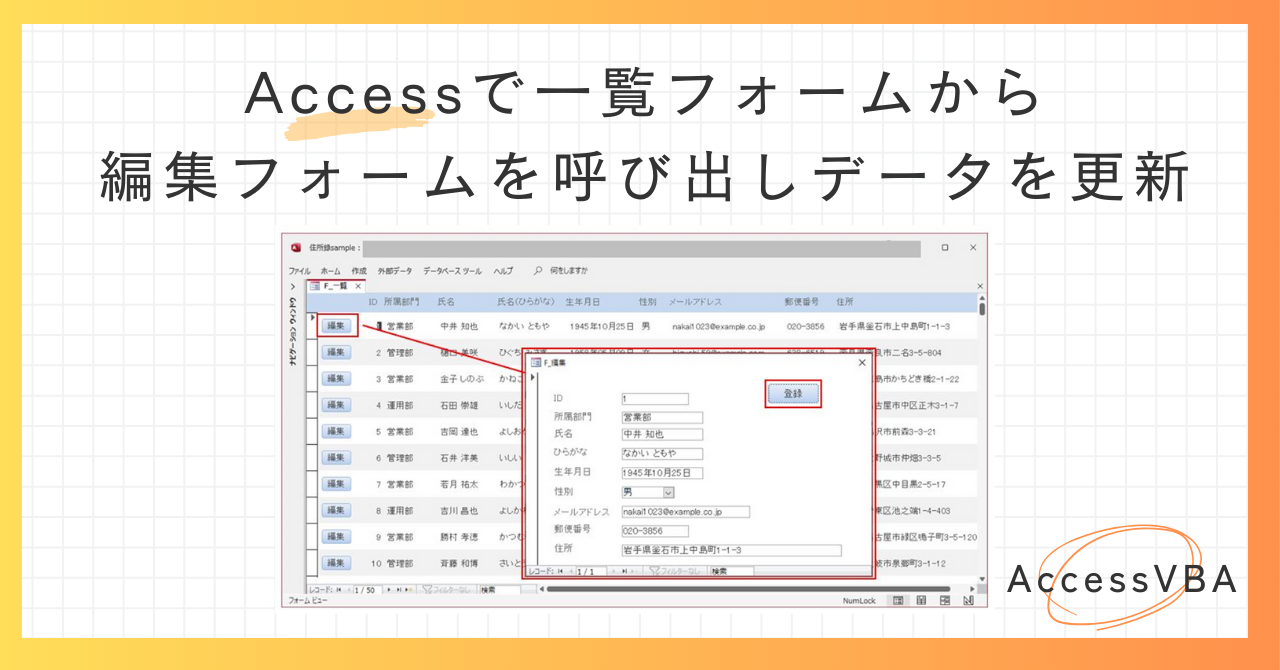
Accessでフォームのデータを更新するには、次のような手順を踏みます。まず、更新したいレコードを表示しているフォームを開きます。次に、編集したいフィールドをクリックして、新しいデータを入力します。最後に、フォームを閉じるか、別のレコードに移動することで、変更が保存されます。
フォームの編集モードの使用方法
フォームの編集モードを使用することで、データの更新が簡単になります。編集モードは、既存のレコードを変更する際によく使用されます。
- 編集ボタンをクリックして編集モードを有効にします。
- 更新したいフィールドをクリックし、新しいデータを入力します。
- 変更を保存するには、フォームを閉じるか、別のレコードに移動します。
データの検証と整合性の維持
データの検証と整合性の維持は、データベース管理において重要な要素です。適切な手順を踏むことで、データの正確性と一貫性を保つことができます。
- 更新前に、データの整合性を確認します。
- 必要に応じて、検証ルールを設定します。
- 更新後、データの整合性を再度確認します。
自動更新機能の活用
Accessには、データの更新を自動化する機能があります。これらの機能を使用することで、作業効率を向上させることができます。
- マを使用して、定期的な更新タスクを自動化します。
- イベントをトリガーとして、特定の状況で自動更新を実行します。
- VBAを使用して、より複雑な更新ロジックを実装します。
Accessでクエリからフォームを作成するにはどうすればいいですか?
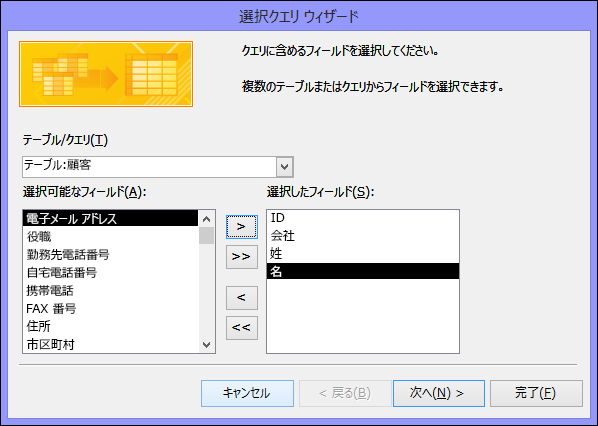
Accessでクエリからフォームを作成するには、以下の手順に従います。まず、Accessを開き、使用するデータベースを選択します。次に、クエリデザインビューを開き、フォームに含めたいフィールドを選択します。その後、フォームデザインビューに移動し、選択したフィールドを配置します。最後に、フォームの表示や機能をカスタマイズし、保存します。
クエリからフォームを作成する基本手順
クエリからフォームを作成する基本手順は以下の通りです。
- Accessを起動し、データベースを開きます。
- クエリデザインビューで、必要なフィールドを選択します。
- フォームデザインビューに移動し、選択したフィールドを配置します。
フォームのカスタマイズ方法
フォームのカスタマイズは以下の手順で行います。
- フォームデザインビューで、フィールドの配置やサイズを調整します。
- フォームのプロパティを使用して、タイトルや背景色を設定します。
- ボタンやリストボックスなどのコントロールを追加し、フォームの機能を拡張します。
フォームの保存とテスト
フォームの保存とテストは以下の手順で行います。
- フォームデザインビューで保存ボタンをクリックします。
- フォーム名を入力し、保存します。
- フォームを表示ビューで開き、機能を確認します。
Accessのフォームのコントロールとは何ですか?
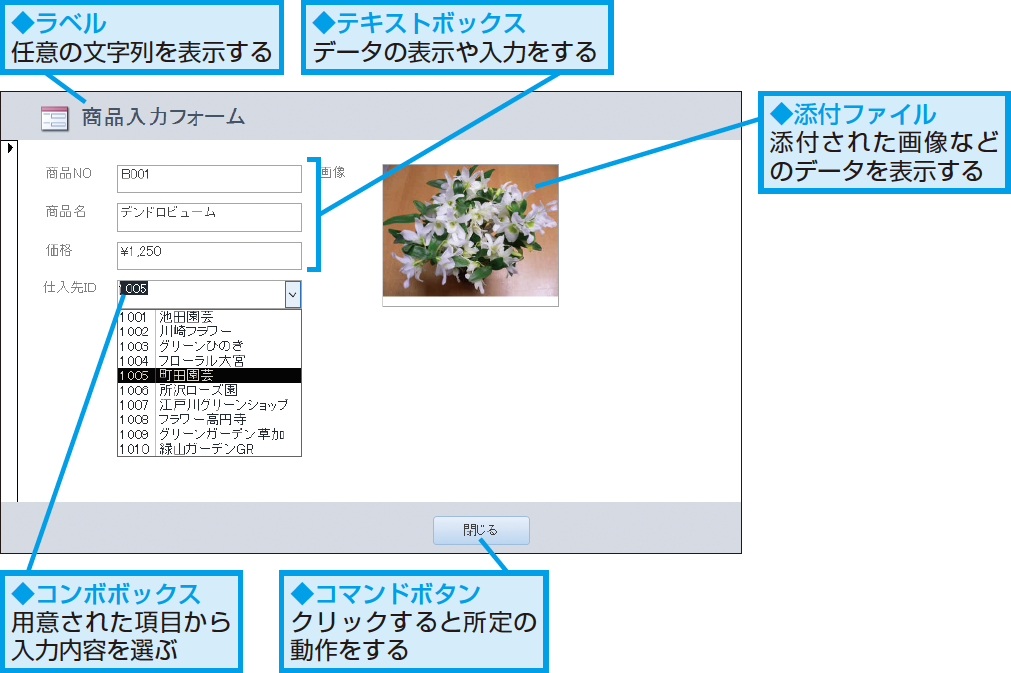
Accessのフォームのコントロールとは、データを表示、入力、編集するためのユーザーインターフェースの要素のことを指します。これらのコントロールは、ユーザーがデータベース内の情報を操作しやすくするために使用されます。コントロールには、テキストボックス、ラベル、リストボックス、コンボボックス、チェックボックス、ボタンなどがあります。それぞれのコントロールは、特定の操作や表示形式を提供し、ユーザーがデータを効率的に管理できるように支援します。
コントロールの種類
コントロールにはさまざまな種類があり、それぞれが異なる機能を提供します。
- テキストボックス:テキストや数字の入力や表示に使用されます。
- リストボックス:複数の項目から選択できるリストを表示します。
- チェックボックス:はい/いいえの選択や複数の選択肢の選択に使用されます。
コントロールのプロパティ
コントロールには、その動作や外観を制御するためのプロパティが多数用意されています。
- 名称 (Name):コントロールを識別するための名前です。
- 表示形式 (Format):データがどのように表示されるかを指定します。
- データソース (Control Source):コントロールが関連付けられているフィールドや値を指定します。
コントロールのイベント
コントロールは、ユーザーが操作した際に特定のアクションを実行するためのイベントをサポートしています。
- クリック (Click):ユーザーがコントロールをクリックしたときに発生します。
- フォーカス取得 (Got Focus):コントロールがフォーカスを取得したときに発生します。
- フォーカス失う (Lost Focus):コントロールがフォーカスを失ったときに発生します。
Access VBAでフォーム間で値を受け渡そうとするとAccess Deniedエラーが出る原因と解決策
Access VBAを使用してフォーム間で値を受け渡そうとする際に、Access Deniedエラーが発生することがあります。このエラーの原因と解決策について説明します。
原因1: セキュリティ設定が厳しすぎる
Access Deniedエラーが発生する一つの原因は、セキュリティ設定が厳しすぎることです。特に、ネットワーク共有上のデータベースファイルにアクセスする場合、セキュリティ設定が問題となることがあります。セキュリティ設定を適切に調整することで、エラーを回避できる場合があります。
原因2: 不適切な参照方法
フォーム間で値を受け渡す際に、不適切な参照方法を使用していると、Access Deniedエラーが発生することがあります。たとえば、別のフォームのコントロールに直接アクセスしようとすると、エラーが発生する可能性があります。適切な参照方法を使用することで、この問題を解決できます。
解決策1: セキュリティ設定の調整
セキュリティ設定が厳しすぎることが原因の場合、設定を適切に調整することでエラーを回避できます。具体的な手順は以下の通りです。
- Accessを起動し、[ファイル]メニューから[オプション]を選択します。
- [トラストセンター]をクリックし、[トラストセンターの設定]ボタンをクリックします。
- [マの設定]を選択し、[すべてのマを無効にする]以外のオプションを選択します。
- 変更を適用し、Accessを再起動します。
解決策2: 参照方法の修正
不適切な参照方法が原因の場合、以下の方法で参照を修正することでエラーを回避できます。 例: フォームAのコントロールからフォームBのコントロールに値を渡す場合
- フォームAのコントロールに値を設定するための関数を作成します。
- フォームBからその関数を呼び出して、値を渡します。
| 関数名 | 説明 |
|---|---|
| SetControlValue | フォームAのコントロールに値を設定するための関数 |
解決策3: TempVarsを使用する
Access VBAでは、TempVarsオブジェクトを使用して、フォーム間で値を受け渡すことができます。TempVarsを使用することで、Access Deniedエラーを回避できる場合があります。 例: フォームAからフォームBに値を渡す場合
- フォームAで、TempVarsに値を設定します。
- フォームBで、TempVarsから値を取得します。
TempVarsを使用することで、フォーム間で値を受け渡す際のAccess Deniedエラーを回避できます。ただし、TempVarsに設定した値は、アプリケーションを終了するまで保持されるため、適切に管理する必要があります。
Accessの無効モードを解除するにはどうすればいいですか?

Accessの無効モードを解除するには、以下の手順を実行してください。
無効モードの解除手順
- Microsoft Accessを起動します。
- 「ファイル」メニューを開き、「オプション」をクリックします。
- 「セキュリティセンター」を選択し、「セキュリティセンターの設定」ボタンをクリックします。
- 「マの設定」セクションで、「すべてのマを無効にする」のチェックを外し、「警告を表示せずにすべてのマを有効にする」を選択します。
- 「OK」ボタンをクリックして設定を確定します。
データベースの有効化
- 無効化されているデータベースファイルを開きます。
- セキュリティ警告バーが表示されるので、「コンテンツを有効にする」をクリックします。
- データベースが無効モードから解除され、通常モードで開かれます。
信頼できる場所の設定
- 「ファイル」メニューを開き、「オプション」をクリックします。
- 「セキュリティセンター」を選択し、「セキュリティセンターの設定」ボタンをクリックします。
- 「信頼できる場所」を選択し、「新しい場所の追加」ボタンをクリックします。
- 無効モードを解除したいデータベースファイルが保存されているフォルダを選択し、「OK」ボタンをクリックします。
Accessでマクロを有効にしても実行できないのはなぜですか?
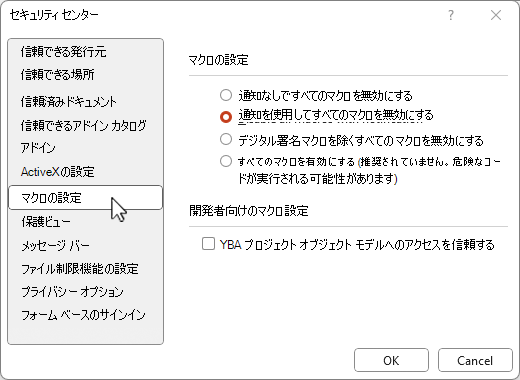
Accessでマを有効にしても実行できないのはなぜですか?
Microsoft Accessでマを有効にしても実行できない理由はいくつかあります。以下に主要な要因を挙げます。
セキュリティ設定が原因である場合
Accessでは、マの実行に関してセキュリティ設定が行われています。特に、以下の点が原因となっていることが多いです。
- マのセキュリティ設定が「無効」または「警告で無効」に設定されている場合、マは実行されません。
- 信頼されていない場所から取得したデータベースファイルに関しては、マがブロックされることがあります。
- デジタル署名がされていないマは、セキュリティの観点から実行がブロックされることがあります。
マの構文エラーが原因である場合
マ自身の構文エラーが原因で実行できない場合もあります。以下のような問題が考えられます。
- マのコードに構文エラーがある場合、Accessはマを実行できません。
- マで使用している関数やプロシージャに問題がある場合、マは実行されません。
- 参照エラーが発生している場合も、マの実行ができなくなることがあります。
バージョンの互換性問題が原因である場合
Accessのバージョンの互換性問題が原因でマが実行できない場合もあります。以下の点に注意しましょう。
- 古いバージョンのAccessで作成したマを、新しいバージョンで実行しようとしている場合、互換性の問題が発生することがあります。
- マが使用しているAPIやライブラリが、新しいバージョンのAccessでサポートされていない場合、マは実行されません。
- 新しいバージョンのAccessで仕様が変更されたことによって、マが実行できない場合があります。
Accessでマクロで正しくないフォーム名が指定された場合は?

Accessでマで正しくないフォーム名が指定された場合は、エラーが発生し、マの実行が停止します。このような状況を回避するために、以下の対策を講じることができます。
フォーム名の確認
マで使用するフォーム名が正確であることを確認してください。フォーム名は、大文字と小文字を区別し、スペルも正確に一致している必要があります。また、フォームが存在することを確認してください。
- フォーム名のスペルを確認する
- フォーム名の大文字と小文字が正確に一致しているか確認する
- 指定したフォームが実際に存在するか確認する
エラーハンドリング
マにエラーハンドリングを実装することで、フォーム名が間違っている場合にエラーが発生しても、マの実行を適切に制御できます。
- マのエラーハンドリングを実装する
- エラーが発生した場合の代替処理を定義する
- ユーザーに対してエラーメッセージを表示する
動的フォーム名の使用
可能であれば、フォーム名をハードコーディングするのではなく、動的に取得する方法を検討してください。これにより、フォーム名が変更された場合でも、マが適切に機能する可能性が高まります。
- フォーム名を動的に取得する方法を検討する
- フォームオブジェクトを使用してフォーム名を参照する
- フォーム名が変更されてもマが適切に機能するように設計する
Access VBAでフォームが表示されないのはなぜですか?
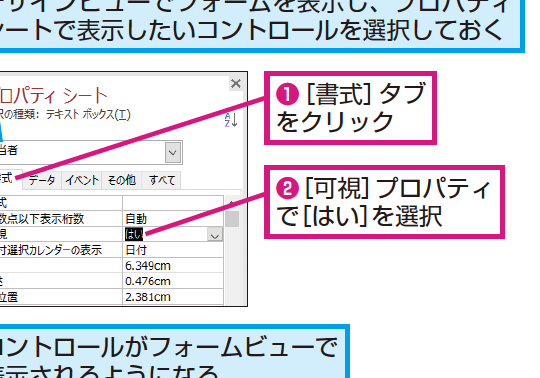
Access VBAでフォームが表示されないのには、いくつかの原因が考えられます。以下に、一般的な理由をいくつか挙げます。
フォームが正しく参照されていない
フォームを表示するためのコードが正しく記述されていない場合、フォームが表示されません。以下の点を確認してください。
- フォーム名が正確に指定されているか確認してください。
- フォームを開くためのメソッド(たとえば
DoCmd.OpenForm)が正しく使用されているか確認してください。 - VBAコードにエラーがないか確認してください。エラーが発生すると、コードの実行が停止され、フォームが表示されないことがあります。
フォームのプロパティが正しく設定されていない
フォームのプロパティが正しく設定されていないと、フォームが表示されないことがあります。以下の点を確認してください。
- フォームの表示設定が「表示」に設定されているか確認してください。
- フォームの
PopupプロパティやModalプロパティが意図しない動作を引き起こしていないか確認してください。
データベースのリファレンスが正しく設定されていない
データベースのリファレンスが正しく設定されていないと、VBAコードが正常に実行されず、フォームが表示されないことがあります。以下の点を確認してください。
- VBAエディタでリファレンス設定が正しいか確認してください。
- 必要な参照が追加されているか確認してください。
- 参照が壊れてしまっていないか確認してください。壊れている場合は、参照を削除して再度追加してください。
よくある質問
Access VBAでフォーム間で値を受け渡す際にAccess Deniedエラーが発生する原因は何ですか?
Access VBAでフォーム間で値を受け渡そうとすると、Access Deniedエラーが発生する主な原因は、フォームやコントロールへのアクセス権限が不足していることです。特に、別のフォームのプライベート変数やプロシージャにアクセスしようとすると、このエラーが発生することがあります。また、フォームがまだオープンされていないか、既にーズされている場合にも、アクセス権限がないためにエラーが発生する可能性があります。
Access Deniedエラーを回避するために、フォーム間で値を受け渡すベストプラクティスは何ですか?
Access VBAでフォーム間で値を受け渡す際に、Access Deniedエラーを回避するために推奨される方法は、グローバル変数を使用することです。グローバル変数は、すべてのフォームやモジュールからアクセスできるため、値の受け渡しが容易になります。ただし、グローバル変数はプロジェクト全体で共有されるため、名前の衝突や意図しない変更が発生するリスクがあります。そのため、グローバル変数の名前を十分に一意にすることや、値の設定と取得を行う専用のプロシージャを作成することが望ましいです。
フォームのオープン状態を確認する方法はありますか?
フォームのオープン状態を確認する方法はあります。CurrentProject.AllFormsコレクションを使用して、フォームがオープンされているかどうかをチェックできます。以下は、フォームがオープンされているかどうかを確認するサンプルコードです。 If CurrentProject.AllForms(フォーム名).IsLoaded Then ' フォームがオープンされている場合の処理 Else ' フォームがオープンされていない場合の処理 End If この方法を使用することで、フォームがオープンされていることを確認してから値を受け渡すことができます。これにより、Access Deniedエラーを回避することができます。
フォーム間で値を受け渡す際のセキュリティに関するベストプラクティスは何ですか?
フォーム間で値を受け渡す際のセキュリティに関するベストプラクティスは、入力値の検証を行うことです。受け取った値が期待される形式や範囲内であることを確認することで、悪意のあるコードや不正な値の実行を防止できます。また、パスワードや個人情報などの機密情報を平文で受け渡さないことも重要です。必要な場合は、暗号化やハッシュ関数を使用して、機密情報を保護する必要があります。
Access VBAでフォーム間で値を受け渡そうとするとAccess Deniedエラーが出る原因と解決策 に類似した他の記事を知りたい場合は、Access VBAとプログラミング カテゴリにアクセスしてください。
関連記事