
Access VBAでメール受信しようとするとAccess Deniedエラーが出る原因と解決策
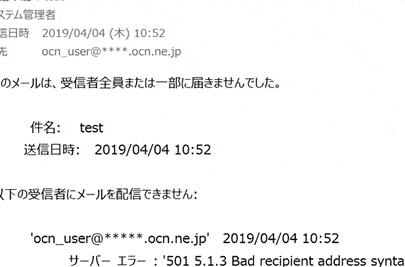
Access VBAを利用してメール受信を試みる際に、Access Deniedエラーが発生する問題に遭遇するユーザーが少なくありません。このエラーは、セキュリティ設定やアクセス権限、またAntivirusソフトウェアの影響など、さまざまな要因によって引き起こされる可能性があります。本記事では、Access VBAでメール受信しようとするとAccess Deniedエラーが出る原因と、その解決策を詳しく解説します。
アクセス拒否を解除するにはどうすればいいですか?
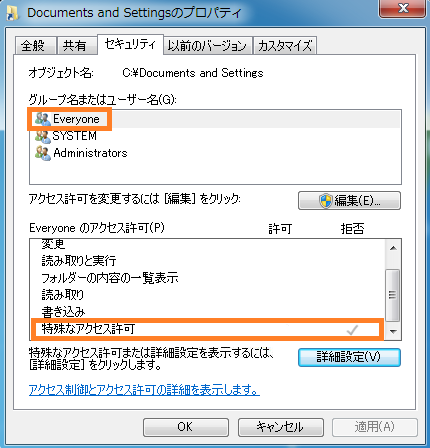
アクセス拒否を解除するには以下の手順を実行してください。
1. アカウントの権限を確認する
最初に、アカウントの権限を確認し、必要なアクセス権限を持っているか確認します。管理者権限が必要な場合は、管理者に連絡し、必要なアクセス権限を付与してもらいます。
- アカウント設定を開く
- 権限設定を確認する
- 必要な権限がない場合は管理者に連絡する
2. ファイルやフォルダのプロパティを確認する
ファイルやフォルダのプロパティを確認し、アクセス権限やセキュリティ設定を確認します。プロパティ設定を変更することで、アクセス権限を設定することができます。
- ファイルやフォルダのプロパティを開く
- アクセス権限やセキュリティ設定を確認する
- 必要なアクセス権限がない場合はプロパティ設定を変更する
3. システムのセキュリティ設定を確認する
システムのセキュリティ設定も確認し、アクセス拒否が発生している原因がシステムセキュリティ設定にないか確認します。システムセキュリティ設定を変更することで、アクセス拒否を解除することができます。
- システムのセキュリティ設定を開く
- アクセス拒否に関連するセキュリティ設定を確認する
- 必要な設定を変更する
「File Access Denied」とはどういう意味ですか?

「File Access Denied」は、コンピューターシステムにおいて、ユーザーが特定のファイルやディレクトリにアクセスしようとしたときに、その権限が許可されていないことを示すエラーメッセージです。このエラーは、セキュリティの観点から、ユーザーが不正にファイルにアクセスしないように制限するために発生します。
「File Access Denied」の一般的な原因
「File AccessDenied」エラーが発生する一般的な原因には以下のようなものがあります:
- アクセス権限が不足している:ユーザーがファイルやフォルダに対して必要な権限を持っていない場合、アクセスが拒否されます。
- ファイルが使用中:ファイルが他のプロセスによって使用中で、同時にアクセスが許可されていない場合、アクセスが拒否されます。
- セキュリティ設定:システムやファイアウォールの設定により、特定のユーザーがファイルにアクセスできないように設定されている場合があります。
「File Access Denied」の解決方法
「File Access Denied」エラーを解決するための一般的な方法は以下の通りです:
- 権限を確認:ファイルやフォルダのアクセス権限を確認し、必要な権限が設定されているかどうかを確認します。
- ファイルの使用状況を確認:ファイルが他のプロセスによって使用されていないかどうかを確認し、必要であればそのプロセスを終了します。
- 管理者権限を使用する:ファイルにアクセスするためには、管理者権限が必要な場合があります。管理者アカウントでログインしてから再度アクセスを試みます。
「File Access Denied」とセキュリティ
「File Access Denied」エラーは、システムのセキュリティを確保するために重要な役割を果たします:
- 不正アクセスの防止:不正なユーザーがファイルにアクセスしないように制限を設けることで、システムのセキュリティを向上させます。
- データの保護:重要なデータが無断で変更や削除されないように、アクセス権限を適切に管理します。
- ログの記録:アクセスが拒否された場合、システムはログに記録し、後で監査や調査に使用することができます。
「アクセスが拒否されました」と表示される原因は何ですか?
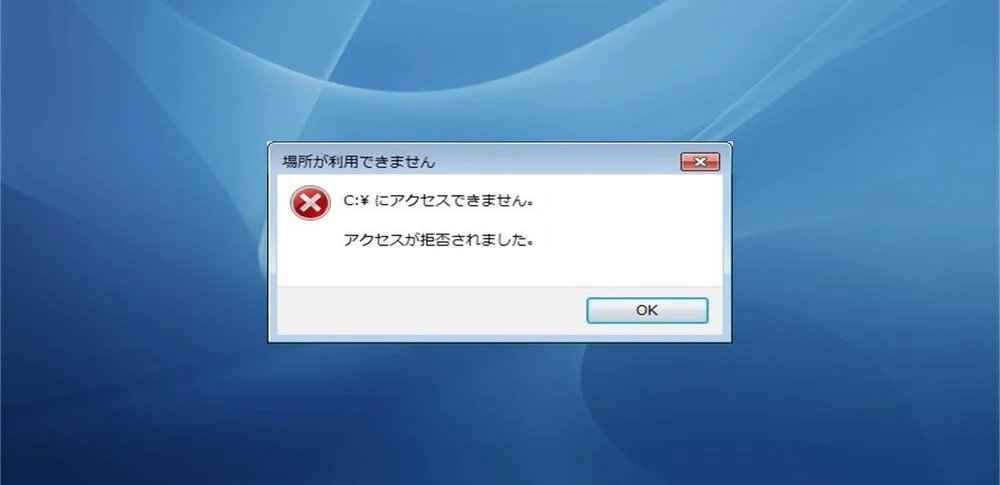
このエラーメッセージが表示される主な原因には、次の3つが挙げられます: 1. 権限の問題:ユーザーがアクセスしようとしているファイルやフォルダに必要な権限が不足している場合、アクセスが拒否されます。管理者権限が必要な場合や、ファイルの所有者でない場合などにこの問題が発生します。 2. ネットワークの問題:サーバーへの接続に問題がある場合や、ネットワーク設定が正しくない場合にも、アクセスが拒否されることがあります。例えば、ファイアウォールの設定が厳しすぎて接続がブロックされている場合があります。 3. ファイルやディレクトリの問題:ファイルやディレクトリがロックされている、または削除されている場合にも、アクセスが拒否されます。また、ファイルシステムに問題がある場合も同様のエラーが発生します。
権限設定の確認と変更
権限設定を確認し、必要に応じて変更することで、アクセス問題を解決できます。
- アクセスしたいファイルやフォルダのプロパティを開きます。
- 「セキュリティ」タブを選択します。
- ユーザー名やグループ名を確認し、必要な権限が設定されているか確認します。不足している場合は、「編集」ボタンをクリックして権限を追加します。
ネットワーク設定の確認
ネットワーク設定を確認し、接続の問題を解決することで、アクセスを改善できます。
- ネットワーク接続の状態を確認します。
- ファイアウォールの設定を確認し、必要なポートが開放されているか確認します。
- 必要に応じて、ネットワークの再起動や設定の変更を行います。
ファイルやディレクトリの状態の確認
ファイルやディレクトリの状態を確認し、問題がないか確認することで、アクセスエラーを解決できます。
- アクセスしたいファイルやディレクトリが存在することを確認します。
- ファイルやディレクトリがロックされていないか確認します。
- ファイルシステムにエラーがないか確認し、必要に応じて修復を行います。
Access VBAでメール受信しようとするとAccess Deniedエラーが出る原因と解決策
Access VBAを利用してメールを受信しようとする際に、Access Deniedエラーが発生する原因と解決策について説明します。
原因1: セキュリティ設定が厳しすぎる
Access Deniedエラーの主な原因のひとつは、セキュリティ設定が厳しすぎることです。Outlookのセキュリティ設定が高すぎると、VBAからのメール受信がブロックされることがあります。
| 対策 | Outlookのセキュリティ設定を調整します。トラストセンターの設定で、マのセキュリティレベルを下げると、VBAからのメール受信が可能になる場合があります。 |
原因2: アカウントの認証問題
メールアカウントの認証に問題がある場合も、Access Deniedエラーが発生することがあります。認証情報が間違っているか、期限切れになっていることが原因です。
| 対策 | 認証情報が正しいか確認し、必要に応じて更新します。また、メールアカウントの設定が正しくVBAからアクセスできるよう設定されているかも確認してください。 |
原因3: アンチウイルスソフトやファイアウォールの影響
アンチウイルスソフトやファイアウォールがVBAからのメール受信をブロックしている場合も、Access Deniedエラーが発生することがあります。
| 対策 | アンチウイルスソフトやファイアウォールの設定を確認し、VBAからのメール受信が許可されていることを確認してください。必要に応じて、例外設定を追加します。 |
原因4: VBAコードの問題
VBAコード自体に問題があり、正しくメールを受信できない場合も、Access Deniedエラーが発生することがあります。
| 対策 | VBAコードを確認し、メール受信のための正しいオブジェクトやメソッドが使用されているか確認してください。必要に応じて、コードを修正します。 |
原因5: Officeのバージョンやアップデートの影響
Officeのバージョンが古かったり、アップデートが必要な場合も、Access Deniedエラーが発生することがあります。
| 対策 | Officeのバージョンを確認し、最新のアップデートが適用されていることを確認してください。古いバージョンを使っている場合は、更新を検討してください。 |
Access VBAで実行時エラー3022とは何ですか?
Access VBAで実行時エラー3022とは、Microsoft AccessのVBAでデータベース操作を行っている際に発生するエラーです。このエラーは、主にレコードの追加や更新を行う処理で、インデックスやプライマリキーに重複が発生した場合に表示されます。
実行時エラー3022の原因
実行時エラー3022が発生する主な原因は以下の通りです。
- インデックスやプライマリキーの重複: レコードを追加または更新する際、インデックスやプライマリキーに既存の値と重複する値が存在する場合にエラーが発生します。
- クエリの実行結果が読み取り専用: クエリの結果セットが読み取り専用の場合、レコードの追加や更新が行えないため、エラーが発生することがあります。
- テーブルの構造が変更された: レコードを追加または更新する前に、テーブルの構造が変更された場合、エラーが発生することがあります。
実行時エラー3022の回避方法
実行時エラー3022を回避するための方法は以下の通りです。
- インデックスやプライマリキーの重複を確認: レコードを追加または更新する前に、インデックスやプライマリキーに重複が存在しないか確認してください。
- クエリの結果セットを読み取り専用にしない: クエリの結果セットを読み取り専用にしないように設定してください。
- テーブルの構造を確認: レコードを追加または更新する前に、テーブルの構造が変更されていないことを確認してください。
実行時エラー3022の処理方法
実行時エラー3022が発生した場合の処理方法は以下の通りです。
- エラー処理を実装: VBAコード内にエラー処理を実装し、エラーが発生した場合に適切な処理を行うようにしてください。
- 重複データの確認: エラーが発生した際には、インデックスやプライマリキーに重複するデータが存在しないか確認してください。
- クエリの結果セットを変更: クエリの結果セットが読み取り専用の場合は、読み取り専用でないように設定を変更してください。
エクセルでアクセス拒否を解除するには?
エクセルでアクセス拒否を解除する方法は以下の通りです。
保護の解除
保護が設定されている場合、アクセス拒否が発生することがあります。保護の解除方法は以下の通りです。
- 保護されたシートを開く
- 「レビュー」タブを開く
- 「保護の解除」を選択
- パスワードを入力し、「OK」をクリック
共有の設定
共有設定が正しくないと、アクセス拒否が発生することがあります。共有設定の確認方法は以下の通りです。
- 「ファイル」タブを開く
- 「情報」を選択
- 「保護を管理」をクリック
- 「このワークブックを共有する」を選択
- 必要に応じてパスワードを設定し、「OK」をクリック
信頼できる場所の追加
信頼できる場所にファイルを保存することで、アクセス拒否を回避できます。信頼できる場所の追加方法は以下の通りです。
- 「ファイル」タブを開く
- 「オプション」を選択
- 「信頼センター」をクリック
- 「信頼できる場所の設定」を選択
- 「新しい場所を追加」をクリックし、ファイルの場所を指定
Access VBAでエラー3051と表示されますが、どうすればいいですか?
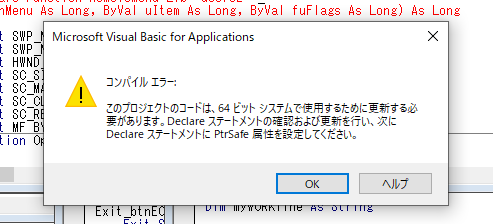
Access VBAでエラー3051が表示されるのは、データベースが正常にロックされていない場合が多いです。このエラーを解決する方法は以下の通りです。
データベースの修復と最適化を行う
データベースの修復と最適化を行うことで、データベースのエラーを修正し、パフォーマンスを向上させることができます。
- データベースを閉じてから、コンパクトと修復ツールを開きます。
- 対象のデータベースファイルを選択し、コンパクトと修復をクリックします。
- 処理が完了したら、データベースを開いて問題が解決したか確認します。
レコードソースの設定を確認する
フォームやレポートのレコードソースに問題があると、エラー3051が発生することがあります。
- 対象のフォームまたはレポートを開きます。
- プロパティシートを開き、データタブに移動します。
- レコードソースプロパティが正しく設定されているか確認し、必要に応じて修正します。
VBAコードの修正を行う
VBAコード内で不適切なSQLステートメントやデータベースオブジェクトの操作が行われている場合、エラー3051が発生することがあります。
- エラーが発生したVBAコードの部分を特定します。
- SQLステートメントやデータベースオブジェクトの操作が正しく行われているか確認します。
- 問題があれば、適切な修正を行い、コードを再実行して問題が解決したか確認します。
メールエラー550は受信拒否が原因ですか?
メールエター550は、一般的に受信拒否が原因となっています。このエラーは、メールがスパムと判断された場合や、送信先のメールサーバーが送信者をブロックしている場合に発生することがあります。
メールエラー550の主な原因
メールエラー550が発生する主な原因は以下の通りです。
- スパム判定: 送信したメールがスパムと判定され、受信拒否された場合に発生します。これは、メールの内容や送信者のIPアドレスによって判断されます。
- ブロックリスト登録: 送信者のIPアドレスやドメインがブロックリストに登録されている場合、受信拒否されることがあります。これは、迷惑メールの送信履歴がある場合や、スパムと誤認されるようなメールを送信した場合に発生することがあります。
- 受信者設定: 受信者が特定の送信者やドメインからのメールを受信拒否するように設定している場合にも発生することがあります。
メールエラー550の対処方法
メールエラー550が発生した場合の対処方法は以下の通りです。
- スパム判定の回避: メールの内容や形式を変更し、スパムと判定されないようにすることが重要です。また、迷惑メールと誤認されないよう、送信者情報やメールの件名を適切に設定することも大切です。
- ブロックリストからの除外: 送信者のIPアドレスやドメインがブロックリストに登録されている場合、除外してもらうよう申請することが必要です。
- 受信者との連絡: 受信者が特定の送信者やドメインからのメールを受信拒否するように設定している場合、受信者に連絡し、設定を変更してもらうよう依頼することが有効です。
メールエラー550を防ぐための予防策
メールエラー550を防ぐための予防策は以下の通りです。
- 迷惑メール対策: メールの内容や形式を適切に設定し、迷惑メールと誤認されないようにすることが重要です。また、迷惑メール対策のための最新の技術やツールを活用することも効果的です。
- 信頼性の向上: 送信者のIPアドレスやドメインの信頼性を向上させるために、適切な設定や管理を行うことが大切です。また、迷惑メールの送信履歴がないよう注意することも重要です。
- 定期的なチェック: 送信者のIPアドレスやドメインがブロックリストに登録されていないか、定期的にチェックすることが望ましいです。問題が発見された場合、速やかに対処することが重要です。
よくある質問
Access VBAでメール受信時にAccess Deniedエラーが発生する主な原因は何ですか?
Access VBAでメール受信しようとするとAccess Deniedエラーが発生する主な原因は、以下の通りです。
1. アクセス権限がない場合。メールを読み取るために必要なアクセス権限が不足していることが原因です。
2. セキュリティ設定が厳しすぎる場合。セキュリティ設定が高すぎるため、VBAからのメールアクセスが制限されていることが原因です。
3. 認証情報が正確ではない場合。メールサーバーに接続するための認証情報が誤っていることが原因です。
Access VBAでメール受信時のAccess Deniedエラーを解決する方法は何ですか?
Access Deniedエラーを解決するための方法は、以下の通りです。
1. アクセス権限を確認し、必要に応じてメール受信のための適切な権限を取得してください。
2. セキュリティ設定を緩和します。ただし、この変更によりセキュリティリスクが高まる可能性があるため、注意が必要です。
3. 認証情報が正確であることを確認してください。認証情報が誤っていると、メールサーバーへの接続が拒否されることがあります。
Access VBAでメール受信時にセキュリティ設定を緩和する方法は何ですか?
セキュリティ設定を緩和する方法は、以下の通りです。
1. Outlookのセキュリティ警告を無効にする。ただし、この変更によりセキュリティリスクが高まる可能性があるため、注意が必要です。
2. プログラムによるアクセスを許可する。Outlookのセキュリティセンターで、プログラムによるアクセスを許可するオプションを有効にしてください。
Access VBAでメール受信時に認証情報を正確に設定する方法は何ですか?
認証情報を正確に設定する方法は、以下の通りです。
1. ユーザー名とパスワードを確認する。メールサーバーに接続するためのユーザー名とパスワードが正確であることを確認してください。
2. SMTPやIMAPの設定を確認する。これらの設定が正確でないと、メールの送受信ができないことがあります。
Access VBAでメール受信しようとするとAccess Deniedエラーが出る原因と解決策 に類似した他の記事を知りたい場合は、Access VBAとプログラミング カテゴリにアクセスしてください。
関連記事