
Access VBA入門:Access Deniedエラーを回避する基礎知識

についての記事の紹介です。この記事では、Microsoft AccessでVBA(Visual Basic for Applications)を使用している際に発生することがある「Access Denied」エラーの原因と、その対策方法について解説します。VBAを初めて学ぶ方から、Accessを使って業務効率化を図りたいと思っている方まで、幅広い層に役立つ情報を提供します。この記事を通じて、Access VBAでのエラー対処法を理解し、スムーズなデータ処理ができるようになりましょう。
VBAでエラーを無視するにはどうしたらいいですか?

VBAでエラーを無視するには、主にエラー処理の方法を使用します。エラー処理では、On Error ステートメントを使用してエラーが発生した場合の動作を指定します。これにより、プログラムがエラーを無視して続行したり、特定のエラー処理ルーチンにジャンプしたりすることができます。
エラーを無視する基本的な方法
エラーを無視する最も基本的な方法は、On Error Resume Next ステートメントを使用することです。このステートメントは、エラーが発生してもコードの実行を続けるように指示します。
- エラーが発生した場合でも、プログラムは次のステートメントに移動します。
- エラー処理の対象となるコードの開始部分に On Error Resume Next を配置します。
- エラー処理が終了した後、On Error GoTo 0 を使用してエラー処理を解除します。
エラーを特定の条件で無視する方法
特定のエラーだけを無視したい場合は、Err.Number プロパティを使用してエラー番号を確認し、条件分岐を行うことができます。
- On Error Resume Next でエラーを無視するモードに入ります。
- エラーが発生した場合、Err.Number を使用してエラー番号を確認します。
- 特定のエラー番号に一致する場合のみ、エラーを無視し、それ以外の場合はエラー処理を行います。
エラーを無視した後の処理
エラーを無視した後でも、プログラムが正常に動作するよう、適切な処理を行うことが重要です。
- エラーが発生した場合でも、プログラムの状態が正しいことを確認するためのチェックを実装します。
- 必要に応じて、エラーログを記録するなど、後でのデバッグに役立つ情報を保存します。
- エラー処理が終了したら、On Error GoTo 0 を使用してエラー処理を解除し、通常のエラー処理に戻します。
VBAでエラー処理を止めるには?
VBAでエラー処理を止めるには、エラーが発生したときにプログラムが停止するように設定することができます。これを行うには、On Error GoTo 0を使用します。この文は、エラー処理を解除し、エラーが発生したときにプログラムが停止するようにします。これにより、エラーが発生したときにデバッグが容易になります。
エラー処理の解除方法
エラー処理を解除するには、以下の手順を実行します。
- エラー処理を開始する前にOn Error GoTo 0を設定します。
- これにより、エラーが発生したときにプログラムが停止し、エラーメッセージが表示されます。
- エラーの原因を特定し、問題を解決するまでプログラムを停止させることができます。
エラー処理の解除とデバッグ
エラー処理を解除すると、デバッグが容易になります。
- エラーが発生した時点でプログラムが停止するため、エラーの原因を特定しやすくなります。
- デバッグモードでプログラムを実行し、ステップ実行や変数の値を確認することができます。
- エラーが解消したら、再度On Error GoTo 0を設定して、プログラムを正常に実行させることができます。
エラー処理の解除とプログラムの安全性
エラー処理を解除する際には、プログラムの安全性を考慮する必要があります。
- エラー処理を解除することで、プログラムが予期しない動作をすることを防ぐことができます。
- ただし、エラー処理を解除したままプログラムを公開することは避けるべきです。
- 開発やテスト段階ではエラー処理を解除し、本番環境ではエラー処理を適切に設定することが望ましいです。
Accessでマクロの実行がブロックされました。解除するには?
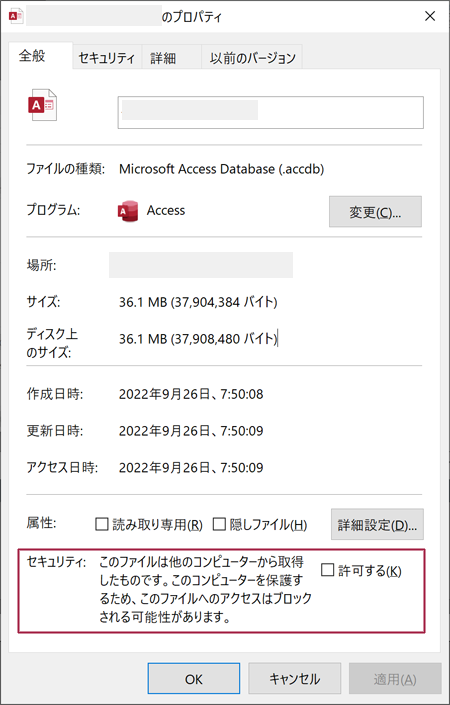
Accessでマの実行がブロックされました。解除するには? まず、マの実行がブロックされた理由を理解することが重要です。通常、セキュリティ設定により、信頼性の低いソースからのマがブロックされます。これを解除するには、以下の手順を実行します。 1. 信頼された位置の追加 Accessを開き、ファイルメニューからオプションを選択します。 信頼された位置を選択し、新規ボタンをクリックします。 マが含まれるファイルの保存場所を指定し、追加ボタンをクリックします。 2. マの信頼設定の変更 ファイルメニューからオプションを選択します。 信頼センタを選択し、信頼センタ設定をクリックします。 マの設定を選択し、すべてのマを有効にするまたは署名されたマを有効にするを選択します。 3. 個々のファイルの信頼設定 ブロックされたファイルを開き、有効化ボタンをクリックします。 詳細をクリックし、有効化を選択します。
信頼された位置の追加
信頼された位置を追加することで、その位置にあるファイルのマが自動的に実行されます。
- Accessを開き、ファイルメニューからオプションを選択します。
- 信頼された位置を選択し、新規ボタンをクリックします。
- マが含まれるファイルの保存場所を指定し、追加ボタンをクリックします。
マの信頼設定の変更
マの信頼設定を変更することで、特定のタイプのマの実行を許可または禁止できます。
- ファイルメニューからオプションを選択します。
- 信頼センタを選択し、信頼センタ設定をクリックします。
- マの設定を選択し、すべてのマを有効にするまたは署名されたマを有効にするを選択します。
個々のファイルの信頼設定
個々のファイルの信頼設定を変更することで、特定のファイルのマを実行できます。
- ブロックされたファイルを開き、有効化ボタンをクリックします。
- 詳細をクリックし、有効化を選択します。
- 必要に応じて、ファイルの署名を確認し、信頼性を確認します。
排他的アクセスを取得できませんと表示されたらどうすればいいですか?
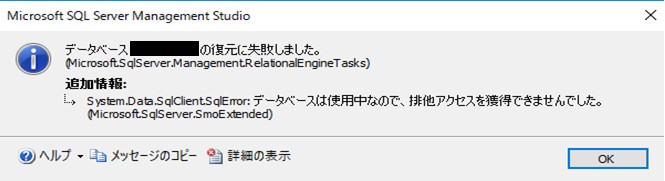
排他的アクセスを取得できませんというメッセージが表示された場合、次の手順に従ってください。
原因の特定
排他的アクセスが取得できない原因を特定することが重要です。一般的な原因としては次のものが挙げられます。
- ファイルが他のアプリケーションで開かれている:該当のファイルを閉じてから再度試す。
- ネットワーク上の共有ファイルが他のユーザーによって使用されている:他のユーザーに確認し、ファイルを使用していないことを確認する。
- アンチウイルスソフトがファイルをスキャンしている:一時的にアンチウイルスソフトを無効にしてから再度試す。
ファイルの状態を確認
ファイルの状態を確認し、正常かどうかを確認することが必要です。
- ファイルのプロパティを確認:ファイルのプロパティを開き、読み取り専用属性が設定されていないか確認する。
- ファイルのエラーチェック:ファイルにエラーがないか、エラーチェックを行う。
- ファイルの復元:ファイルが破損している場合は、バックアップから復元する。
システム設定の確認
システム設定が問題を引き起こしていないか確認することが重要です。
- ユーザー権限の確認:ユーザーが該当のファイルやフォルダに対する適切な権限を持っているか確認する。
- 共有設定の確認:ファイルがネットワーク上で共有されている場合、共有設定が適切か確認する。
- システムの再起動:システムに一時的な問題がある場合、再起動することで問題が解決することもある。
Access VBA入門:Access Deniedエラーを回避するための基本知識
Access VBAを使用して開発を行う際、Access Deniedエラーが発生することがあります。このエラーは、データベースオブジェクトへのアクセス権限がない場合や、セキュリティ設定により操作が制限されている場合に発生することがあります。このエラーを回避し、スムーズな開発を行うためには、Access VBAの基本知識を理解しておくことが重要です。
アクセス許可の設定
データベースオブジェクトへのアクセス権限は、データベースのセキュリティ設定によって制御されます。適切なアクセス許可を設定することで、Access Deniedエラーを回避できます。具体的には、ユーザーやグループに対して、オブジェクトごとに読み取り、書き込み、実行などの権限を付与します。
セキュリティ設定の確認
Access Deniedエラーが発生した場合は、まずセキュリティ設定を確認しましょう。特に、マセキュリティやプライバシーオプションの設定が厳しすぎる場合、VBAコードの実行が制限されることがあります。適切なセキュリティレベルを設定し、必要な操作が許可されるように調整します。
外部データソースのアクセス
外部データソース(例:Excelファイル、SQL Serverデータベース)にアクセスする場合も、Access Deniedエラーが発生することがあります。外部データソースへの接続には、適切な認証情報が必要です。接続文字列にユーザー名とパスワードを指定するか、Windows認証を使用してアクセスします。
エラーハンドリング
Access VBAでは、On Errorステートメントを使用してエラーハンドリングを行うことができます。Access Deniedエラーが発生した場合に、適切な処理を実行することで、プログラムの異常終了を防止できます。例えば、エラー発生時にメッセージを表示したり、ログファイルにエラー情報を記録したりすることができます。
バックアップと復元
Access VBAを使用してデータベースを操作する際は、定期的なバックアップを行うことが重要です。バックアップがあることで、Access Deniedエラーなどによりデータが失われた場合にも、復元することができます。バックアップは、データベースのコピーを作成するか、匿名接続を使用してバックアップデータベースにデータを転送します。
| 項目 | 説明 |
|---|---|
| アクセス許可 | データベースオブジェクトへのアクセス権限を適切に設定します。 |
| セキュリティ設定 | マセキュリティやプライバシーオプションを適切に設定します。 |
| 外部データソース | 適切な認証情報を使用して外部データソースにアクセスします。 |
| エラーハンドリング | On Errorステートメントを使用してエラー発生時の処理を指定します。 |
| バックアップと復元 | 定期的なバックアップを行い、データの復元ができるようにします。 |
Accessがダメな理由は何ですか?
Microsoft Accessはデータベース管理システムの一つですが、以下のような問題点が指摘されています。
互換性の問題
Microsoft AccessはWindowsオペレーティングシステム専用のアプリケーションであり、MacやLinuxなどの他のオペレーティングシステムでは利用できません。これにより、スプラットフォームでの作業が困難になることがあります。
- 異なるOS間でのファイル共有が制限される
- MacやLinuxユーザーはAccessを利用できない
- スプラットフォームでの協働作業が難しい
スケーラビリティの問題
Accessは小規模から中規模のデータベースには適していますが、大規模なデータベースには不向きとされています。その理由は以下の通りです。
- 大規模データに対するパフォーマンスが低下する
- 同時に多数のユーザーがアクセスする場合、効率が悪くなる
- データベースのサイズに制限があり、大規模なデータには対応できない
セキュリティの問題
Accessはローカルファイルベースのデータベースシステムであり、セキュリティ面で懸念される点があります。
- ファイルレベルのセキュリティ制御が不十分
- 不正アクセスやデータ漏洩のリスクが高い
- ネットワーク経由でのアクセス制御が困難
これらの問題点から、Accessは企業や組織での利用には制約があり、代わりにSQL ServerやOracleなどの高機能なデータベース管理システムが推奨されることが多いです。
Accessでマクロのブロックを解除するには?
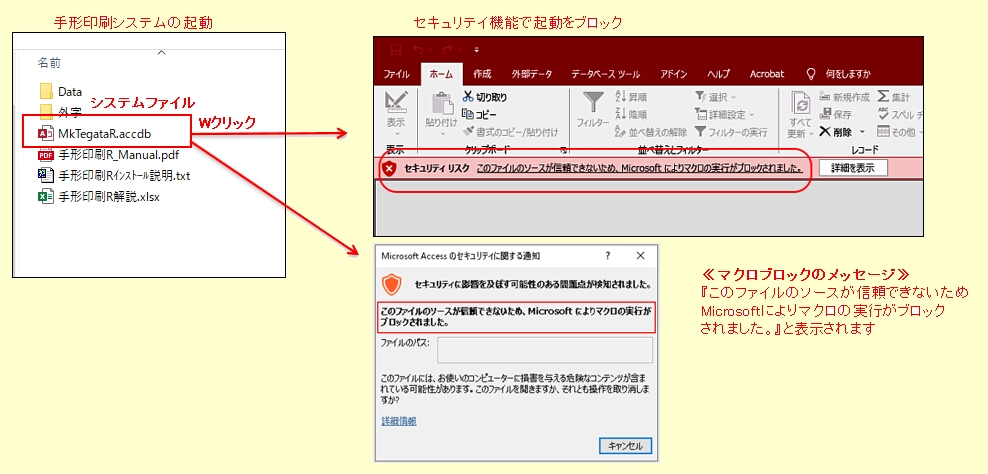
Accessでマのブロックを解除するには?
マのセキュリティ設定を変更する
Accessでマのブロックを解除するためには、マのセキュリティ設定を変更する必要があります。この設定は、Accessのオプションから変更できます。
- Accessを開きます。
- ファイルタブをクリックし、オプションを選択します。
- トラストセンターをクリックし、トラストセンターの設定ボタンをクリックします。
- マの設定を選択し、すべてのマを有効にするを選択します。
- OKをクリックして設定を適用します。
データベースをトラスト済み場所に移動する
マが含まれたデータベースをトラスト済み場所に移動することで、マのブロックを解除することもできます。
- Accessのオプションを開き、ファイルタブをクリックし、オプションを選択します。
- トラストセンターをクリックし、トラストセンターの設定ボタンをクリックします。
- トラスト済み場所を選択し、新しい場所を追加ボタンをクリックします。
- マが含まれたデータベースのフォルダを選択し、OKをクリックして追加します。
デジタル署名付きマを使用する
デジタル署名付きのマを使用することで、マのブロックを解除することができます。
- Accessでマを作成します。
- マにデジタル署名を添付します。これには、コード署名証明書が必要です。
- 署名付きマをデータベースに追加します。
- マを実行する前に、デジタル署名をトラストセンターに追加する必要があります。
Accessでマクロを有効にしても実行できないのはなぜですか?
Accessでマを有効にしても実行できないのは、なぜですか?
マが有効になっているにもかかわらず、Microsoft Accessでマが実行できない場合、いくつかの要因が考えられます。
セキュリティ設定が原因である場合
Accessでは、セキュリティ設定によりマの実行が制限されることがあります。この設定は、マの悪用からユーザーを保護する目的で存在します。
- 信頼される場所にファイルが保存されていない: マを含むデータベースファイルを信頼された場所に保存する必要があります。そうでない場合は、マが実行されないことがあります。
- マセキュリティ設定が制限されている: Accessのマセキュリティ設定が高すぎると、マの実行が制限されることがあります。この場合、設定を変更してマを許可する必要があります。
- デジタル署名がされていない: マがデジタル署名されていなければ、セキュリティ設定によって実行がブロックされることがあります。信頼できるデジタル署名をマに追加することで、この問題を解決できる場合があります。
マの構文やロジックに問題がある場合
マ自体の構文やロジックに問題があると、有効にしても実行できないことがあります。
- 構文エラー: マのコードに構文エラーがあると、実行できないことがあります。コードを注意深くチェックし、エラーがなければ修正する必要があります。
- ロジックエラー: マのロジックが正しくない場合も、期待通りに動作しないことがあります。マのロジックを再度検討し、必要に応じて修正することが重要です。
- 参照エラー: マが参照しているオブジェクトや変数が存在しないか、名前が変更されている場合、マは実行されません。参照しているすべてのオブジェクトや変数が正確であることを確認してください。
アドインやリボンのカスタマイズが影響している場合
アドインやリボンのカスタマイズが、マの実行に影響を与えることがあります。
- アドインの競合: インストールされているアドインがマの実行を妨げている場合があります。アドインを無効にして、問題が解決するか確認してください。
- リボンのカスタマイズ: リボンのカスタマイズにより、マを実行するためのボタンやメニューが削除されている場合があります。リボンの設定を確認し、必要なボタンやメニューを復元してください。
- バージョンの互換性: 使用しているAccessのバージョンとマの互換性が問題となる場合があります。マがサポートされているバージョンのAccessで開いて実行してください。
Accessのデータベースが破損する原因は何ですか?

Accessのデータベースが破損する主な原因は以下の通りです。
システムまたはハードウェアの障害
コンピュータのシステムやハードウェアに問題が発生した場合、データベースが破損することがあります。具体的には、次のような問題が考えられます。
- 電源障害:突然の電源断などにより、データベースファイルが破損することがあります。
- ハードディスクの故障:ハードディスクに不良が発生すると、データベースファイルが破損することがあります。
- ネットワーク障害:ネットワークに問題があり、データベースファイルへのアクセスが途中で切断されると、破損の原因となります。
ソフトウェアの問題
Access自体やデータベースと連携するソフトウェアに問題がある場合、データベースが破損することがあります。
- Accessのバグ:Accessに潜在的なバグが存在し、それが原因でデータベースが破損することがあります。
- アドインやプラグインの互換性問題:Accessにインストールされたアドインやプラグインがデータベースと互換性がない場合、破損の原因となることがあります。
- ウイルスやマルウェア感染:コンピュータがウイルスやマルウェアに感染すると、データベースファイルが攻撃対象となり、破損することがあります。
不適切な操作や管理
データベースの操作や管理が不適切である場合、破損の原因となることがあります。
- 不適切なシャットダウン:Accessを適切に終了せずにコンピュータをシャットダウンすると、データベースファイルが破損することがあります。
- 同時アクセスの競合:複数のユーザーが同時に同じデータにアクセスし、競合が発生すると、データベースが破損することがあります。
- バックアップの不備:適切なバックアップが取られていない場合、データベースが破損した際にデータの復旧が困難になることがあります。
よくある質問
Access VBA入門:Access Deniedエラーを回避する基礎知識って何ですか?
Access VBA入門:Access Deniedエラーを回避する基礎知識は、Microsoft AccessのVBA(Visual Basic for Applications)を使って開発する際に発生することがあるAccess Deniedエラーを回避する方法についての基本的な知識です。Access Deniedエラーは、通常、ファイルやフォルダへのアクセスが拒否された場合に発生します。この知識を活用することで、よりスムーズなVBA開発が可能になります。
Access Deniedエラーはどのような場合に発生するでしょうか?
Access Deniedエラーは、主に以下のような場合に発生します。1) ファイルまたはフォルダへのアクセス権限がない場合、2) ファイルが既に開かれているかロックされている場合、3) ネットワークリソースへのアクセスが制限されている場合などです。また、ウイルス対策ソフトやファイアウォールの設定によっても発生する可能性があります。
Access Deniedエラーを回避するための基本的な対策を教えてください。
Access Deniedエラーを回避するためには、まずはファイルやフォルダへのアクセス権限を確認することが重要です。必要に応じて、適切な権限を取得するようにしましょう。また、ファイルが開かれていないことや、ネットワークリソースへのアクセスが可能であることも確認してください。さらに、ウイルス対策ソフトやファイアウォールの設定がVBAの実行を妨げていないかもチェックしてください。
VBAを使って開発する際に、Access Deniedエラー以外に注意すべき点はありますか?
VBAを使って開発する際には、Access Deniedエラー以外にも、コードのセキュリティに注意することが重要です。マやVBAコードは、悪意のあるコードを含む可能性があるため、信頼できるソースから取得したコードのみを使用し、不明なコードは実行しないようにしましょう。また、エラーハンドリングを適切に行い、予期せぬ動作によるデータ損失やシステムダウンを防ぐことも大切です。
Access VBA入門:Access Deniedエラーを回避する基礎知識 に類似した他の記事を知りたい場合は、Access VBAとプログラミング カテゴリにアクセスしてください。
関連記事