
Accessクエリ作成VBAでAccess Deniedエラーが出る原因と解決策

について、以下の記事で詳しく説明します。このエラーは、VBAを使用してMicrosoft Accessデータベースのクエリを作成する際に発生することがあります。原因としては、データベースのパーミッション設定が適切でないことや、VBAコード内のパスワード認証が正しく行われていないことが挙げられます。本記事では、これらの問題を解決するための具体的な方法を紹介し、アクセス権限に関連するエラーを効率的に解決する方法を提案します。
排他的アクセスを取得できませんと表示されたらどうすればいいですか?
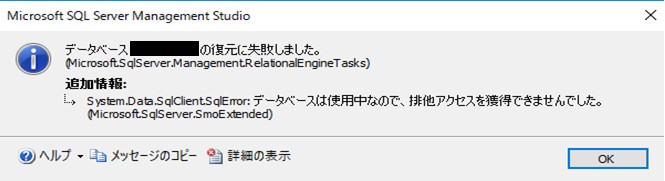
排他的アクセスを取得できませんというエラーが表示された場合、次のような手順で問題を解決することができます。
1. ファイルやフォルダの使用状況を確認する
このエラーが発生した場合、最初に行うべきことは、他のプログラムやユーザーがそのファイルやフォルダを使用していないか確認することです。以下の手順で確認できます。
- タスクマネージャーを開き、すべてのプロセスを確認します。
- 該当のファイルやフォルダを使用しているプロセスが見つかった場合は、そのプロセスを終了します。
- プロセスを終了した後、再度ファイルやフォルダにアクセスを試みます。
2. ファイルやフォルダのアクセス権を確認する
ファイルやフォルダのアクセス権が正しく設定されているか確認することも重要です。以下の手順でアクセス権を確認できます。
- ファイルやフォルダのプロパティを開きます。
- セキュリティタブを選択し、ユーザーのリストとアクセス権を確認します。
- 必要に応じて、アクセス権を変更し、再度アクセスを試みます。
3. アンチウィルスソフトウェアの設定を確認する
アンチウィルスソフトウェアがファイルやフォルダへのアクセスをブロックしている可能性もあります。以下の手順で確認できます。
- 使用しているアンチウィルスソフトウェアの設定を開きます。
- リアルタイム保護の設定を確認し、必要に応じて一時的に無効化します。
- 設定を変更した後、再度ファイルやフォルダにアクセスを試みます。
Accessのマクロが反応しないのはなぜですか?
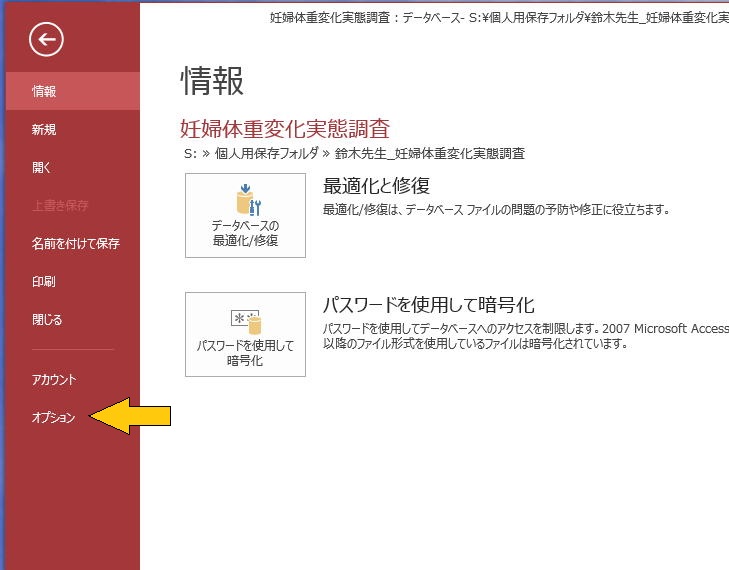
Accessのマが反応しないのは、さまざまな要因が考えられます。まず、マの設定が正しくない場合、マが実行されないことがあります。例えば、マの条件式が誤って設定されていたり、必要なアクションが欠落していると、マは期待通りに動作しません。また、データベースのセキュリティ設定が厳しすぎる場合、マの実行が制限されることがあります。具体的には、マが信頼される場所にない場合や、データベースの信頼性レベルが低いと、マは実行されません。
マの設定の確認
マが反応しない場合、まずマの設定を確認することが重要です。
- 条件式の検証:マの条件式が正しいかどうか確認してください。誤った条件式はマの実行を妨げる可能性があります。
- アクションの確認:マに必要なアクションがすべて含まれているか確認してください。不足しているアクションはマの動作を阻害します。
- パラメータの確認:アクションのパラメータが正しいか確認してください。誤ったパラメータはマの実行を妨げます。
データベースのセキュリティ設定
データベースのセキュリティ設定もマの実行に影響を与えます。
- 信頼される場所の設定:データベースが信頼される場所に保存されているか確認してください。信頼されない場所に保存されていると、マは実行されません。
- 信頼性レベルの確認:データベースの信頼性レベルが適切かどうか確認してください。信頼性レベルが低いと、マの実行が制限されます。
- マの有効化:データベースを開くときにマの実行を有効にしているか確認してください。マの実行が無効になっていると、マは動作しません。
その他の一般的な原因
マが反応しない場合、他の一般的な原因も考慮する必要があります。
- マの構文エラー:マの構文にエラーがあると、マは実行されません。構文エラーを修正することが必要です。
- データベースの破損:データベースが破損している場合、マが正しく動作しないことがあります。データベースの修復を行うことが有効です。
- ソフトウェアのバージョン:使用しているAccessのバージョンが古い場合、マの互換性問題が発生する可能性があります。最新のバージョンにアップデートすることが推奨されます。
Accessでクエリを有効にするにはどうすればいいですか?
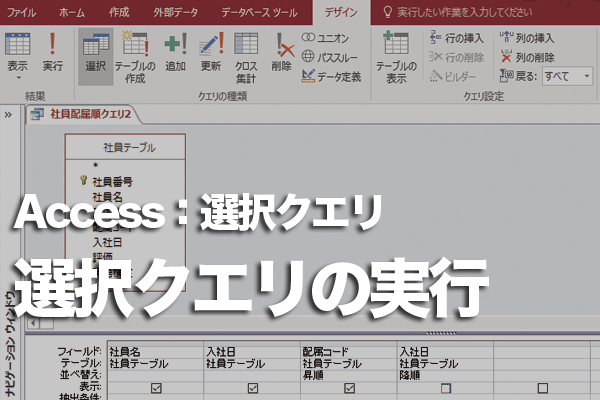
Accessでクエリを有効にするには、以下の手順に従ってください。まず、Accessを開き、目的のデータベースにアクセスします。次に、ナビゲーションペインで目的のクエリを選択します。選択したクエリを右クリックし、「クエリの実行」を選択します。この操作により、クエリが実行され、結果が表示されます。さらに、クエリを保存または編集することもできます。
クエリの実行方法
クエリを実行するには、以下の手順を実行します。
- Accessを開き、目的のデータベースにアクセスします。
- ナビゲーションペインで目的のクエリを選択します。
- 選択したクエリを右クリックし、「クエリの実行」を選択します。
クエリの保存方法
クエリを保存するには、以下の手順を実行します。
- クエリデザイナーでクエリを編集します。
- 上部の「保存」ボタンをクリックします。
- 保存先を確認し、必要に応じてクエリ名を変更します。
クエリの編集方法
クエリを編集するには、以下の手順を実行します。
- ナビゲーションペインで目的のクエリを選択します。
- 選択したクエリを右クリックし、「デザインビュー」を選択します。
- クエリデザイナーで必要な変更を加えます。
アクセスの無効モードを解除するにはどうすればいいですか?
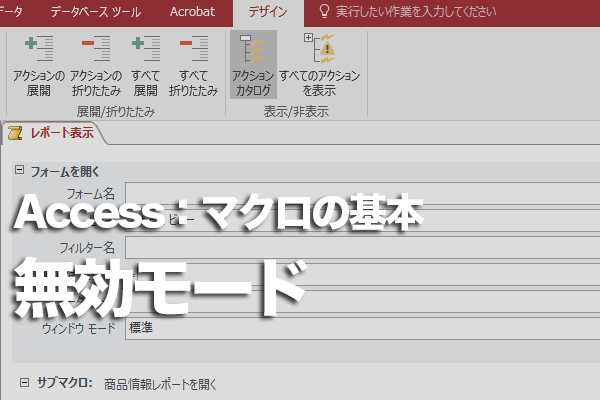
アクセスの無効モードを解除するには、以下の手順を実行してください。
無効モードの解除手順
無効モードを解除するには、まず設定メニューにアクセスします。次に、セキュリティまたはユーザー管理のセクションを探します。これらのオプションが表示されない場合は、デバイスのマニュアルやサポートサイトを確認してください。
- 設定メニューを開く
- セキュリティまたはユーザー管理を選択
- 無効モードをオフにする
パスワードの再設定
無効モードがパスワードによって設定されている場合は、パスワードの再設定が必要です。パスワードの再設定には、通常元のパスワードまたはセキュリティ質問が使用されます。パスワードを忘れた場合は、パスワードリセットの手順に従ってください。
- 設定メニューを開く
- パスワード管理を選択
- パスワードを再設定する
管理者権限の確認
無効モードを解除する際には、管理者権限が必要な場合があります。管理者権限がなければ、無効モードを解除することはできません。管理者権限がない場合は、デバイスの管理者に連絡し、権限の付与を依頼してください。
- 管理者権限があることを確認
- 管理者パスワードを入力する(必要であれば)
- 無効モードを解除する
Accessクエリ作成VBAでAccess Deniedエラーが出る原因と解決策
Accessでクエリを作成する際に、VBAを使用してプログラムを実行すると、時々「Access Denied」エラーが発生することがあります。このエラーは、セキュリティ設定や権限、ファイルの状態など様々な要因によって引き起こされることがあります。この記事では、これらのエラーの原因と解決策について詳しく説明します。
セキュリティ設定が原因の場合
Accessで「Access Denied」エラーが発生する一つの原因は、セキュリティ設定が厳しすぎることです。特に、マやVBAコードを実行する際に、この問題が発生することがあります。解決策としては、セキュリティ設定を緩和することが効果的です。しかし、セキュリティリスクを理解した上で行ってください。
| 原因 | 解決策 |
|---|---|
| セキュリティ設定が厳しすぎる | セキュリティ設定を緩和する |
ファイルのアクセス権限が原因の場合
「Access Denied」エラーが発生するもう一つの原因は、ファイルのアクセス権限が不足していることです。特に、ネットワーク上の共有フォルダに保存されているファイルを操作する場合、この問題が発生しやすいです。解決策としては、アクセス権限を確認し、必要に応じて変更することが重要です。
| 原因 | 解決策 |
|---|---|
| ファイルのアクセス権限が不足 | アクセス権限を確認・変更する |
ファイルが使用中の場合
ファイルが他のユーザーまたはプログラムによって使用中の場合でも、「Access Denied」エラーが発生することがあります。この場合、ファイルが解放されるまで待つか、該当のユーザーまたはプログラムにファイルを閉じてもらう必要があります。
| 原因 | 解決策 |
|---|---|
| ファイルが使用中 | ファイルが解放されるまで待つ |
ファイルが読み取り専用の場合
ファイルが読み取り専用としてマークされていると、「Access Denied」エラーが発生することがあります。この場合は、ファイルのプロパティから読み取り専用の設定を解除することで解決できます。
| 原因 | 解決策 |
|---|---|
| ファイルが読み取り専用 | 読み取り専用設定を解除する |
ネットワーク接続に問題がある場合
ネットワーク接続に問題がある場合も、「Access Denied」エラーが発生することがあります。特に、ネットワーク上のファイルを操作する場合、この問題が発生しやすいです。ネットワーク接続を確認し、必要に応じて復旧作業を行ってください。
| 原因 | 解決策 |
|---|---|
| ネットワーク接続に問題がある | ネットワーク接続を確認・復旧する |
これらの情報を参考に、「Access Denied」エラーの原因を特定し、適切な解決策を取ることで、スムーズなAccessの操作が可能になります。ただし、セキュリティ設定を変更する際は、リスクを理解した上で行うことが重要です。
Accessでマクロのブロックを解除するには?
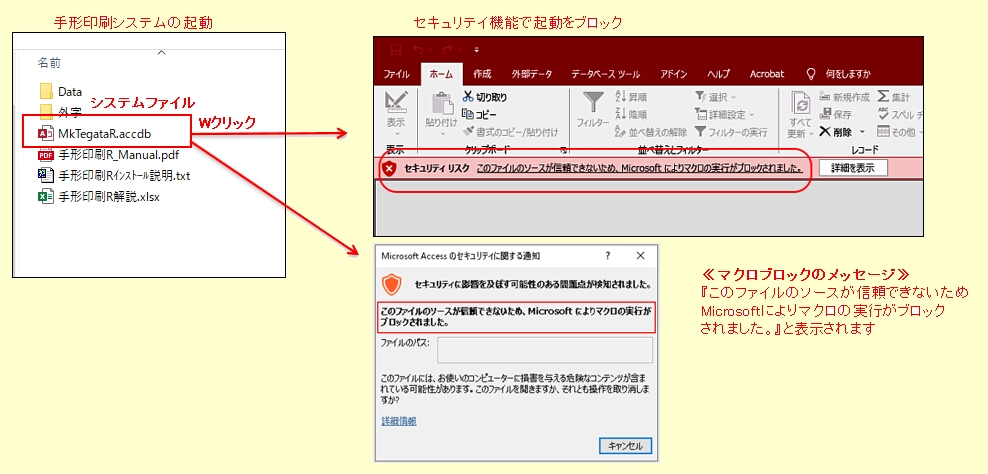
Accessでマのブロックを解除する方法は以下の通りです。
信頼できる場所の設定
Accessでマのブロックを解除する一つ目の方法は、データベースファイルを「信頼できる場所」に配置することです。信頼できる場所に配置されたファイルは、セキュリティ警告なしで開くことができます。
- Accessを起動し、[ファイル]メニューを開きます。
- [オプション]をクリックして、[トラストセンター]を選択します。
- [トラストセンターの設定]ボタンをクリックし、[信頼できる場所]を選択します。
- [新しい場所の追加]ボタンをクリックし、データベースファイルを配置するフォルダを選択します。
- [OK]をクリックして設定を保存します。
マのセキュリティ設定の変更
マのブロックを解除するもう一つの方法は、マのセキュリティ設定を変更することです。この設定を変更すると、Accessがマを実行するPermissionを与えるようになります。
- Accessを起動し、[ファイル]メニューを開きます。
- [オプション]をクリックして、[トラストセンター]を選択します。
- [トラストセンターの設定]ボタンをクリックし、[マの設定]を選択します。
- [マの設定]で、全てのマを有効にするを選択します。
- [OK]をクリックして設定を保存します。
署名付きマの使用
署名付きマを使用することでも、マのブロックを解除することができます。署名付きマは、信頼できる発行者によってデジタル署名されたマであり、Accessがそのマを実行するPermissionを与えるようになります。
- マにデジタル署名を追加します。署名ツールを使って、マにデジタル署名を追加します。
- Accessでデータベースを開きます。
- セキュリティ警告バーが表示されたら、[コンテンツの有効化]をクリックします。
- 署名付きマが実行されるようになります。
Accessでマクロを有効にしても実行できないのはなぜですか?
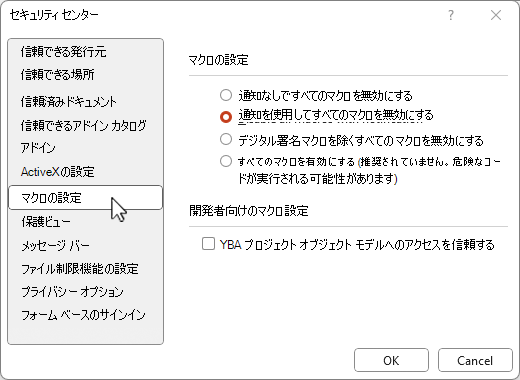
マのセキュリティ設定が原因である場合
Accessでマを有効にしても実行できないのは、マのセキュリティ設定が原因であることが多いです。マは悪意のあるコードを含む可能性があるため、Accessはデフォルトでマの実行を制限しています。この設定を変更することで、マを実行できるようになります。
- ファイルタブをクリックし、オプションを選択します。
- トラストセンターをクリックし、トラストセンターの設定ボタンをクリックします。
- マの設定を選択し、すべてのマを無効にする以外のオプションを選択します。
マが破損している場合
マ自体が破損している場合でも、マを実行できないことがあります。この場合、マを再作成する必要があります。
- マをバックアップから復元するか、再度作成します。
- マのコードにエラーがないか確認します。
- マが適切なイベントに割り当てられているか確認します。
参照設定が原因である場合
参照設定が不適切である場合、マが実行できないことがあります。参照設定を確認し、必要に応じて修正します。
- VBAエディターを開きます。
- ツールメニューから参照設定を選択します。
- 必要な参照が選択されているか確認し、不足している参照を追加します。
クエリが複雑すぎますというエラーを回避するにはどうすればいいですか?

クエリが複雑すぎますというエラーを回避するには、以下の方法があります。
クエリの簡素化
クエリが複雑すぎる場合、クエリを簡素化することでエラーを回避できます。これには、次のような方法があります。
- サブクエリの削減: サブクエリの数を減らし、クエリのネストの深さをできるだけ浅くする。
- 結合の最適化: 不要な結合を削除し、効率的な結合方法を使用する。
- 条件の簡略化: 複雑な条件式を簡潔なものに変更する。
インデックスの活用
インデックスを適切に設定することで、クエリのパフォーマンスが向上し、エラーが回避されます。
- インデックスの作成: クエリで頻繁に使用されるカラムにインデックスを作成する。
- インデックスのチューニング: インデックスの種類や設定を最適化し、パフォーマンスを向上させる。
- インデックスのメンテナンス: 定期的にインデックスを再構築し、劣化を防ぐ。
クエリの分割
複雑なクエリを複数の単純なクエリに分割することで、エラーを回避できる場合があります。
- 一度に取得するデータを減らす: 大きな結果セットを一度に取得しないようにする。
- 一時テーブルを活用: 中間結果を一時テーブルに保存し、複数のクエリで利用する。
- CTE(共通テーブル式)の利用: CTEを使用して、クエリの可読性と管理性を向上させる。
Accessの修復方法は?
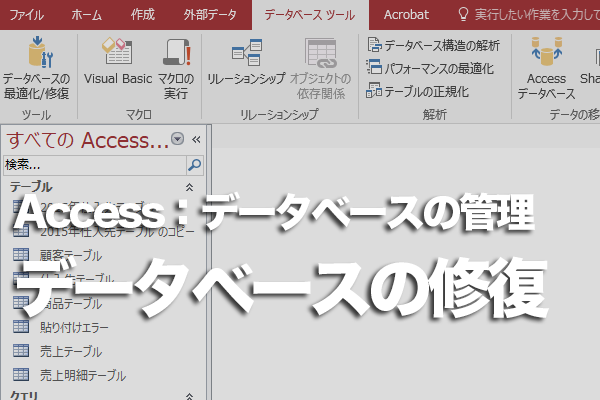
Accessデータベースの修復方法
Accessデータベースが破損した場合、以下の手順で修復できます。
- バックアップを利用する。バックアップがあれば、それを復元するのが最善の方法です。
- Accessのコンパクトと修復機能を利用する。これは、データベースの破損を検出し、修復するためのものです。
- データベースをエクスポート/インポートする。これにより、新しいデータベースにデータを移行し、破損した部分を除去することができます。
コンパクトと修復機能の使い方
コンパクトと修復機能は、Accessでデータベースを最適化し、破損を修復するための機能です。以下の手順で行います。
- Accessを開き、データベース ツールタブを選択する。
- コンパクトと修復データベースをクリックする。
- 対象のデータベースファイルを選択し、コンパクトをクリックする。
データベースのバックアップ方法
定期的なバックアップは、データベースの破損に対する最善の対策です。以下の手順でバックアップを行ってください。
- Accessでデータベースを開き、ファイルタブをクリックする。
- 保存&発行を選択し、バックアップ データベースをクリックする。
- バックアップ先のフォルダを選択し、保存をクリックする。
よくある質問
Accessクエリ作成VBAでAccess Deniedエラーが出る原因は何ですか?
Accessクエリ作成VBAでAccess Deniedエラーが発生する主な原因は、セキュリティ設定やパーミッションの問題です。具体的には、データベースファイルやVBAプロジェクトに対する適切なアクセス権限が設定されていない場合、またはマセキュリティ設定が厳しすぎている場合に、このエラーが発生することがあります。
Access Deniedエラーを解決するにはどうすればよいですか?
Access Deniedエラーを解決するには、まずマセキュリティ設定を確認し、VBAマが実行可能なレベルに設定されていることを確認してください。また、データベースファイルやVBAプロジェクトに対して適切なアクセス権限が設定されていることを確認してください。必要に応じて、ファイルやフォルダのセキュリティ設定を変更し、アクセス権限を付与してください。
VBAコード内で特定のクエリに対するアクセスを許可する方法はありますか?
VBAコード内で特定のクエリに対するアクセスを許可するには、DoCmd.SetWarningsメソッドを使用して警告メッセージを一時的に無効にすることができます。しかし、この方法はセキュリティリスクを引き起こす可能性があるため、使用には注意が必要です。代替手段として、クエリのパーミッションを適切に設定することで、特定のユーザーに対してアクセス権限を付与することができます。
Accessクエリ作成VBAでエラーが頻発する場合は、どのような対策が効果的ですか?
Accessクエリ作成VBAでエラーが頻発する場合は、以下の対策が効果的です。 1. コードのリファクタリング:VBAコードを整理し、エラーが発生しにくい構造にリファクタリングすることで、エラーの発生を減らすことができます。 2. エラーハンドリング:VBAコード内に適切なエラーハンドリングを実装し、エラーが発生した場合に適切な処理を行うようにすることで、システムの安定性を向上させることができます。 3. セキュリティ設定の見直し:マセキュリティ設定やアクセス権限の設定を再度確認し、必要に応じて適切な設定に変更することで、Access Deniedエラーを防ぐことができます。
Accessクエリ作成VBAでAccess Deniedエラーが出る原因と解決策 に類似した他の記事を知りたい場合は、Access VBAとプログラミング カテゴリにアクセスしてください。
関連記事