
AccessハイパーリンクVBAでAccess Deniedエラーが出る原因と解決策

Microsoft Accessを使用して、VBAでハイパーリンクを操作する際に、Access Deniedエラーが発生することがあります。このエラーは、様々な要因によって引き起こされる可能性がありますが、主な原因としては、ファイルのアクセス許可やセキュリティ設定、リンクの形式が適切でないことなどが挙げられます。本記事では、Access Deniedエラーの原因を詳しく解説し、効果的な解決策を紹介します。VBAを使用したハイパーリンクの操作で問題が発生した場合に、スムーズに対処できるよう、具体的な方法を解説します。これらの解決策を活用することで、Accessでの作業効率が向上し、より快適なデータ管理が可能になるでしょう。
ハイパーリンクを解除するにはどうすればいいですか?
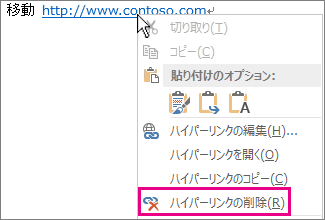
ハイパーリンクを解除するには、具体的な手順がいくつかあります。以下に、Microsoft WordやExcelなどの一般的なオフィスアプリケーションでの方法を説明します。
Wordでのハイパーリンク解除手順
Wordでハイパーリンクを解除するには次のようにします。
- ハイパーリンクをクリックして選択します。
- 右クリックメニューから「ハイパーリンクの解除」を選択します。
- もしくは、メニューの「ホーム」タブから「ハイパーリンク」アイコンをクリックし、メニューから「ハイパーリンクの解除」を選択します。
Excelでのハイパーリンク解除手順
Excelでハイパーリンクを解除するには次のようにします。
- ハイパーリンクをクリックして選択します。
- 右クリックメニューから「ハイパーリンクの解除」を選択します。
- もしくは、メニューの「挿入」タブから「ハイパーリンク」アイコンをクリックし、メニューから「ハイパーリンクの解除」を選択します。
ウェブページでのハイパーリンク解除手順
ウェブページでハイパーリンクを解除するには次のようにします。
VBAの実行時エラー'-2147024891'はなぜ起こりますか?
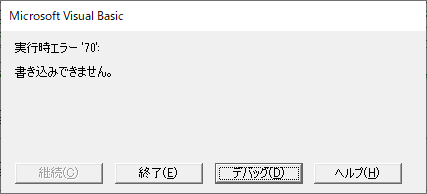
VBAの実行時エラー'2147024891'は、通常、ファイルのアクセス権限やファイルの存在に関連する問題が原因で発生します。このエラーは、VBAがファイルを開いたり、読み込んだり、書き込んだりする際に、ファイルへのアクセスが拒否されたり、ファイルが見つからなかったりしたときに表示されます。具体的には、ファイルが既に開かれている、ファイルのパスが間違っている、ディレクトリが存在しない、ファイルに書き込む権限がないなどの状況が考えられます。
VBAの実行時エラー'2147024891'の一般的な原因
このエラーが発生する一般的な原因は以下の通りです:
- ファイルの存在確認: ファイルが存在しない場合、またはパスが間違っている場合。
- アクセス権限: ファイルやディレクトリへのアクセス権限が不足している場合。
- ファイルの開かれている状態: ファイルが他のプロセスで開かれているため、VBAがアクセスできない場合。
エラー'2147024891'の対処方法
エラー'2147024891'を解決するための対処方法は以下の通りです:
- ファイルの存在確認: ファイルのパスが正しいか確認し、ファイルが存在するか確認します。
- アクセス権限の確認: ファイルやディレクトリのアクセス権限を確認し、必要に応じて権限を変更します。
- ファイルの閉じる: ファイルが他のプロセスで開かれている場合は、そのプロセスを終了し、ファイルが閉じていることを確認します。
エラー'2147024891'の防止策
エラー'2147024891'を防止するための策は以下の通りです:
- コードにエラーハンドリングを追加: エラーハンドリングをコードに追加することで、ファイルの存在やアクセス権限の問題を検出し、適切な処理を行います。
- ファイルの存在とアクセス権限の事前確認: ファイルを操作する前に、ファイルの存在とアクセス権限を確認するコードを追加します。
- ログ記録: ファイル操作の過程でエラーが発生した場合、ログに詳細を記録することで、問題の原因を特定しやすくなります。
Excelで外部データ接続を解除するには?
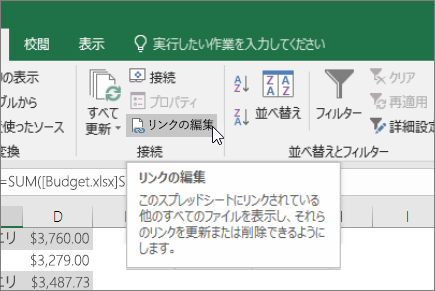
Excelで外部データ接続を解除するには、次の手順を実行します。最初に、データ タブをクリックし、接続 を選択します。次に、接続のリストから解除したい接続を選択し、削除 ボタンをクリックします。最後に、閉じる をクリックして変更を保存します。
外部データ接続の確認方法
外部データ接続の確認方法は以下の通りです。
- データ タブをクリックします。
- 接続 を選択し、接続のリストが表示されます。
- リストで接続を確認し、不要な接続が存在するかどうかを確認します。
接続を削除した後の影響
接続を削除した後の影響は以下の通りです。
- 接続されたデータ ソースからのデータが更新されなくなります。
- 既に取り込まれたデータはWorkbookに保持されますが、新しいデータの取り込みや更新は不可能になります。
- 他のシートやマで接続が使用されている場合、それらも影響を受けます。
複数の接続を一括で解除する方法
複数の接続を一括で解除する方法は以下の通りです。
- データ タブをクリックし、接続 を選択します。
- 接続のリストで不要な接続をすべて選択します。
- 削除 ボタンをクリックし、複数の接続を一度に削除します。
VBAオブジェクトモデルへのアクセスを信頼するにはどうすればいいですか?
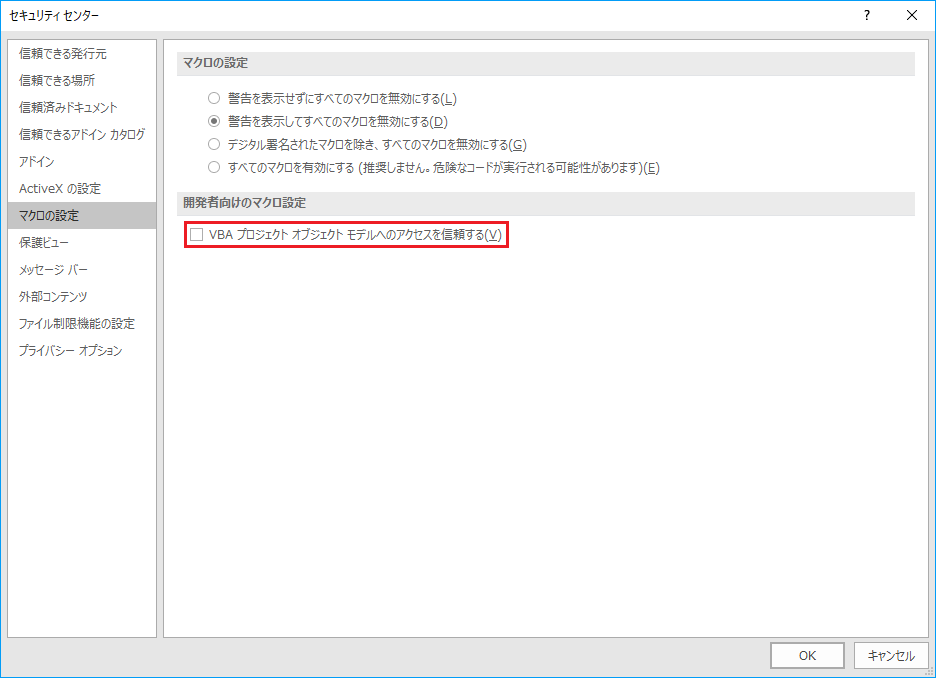
VBAオブジェクトモデルへのアクセスを信頼するには、以下の手順を実行します。
セキュリティ設定の変更
セキュリティ設定を変更することで、VBAオブジェクトモデルへのアクセスを許可することができます。Excelのオプションから信頼センターに移動し、マの設定を選択します。ここで、信頼できるマの実行を選択します。
- Excelを開き、「ファイル」タブをクリックします。
- 「オプション」を選択し、信頼センターを開きます。
- 信頼センターの設定をクリックし、マの設定を選択します。
デジタル署名の使用
デジタル署名を使用することで、マが安全であることを確認できます。マにデジタル署名を追加することで、ユーザーはマが安全であることを確認できます。
- マを編集モードで開き、「ツール」メニューから「デジタル署名」を選択します。
- 「新しい署名の追加」を選択し、適切な証明書を選択します。
- 署名の詳細を入力し、「署名」をクリックします。
信頼できるロケーションの追加
信頼できるロケーションを追加することで、特定の場所から実行されるマを自動的に信頼することができます。これにより、信頼できる場所からマを実行する際のセキュリティ警告を回避できます。
- Excelの「ファイル」タブから「オプション」を選択します。
- 信頼センターを開き、「信頼できるロケーション」を選択します。
- 「新しい場所の追加」をクリックし、信頼できるフォルダのパスを入力します。
AccessハイパーリンクVBAでAccess Deniedエラーが出る原因と解決策
Accessのハイパーリンク機能をVBAで操作する際に、Access Deniedエラーが発生することがあります。このエラーは、様々な要因によって引き起こされる可能性があります。以下に、エラーの原因と解決策について詳しく説明します。
原因1: ファイルのパーミッション設定が不足している
Access Deniedエラーが発生する最も一般的な原因のひとつは、対象のファイルやフォルダへのアクセス権限が不足していることです。ファイルやフォルダのパーミッション設定が適切でないと、VBAからアクセスが拒否されます。
解決策: 対象のファイルやフォルダのパーミッション設定を確認し、必要に応じてアクセス権限を変更してください。適切な読み取り/書き込み権限を設定することで、Access Deniedエラーを回避できます。
原因2: セキュリティソフトウェアによるブロック
セキュリティソフトウェアやファイアウォールが、VBAによるファイルやフォルダへのアクセスをブロックしている場合にも、Access Deniedエラーが発生することがあります。
解決策: セキュリティソフトウェアの設定を確認し、AccessやVBAによるファイルアクセスを許可するように設定してください。また、ファイアウォールの設定も確認し、必要に応じてアクセスを許可してください。
原因3: ネットワーク接続の問題
ネットワーク上のファイルやフォルダにアクセスしている場合、ネットワーク接続の問題が原因でAccess Deniedエラーが発生することがあります。
解決策: ネットワーク接続が正常に機能していることを確認してください。問題が解決しない場合は、ネットワーク管理者に連絡し、接続に関するサポートを求めてください。
原因4: パスの指定が正しくない
VBAコード内のファイルパスやフォルダパスの指定が正しくない場合も、Access Deniedエラーが発生することがあります。
解決策: VBAコード内のパス指定を慎重に確認し、正確なパスが使用されていることを確認してください。相対パスや絶対パスなどの指定も正しいかどうかを検証してください。
原因5: ファイルが使用中である
対象のファイルが他のアプリケーションで開かれていたり、ロックされていたりする場合にも、Access Deniedエラーが発生することがあります。
解決策: 対象のファイルが使用中でないことを確認してください。必要に応じて、ファイルを閉じてから再度VBAコードを実行してください。
| 原因 | 解決策 |
|---|---|
| ファイルのパーミッション設定が不足している | パーミッション設定を確認し、適切なアクセス権限を設定する |
| セキュリティソフトウェアによるブロック | セキュリティソフトウェアの設定を確認し、AccessやVBAによるファイルアクセスを許可する |
| ネットワーク接続の問題 | ネットワーク接続が正常に機能していることを確認する |
| パスの指定が正しくない | VBAコード内のパス指定を慎重に確認し、正確なパスを使用する |
| ファイルが使用中である | 対象のファイルが使用中でないことを確認し、必要に応じてファイルを閉じる |
よくある質問
AccessハイパーリンクVBAでAccess Deniedエラーが出る原因は何ですか?
AccessハイパーリンクVBAでAccess Deniedエラーが発生する主な原因は、セキュリティ設定やパーミッションの問題です。特に、データベースファイルまたはリンク先のファイルへのアクセス権限が不足している場合、このエラーが表示されることがあります。また、ファイルがロックされているか、読み取り専用として設定されている場合も、このエラーが発生する可能性があります。
Access Deniedエラーを解決するための一般的な解決策は何ですか?
Access Deniedエラーを解決するためには、まず、データベースファイルおよびリンク先のファイルへの適切なアクセス権限が設定されていることを確認してください。必要に応じて、ファイルのセキュリティ設定を変更し、適切なユーザーに読み取りおよび書き込み権限を付与してください。また、ファイルがロックされていないか、読み取り専用として設定されていないかも確認してください。
VBAコードでAccess Deniedエラーを回避する方法はありますか?
VBAコードでAccess Deniedエラーを回避する一つの方法は、エラーハンドリングを使用することです。エラーハンドリングは、エラーが発生した場合に特定のコードを実行するように指示するものです。例えば、エラーが発生した場合にメッセージボックスを表示し、ユーザーに適切な操作を求めるようにすることができます。
AccessハイパーリンクVBAでAccess Deniedエラーが頻繁に発生する場合は、どうしたらいいですか?
AccessハイパーリンクVBAでAccess Deniedエラーが頻繁に発生する場合、根本的な問題を解決する必要があります。まず、セキュリティ設定とアクセス権限が適切であることを再確認してください。また、データベースやリンク先のファイルが常に利用可能であり、ロックや読み取り専用として設定されていないことを確認してください。さらに、VBAコードが正確でエラーがないことを確認し、必要に応じてエラーハンドリングを実装してください。
AccessハイパーリンクVBAでAccess Deniedエラーが出る原因と解決策 に類似した他の記事を知りたい場合は、Access VBAとプログラミング カテゴリにアクセスしてください。
関連記事