
Accessデータベース作成入門:Access Deniedエラーを回避しよう
Microsoft Accessは、多くのビジネスシーンで使われているデータベース管理システムです。しかし、初心者がデータベースを作成する際に、よくある問題の1つが「Access Denied」エラーです。このエラーは、データベースファイルへのアクセス権限がない場合や、データベースがすでに使用されている場合に発生します。この記事では、Accessデータベースの作成手順を解説し、Access Deniedエラーの回避方法を紹介します。また、エラーが発生した場合の対処法も説明しますので、初心者でも安心してデータベース作成に取り組むことができます。
アクセスのデータベース修復方法は?

アクセスのデータベース修復方法は、以下の手順で行うことができます。まず、データベースのバックアップを作成します。次に、Accessの修復ツールを使用して、データベースの問題を診断し、修復します。最後に、修復が完了したら、データベースをテストして、問題がないことを確認します。
アクセスのデータベースのバックアップ作成方法
アクセスのデータベースのバックアップを作成するには、以下の手順で行います。
- アクセスを開き、修復したいデータベースを選択します。
- 「ファイル」タブをクリックし、「情報」を選択します。
- 「データベースのコピーを作成」を選択し、保存先を指定してバックアップを作成します。
アクセスの修復ツールを使用したデータベースの修復
アクセスの修復ツールを使用してデータベースを修復するには、以下の手順で行います。
- アクセスを開き、修復したいデータベースを選択します。
- 「ファイル」タブをクリックし、「情報」を選択します。
- 「データベースの修復」を選択し、修復プロセスを開始します。
アクセスのデータベーステスト方法
アクセスのデータベースのテストを行うには、以下の手順で行います。
- データベースを開き、すべてのテーブル、クエリ、フォーム、レポートを確認します。
- データの一貫性を確認し、エラーがないことを確認します。
- 全ての機能が正常に動作することを確認します。
排他的アクセスを取得できませんと表示されたらどうすればいいですか?
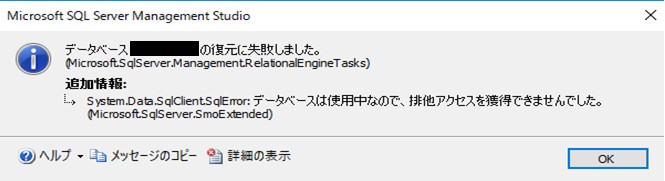
排他的アクセスを取得できませんというエラーが表示された場合、以下のような手順で問題を解決することができます。
1. コンピュータの再起動
コンピュータを再起動することで、一時的なソフトウェアのエラーが解消されることがあります。再起動後、再度アクセスを試みてください。
- コンピュータの電源を完全にオフにします。
- 1分ほど待ちます。
- 再度、コンピュータの電源を入れ、アプリケーションにアクセスします。
2. アプリケーションの更新や再インストール
アプリケーションにバグがある場合、最新のバージョンに更新することで問題が解決する場合があります。また、アプリケーションを再インストールすることで、壊れたファイルが修復されることがあります。
- アプリケーションの公式ウェブサイトやアプリストアで、最新バージョンの更新を確認します。
- 更新が利用可能な場合は、更新を実行します。
- 更新が利用できない場合、アプリケーションをアンインストールし、再度再インストールします。
3. アプリケーション設定の確認
アプリケーションの設定に問題がある場合、排他的アクセスを取得できないエラーが発生することがあります。設定を確認し、必要に応じて調整してください。
- アプリケーションの設定メニューを開きます。
- アクセス権限や同期設定を確認します。
- 設定が適切でない場合は、推奨の設定に変更します。
Accessで2GBを超えるデータは扱えますか?
Accessのデータベースは、一般的に2GBのサイズ制限がありますが、その制限を超えるデータを扱う方法があります。Accessはリンクテーブル機能を提供しており、外部のデータソースと連携することで、より大きなデータを管理できます。また、Access 2010以降のバージョンでは、オフラインで動作するSharePoint リストやSQL Serverとの統合が強化され、大容量データの管理が可能になりました。Access 2016や365では、Access Web AppsやPower Appsを使用することで、クラウド上での大容量データの管理も実現できます。
Accessの2GB制限を超える方法
Accessで2GB以上のデータを扱うためには、以下の方法が有効です。
- リンクテーブルを使用する: Accessは他のデータソース(如SQL Server, Oracle, Excelなど)にリンクテーブルを作成し、そのデータを直接操作できます。これにより、2GBの制限を超えるデータを扱うことが可能になります。
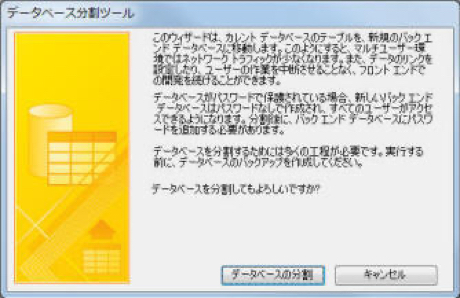
- 分割データベースを利用する: フロントエンドとバックエンドにデータベースを分割することで、各部分のサイズを管理しやすくすることができます。バックエンドには大量のデータを保存し、フロントエンドではユーザーインターフェースとクエリを配置します。
- Access Web AppsやPower Appsを使用する: Access 2016以降のバージョンでは、クラウド上で動作するAccess Web AppsやPower Appsを使用することで、大容量データの管理が可能になります。
外部データソースとの連携
Accessで2GB以上のデータを扱うためには、外部データソースとの連携が重要です。
- SQL Server: SQL Serverは大容量データの管理に適しており、Accessとの連携が容易です。リンクテーブルを使用してSQL Serverのデータにアクセスできます。
- Oracle: Oracleデータベースも大容量データの管理に適しており、Accessからリンクテーブルを作成することで、Oracleのデータを直接操作できます。
- Excel: ExcelファイルはAccessにインポートしたり、リンクテーブルとして使用したりできます。Excelは大量のデータを扱うことができますが、Accessとの連携には制限があります。
クラウドベースのソリューション
クラウドベースのソリューションは、Accessで2GB以上のデータを扱う際の有力な選択肢です。
- Access Web Apps: Access 2016では、SharePointやOffice 365と統合されたAccess Web Appsを使用できます。これにより、クラウド上で大容量データを管理できます。
- Power Apps: Power AppsはMicrosoft 365の一部であり、Accessのデータを基にしたカスタムアプリを作成できます。Power Appsはクラウド上で動作し、大容量データの管理に適しています。
- Azure SQL Database: Azure SQL DatabaseはMicrosoftのクラウドベースのリレーショナルデータベースサービスであり、Accessと連携することで、大容量データの管理が可能です。
Accessデータベース作成入門:Access Deniedエラーを回避しよう
Access Deniedエラーは、データベースへのアクセスが拒否された際に表示される一般的なエラーメッセージです。このエラーは、権限の問題やデータベースの設定が不適切である場合に発生することがあります。この記事では、Accessデータベースの作成入門として、Access Deniedエラーを回避する方法を詳しく解説します。
適切な権限設定を行う
データベースに対して適切な権限設定を行うことが、Access Deniedエラーを回避するための最も基本的な対策です。ユーザーがデータベースにアクセスするために必要な権限を割り当てることで、エラーの発生を防ぐことができます。
| ユーザー | 必要な権限 |
|---|---|
| 管理者 | 全ての権限 |
| 一般ユーザー | 読み取り、書き込み |
| ゲスト | 読み取りのみ |
データベースのセキュリティ設定を確認する
データベースのセキュリティ設定が不適切である場合にも、Access Deniedエラーが発生することがあります。データベースのセキュリティ設定を確認し、必要に応じて修正することで、エラーの発生を防ぐことができます。
データベース接続文字列を確認する
データベース接続文字列に問題がある場合にも、Access Deniedエラーが発生することがあります。データベース接続文字列を確認し、正確な情報が設定されていることを確認してください。
ファイルのパーミッションをチェックする
データベースファイル自体のパーミッションが不適切である場合にも、Access Deniedエラーが発生することがあります。データベースファイルのパーミッションを確認し、必要に応じて修正することで、エラーの発生を防ぐことができます。
ネットワーク接続を確認する
ネットワーク接続に問題がある場合にも、Access Deniedエラーが発生することがあります。ネットワーク接続が正常に行われていることを確認し、問題があれば修正してください。 これらの対策を適切に講じることで、Accessデータベースの作成・運用においてAccess Deniedエラーを回避することができます。データベースの設計や設定に注意を払い、問題が発生した際には迅速に対応することが重要です。
Accessのデータベースを修復するにはどうすればいいですか?
Accessのデータベースを修復するには、以下の手順を実行します。
データベースのバックアップを作成する
修復作業を行う前に、データベースのバックアップを作成しておくことが重要です。バックアップがあることで、修復に失敗した場合でもデータを失わずに済みます。
- Accessを起動し、対象のデータベースを開きます。
- ファイルタブをクリックし、保存を選択します。
- データベースの保存先を選択し、名前を付けて保存をクリックします。
コンパクトと修復を実行する
Accessには、データベースを最適化し、エラーを修復するためのコンパクトと修復機能があります。この機能を使用してデータベースを修復します。
- Accessを起動し、対象のデータベースを開きます。
- データベース ツールタブをクリックし、コンパクトと修復データベースをクリックします。
- 指示に従ってコンパクトと修復を実行します。
データベースをチェックする
コンパクトと修復が完了したら、データベースに問題がなく、正常に動作することを確認します。
- データベースの各オブジェクト(テーブル、クエリ、フォーム、レポートなど)を開いて、正常に動作することを確認します。
- データの整合性をチェックし、データが失われていないことを確認します。
- 問題が発見された場合、バックアップからデータを復元するか、手動で修正を行います。
Accessがダメな理由は何ですか?
Microsoft
1. スケーラビリティの問題
Microsoft Accessは小規模なデータベース向けに設計されており、大規模なデータや複数ユーザーによる同時アクセスに対応するのが難しいことが最大の弱点です。以下のような問題が考えられます。
- 同時アクセスの制限: Accessは同時に多数のユーザーがアクセスすることに適していません。これにより、データの競合やパフォーマンスの低下が発生する可能性があります。
- データ量の制限: Accessのデータベースファイルは2GBまでのサイズ制限があり、大規模なデータを扱う場合は不便です。
- パフォーマンスの問題: データ量が増えるにつれて、Accessのパフォーマンスは低下する傾向があります。これは、大規模なデータベースには適さないことを示しています。
2. セキュリティの問題
Accessはローカルファイルベースのデータベースであり、セキュリティ面での脆弱性が存在します。以下のような問題が考えられます。
- ファイルベースのセキュリティ: Accessのデータは単一のファイルに保存されるため、ファイルが漏洩した場合、データ全体が危険にさらされるリスクがあります。
- ユーザー管理の機能不足: Accessは高度なユーザー管理機能が不足しており、データへのアクセス制御が困難です。
- ネットワーク経由のアクセスのリスク: ネットワーク経由でAccessデータベースにアクセスする場合、データがネットワーク上で盗聴されるリスクがあります。
3. 機能面の制限
Accessは-entryのデータベース製品であり、高度な機能が制限されています。これにより、以下のような問題が考えられます。
- プログラミング言語の制限: AccessはVBA(Visual Basic for Applications)を使用していますが、これは近代的なプログラミング言語と比べて機能が制限されています。
- Web統合の困難さ: AccessデータベースをWebアプリケーションと統合するのは困難です。近年のWeb技術と連携するには、より適したデータベース製品が必要です。
- スプラットフォームの非対応: AccessはWindowsオペレーティングシステムにしか対応していません。MacやLinuxなどの他のプラットフォームでは利用できず、スプラットフォームの開発が制限されます。
Accessのデータベースが破損する原因は何ですか?
Accessのデータベースが破損する原因は様々ですが、主に以下の要因が考えられます。
ハードウェアの問題
ハードウェアの故障やコンピューターの電源障害などが原因で、データベースファイルが破損することがあります。また、ハードディスクへの不正アクセスや悪意のあるソフトウェアによる攻撃も、データベースの破損につながります。
- ハードディスクの故障
- 電源障害によるシャットダウン
- 悪意のあるソフトウェアによる攻撃
ソフトウェアの問題
Microsoft Access自体のバグや、他のソフトウェアとの互換性の問題が原因で、データベースが破損することがあります。また、アップデートやパッチの適用が適切に行われていない場合も、問題が発生する可能性があります。
- Accessのバグ
- ソフトウェアの互換性問題
- アップデートやパッチの不足
操作ミス
ユーザーの操作ミスも、データベースの破損につながることがあります。例えば、データベースファイルを不正確に編集したり、適切な手順を経ずにデータベースを閉じたりすることが、データの破損を招くことがあります。
- データベースファイルの不正確な編集
- 適切な手順を経ずにデータベースを閉じる
- バックアップの不足
Accessのエラー番号2147467259はどういう意味ですか?

Accessのエラー番号2147467259は、「 Automation エラー 」を示しています。このエラーは、Microsoft Accessが外部の Automation オブジェクトと通信しようとしたときに問題が発生した場合に表示されます。
エラーの原因
このエラーは、以下のような状況で発生する可能性があります。
- 参照されている Automation オブジェクトが存在しない、または無効である。
- Automation オブジェクトのメソッドやプロパティに不適切な引数が渡された。
- Automation サーバーが応答していない、または利用できない。
解決策
このエラーを解決するためのアプローチは、以下の通りです。
- オブジェクトの存在と有効性を確認する。 オブジェクトが正しくインスタンス化されており、使用可能な状態であることを確認してください。
- 引数の正確性をチェックする。 メソッドやプロパティに渡す引数が適切な型であり、範囲内にあることを確認してください。
- サーバーの状態を確認する。 Automation サーバーが実行されており、適切に応答できる状態であることを確認してください。
エラー処理
エラー処理コードを実装して、このようなエラーを適切に処理することが重要です。以下は、エラー処理の例です。
- エラーハンドラを使用する。 エラーハンドラを使用して、エラーが発生した場合に特定のコードを実行するように設定できます。
- エラー伝播を制御する。 エラー情報をログに記録したり、ユーザーにエラーの詳細を通知したりすることで、エラーの影響を最小限に抑えることができます。
- 適切なエラー処理方法を選択する。 エラーの種類や状況に応じて、適切なエラー処理方法(例えば、リトライ、代替処理、終了など)を選択することが重要です。
よくある質問
Accessデータベース作成入門で「Access Denied」エラーが表示される理由は何ですか?
「Access Denied」エラーは、データベースまたはその一部へのアクセス権限がない場合に発生します。このエラーは、データベースファイルのセキュリティ設定が不適切であるか、またはユーザーがデータベースを開くための適切な権限を持っていないことを示しています。データベースの作成者または管理者は、ユーザーに適切なアクセス権限を割り当てる必要があります。また、データベースファイルがロックされている場合や、ウイルス対策ソフトウェアがアクセスをブロックしている場合にも、このエラーが表示されることがあります。
「Access Denied」エラーを回避するためのベストプラクティスは何ですか?
「Access Denied」エラーを回避するために、以下のベストプラクティスを遵守することが重要です。まず、データベースへの適切なアクセス権限をユーザーに割り当てる必要があります。また、データベースファイルのセキュリティ設定を確認し、必要な場合は変更します。さらに、データベースファイルが使用中でないことを確認し、ウイルス対策ソフトウェアがアクセスをブロックしていないことを確認します。最後に、データベースのバックアップを定期的に取ることで、エラーが発生した場合でもデータを復元できるようにします。
Accessデータベース作成入門でデータベースのセキュリティ設定をどのように確認できますか?
データベースのセキュリティ設定を確認するには、まずデータベースを開き、「データベースのツール」タブを選択します。次に、「ユーザーとパーミッション」グループで「ユーザーとパーミッション」をクリックします。このダイアログボックスでは、ユーザーごとに割り当てられたアクセス権限を確認できます。また、必要に応じてここでアクセス権限を変更することができます。
Accessデータベース作成入門でアクセス権限を割り当てる方法は?
アクセス権限を割り当てるには、まずデータベースを開き、「データベースのツール」タブを選択します。次に、「ユーザーとパーミッション」グループで「ユーザーとパーミッション」をクリックします。このダイアログボックスで、ユーザーを選択し、「パーミッションの割り当て」をクリックします。ここで、ユーザーに割り当てるアクセス権限を選択できます。例えば、データの読み取り、書き込み、削除などの権限を割り当てることができます。アクセス権限の割り当てが完了したら、「OK」をクリックして変更を保存します。
Accessデータベース作成入門:Access Deniedエラーを回避しよう に類似した他の記事を知りたい場合は、Access エラー カテゴリにアクセスしてください。
関連記事