
Accessデータベースを開くことができません!Access Deniedエラーの解決策
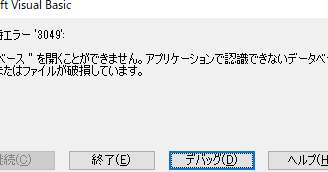
Accessデータベースを開こうとしても「Access Denied」というエラーが表示されることは、ユーザーにとって非常に苛立たしい経験です。この問題は、データベースファイルへのアクセス権限が不足している場合や、ファイルが破損している場合、さらにはネットワーク接続に問題がある場合など、さまざまな要因によって引き起こすことができます。この記事では、「Access Denied」エラーの解決策を詳しく解説し、Accessデータベースへのアクセスを再び可能にするための手順を紹介します。
Accessのデータベースを開くには?
Accessのデータベースを開くには、次の手順に従ってください。
Accessを起動する方法
Accessのデータベースを開く最初のステップは、プログラムを起動することです。この手順は、コンピュータでインストールされているOfficeバージョンによって異なる場合があります。
- Windowsのスタートメニューを開き、「Microsoft Access」と入力します。
- 検索結果からMicrosoft Accessのアイコンを選択してダブルクリックします。
- Accessが起動したら、「ファイル」タブを選択します。
既存のデータベースを開く方法
Accessが起動したら、既存のデータベースを開く方法について説明します。この手順は、以前に作成したデータベースファイルがある場合に適用されます。
- 「ファイル」タブで「開く」を選択します。
- ファイルエクスプローラーが表示されるので、開きたいデータベースファイルの場所に移動します。
- ファイルを選択し、「開く」ボタンをクリックします。
データベースを開く際の注意点
データベースを開く際に注意すべき点について説明します。これらのポイントを守ることで、問題を回避できます。
- データベースファイルがネットワーク上にある場合、ファイルへのアクセス権限があることを確認してください。
- データベースが他のユーザーによって開かれている場合、アクセスできないことがあります。
- データベースファイルが壊れている場合、Accessで警告メッセージが表示されることがあります。その場合は、バックアップから復元するか、修復手順を実行してください。
Accessのデータベースを修復するにはどうすればいいですか?

Accessのデータベースを修復するには、以下の手順を順に実行します。最初に、修復するデータベースのバックアップを作成します。次に、データベースの修復ツールを使用します。最後に、問題が解決しない場合は、専門的なデータベース修復サービスを利用することも検討します。
データベースのバックアップを作成する方法
データベースの修復前にバックアップを作成することで、データの安全性を確保できます。
- Accessを開き、修復したいデータベースを開きます。
- [ファイル] タブをクリックし、[保存の名前を付けて]を選択します。
- 新しいファイル名を入力し、[保存]をクリックします。
データベースの修復ツールを使用する方法
Accessにはデータベースの修復機能が組み込まれています。
- Accessを開き、修復したいデータベースを開きます。
- [ファイル] タブをクリックし、[情報]を選択します。
- [データベースの修復]をクリックし、指示に従って修復プロセスを完了します。
専門的なデータベース修復サービスを利用する方法
自己修復が成功しない場合は、専門家の助けを求めることも選択肢の一つです。
- 信頼できるデータベース修復サービスを選択します。
- サービスのウェブサイトから問い合わせフォームを送信し、問題の詳細を伝えます。
- 専門家からのフィードバックを待って、指示に従います。
Accessでデータベースに再接続するにはどうすればいいですか?
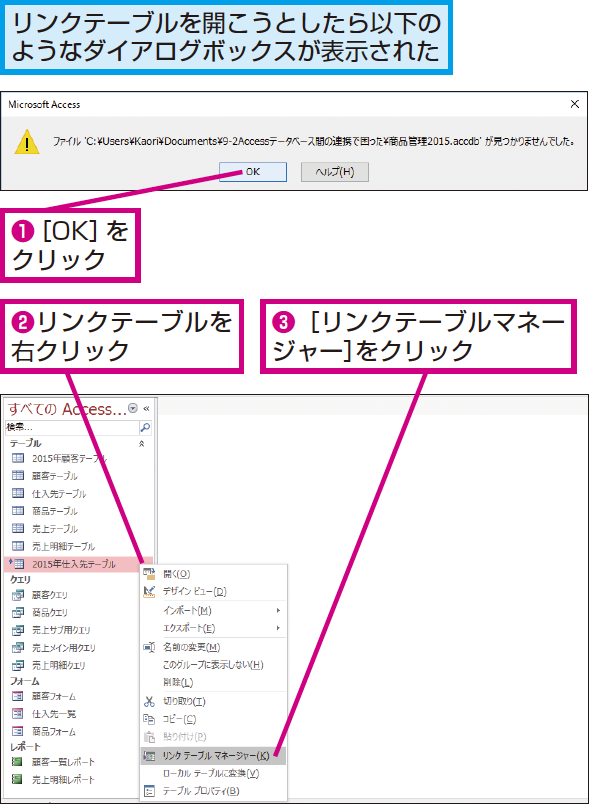
Accessでデータベースに再接続するには、以下の手順に従ってください。
1. 既存の接続を閉じる
既存のデータベース接続を閉じる必要があります。これを行うには、Accessを閉じることが最も簡単です。この手順により、完全に新しい接続を確立することができます。
- Accessを閉じる。
- すべての関連ファイルを保存し、閉じる。
- 必要に応じて、コンピューターを再起動する。
2. 新しいデータベースを開く
新しいデータベースを開くことで、再接続のプロセスを開始します。これにより、新しい接続が確立され、データベースにアクセスできます。
- Accessを再起動する。
- ファイルメニューから開くを選択し、接続したいデータベースを指定する。
- データベースが開くまで待つ。
3. 接続情報を確認する
データベースに接続する前に、接続情報を確認することが重要です。これにより、接続が正しいことを確認できます。
- データベースのプロパティを開く。
- 接続先のサーバー、データベース名、および認証情報を確認する。
- 必要に応じて、接続情報を更新する。
Accessの無効モードを解除するにはどうすればいいですか?

Accessの無効モードを解除するには、以下の手順に従ってください。このモードは、データベースが壊れていたり、不適切に終了した場合などに発生することがあります。無効モードを解除することで、データベースを通常の状態に戻すことができます。
1.無効モードの確認
無効モードが発生しているかどうかを確認するには、以下の手順を実行します。
- Accessを起動し、問題のデータベースを開きます。
- データベースが無効モードで開かれる場合、メッセージボックスが表示されます。
- メッセージボックスに「このデータベースは無効状態です」という内容が表示されていれば、無効モードであることが確認できます。
2.バックアップの作成
無効モードを解除する前に、データベースのバックアップを作成することが重要です。
- データベースを無効モードで開きます。
- ファイルをコピーし、別の場所に保存します。
- バックアップが完了したら、元のデータベースファイルで作業を続けます。
3.無効モードの解除手順
無効モードを解除する具体的な手順は以下の通りです。
- Accessを終了します。
- 問題のデータベースファイルを右クリックし、プロパティを選択します。
- 「アンロック」または「無効化の解除」のオプションを選択し、データベースを正常な状態に戻します。
Accessデータベースを開くことができません!Access Deniedエラーの解決策
Accessデータベースを開こうとしたときに、「Access Denied」というエラーが表示されることがあります。これは、データベースへのアクセス権限がない場合や、データベースファイルがロックされている場合に発生することがあります。このエラーを解決する方法をいくつか紹介します。
アクセス権限の確認
データベースファイルへのアクセス権限が適切に設定されているか確認してください。データベースファイルが置かれているフォルダにアクセスできるか確認し、必要があれば権限を変更してください。
データベースファイルがロックされていないか確認
データベースファイルが他のユーザーによってロックされていないか確認してください。ファイルがロックされている場合は、ロックを解除してもらい、アクセスしてください。
データベースファイルの整合性をチェック
データベースファイルが破損していると、エラーが発生することがあります。Accessのコンパクトと修復ツールを使って、データベースファイルの整合性をチェックし、問題があれば修復してください。
データベースファイルのパスが正しいか確認
データベースファイルのパスが正しく指定されているか確認してください。間違ったパスが指定されていると、エラーが発生することがあります。
Accessの更新と再インストール
Accessのバージョンが古い場合や、インストールに問題がある場合もエラーが発生することがあります。Accessを最新バージョンに更新し、問題が解決しない場合は、Accessを再インストールしてください。
| エラー解決策 | 説明 |
|---|---|
| アクセス権限の確認 | データベースファイルへのアクセス権限が適切に設定されているか確認する。 |
| データベースファイルがロックされていないか確認 | データベースファイルが他のユーザーによってロックされていないか確認する。 |
| データベースファイルの整合性をチェック | Accessのコンパクトと修復ツールを使って、データベースファイルの整合性をチェックし、問題があれば修復する。 |
| データベースファイルのパスが正しいか確認 | データベースファイルのパスが正しく指定されているか確認する。 |
| Accessの更新と再インストール | Accessを最新バージョンに更新し、問題が解決しない場合は、Accessを再インストールする。 |
よくある質問
Accessデータベースを開くことができない理由は何ですか?
Accessデータベースを開くことができない主な理由は、アクセス権限やファイルの破損が考えられます。アクセス権限の問題は、ユーザーがデータベースファイルを開くための適切な権限を持っていない場合に発生します。また、データベースファイルが破損している場合でも、開くことができないことがあります。
「Access Denied」エラーの解決策は何ですか?
「Access Denied」エラーを解決するために、まずはデータベースファイルへのアクセス権限を確認してください。適切な権限が与えられていることを確認し、必要に応じて権限を変更してください。また、データベースファイルが読み取り専用になっていないかも確認してください。
データベースファイルが破損している場合はどうすればよいですか?
データベースファイルが破損している場合、Microsoft Accessのコンパクトと修復機能を使用してファイルを修復できます。この機能は、データベースの不要な部分を削除し、データベースの構造とインデックスを整理することで、破損したデータベースを修復することができます。
データベースを開く際のベストプラクティスは何ですか?
データベースを開く際のベストプラクティスは、常にバックアップを取ることです。データベースを操作する前に、バックアップを取ることで、万が一のデータ損失や破損に対して備えることができます。また、データベースにアクセスする際は、常に適切なセキュリティとアクセス制御を設定することが重要です。
Accessデータベースを開くことができません!Access Deniedエラーの解決策 に類似した他の記事を知りたい場合は、Access エラー カテゴリにアクセスしてください。
関連記事