
Accessデータ型の変換エラー:Access Deniedとの関係
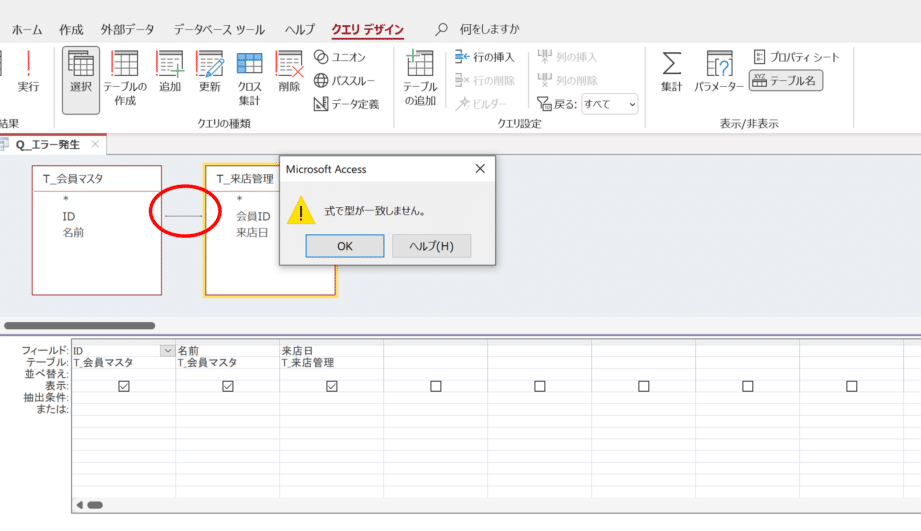
Accessデータ型の変換エラーは、データベース管理システムにおける一般的な問題です。このエラーが発生する原因は様々ですが、その中でも「Access Denied」との関連性が注目されることが多いです。この記事では、Accessデータ型の変換エラーと「Access Denied」エラーの関係に焦点を当て、その根本的な原因と解決策について詳しく説明します。また、データ型の変換エラーを回避するためのベストプラクティスも紹介しますので、Accessデータベース管理者にとって有益な情報となることでしょう。
Accessでデータ型を変更するにはどうすればいいですか?
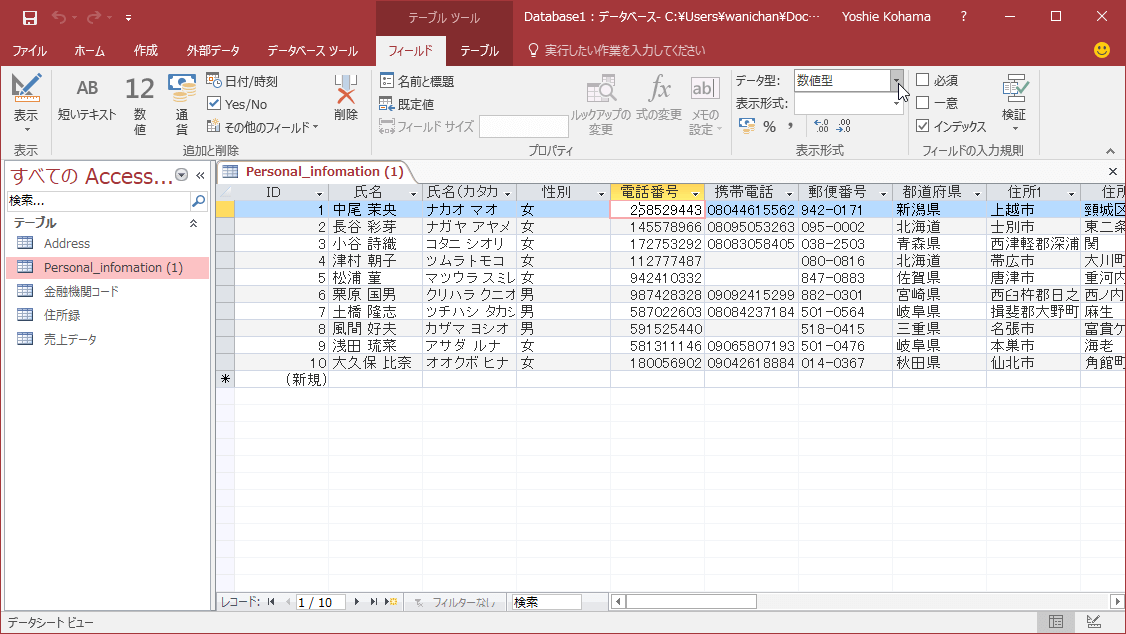
Accessでデータ型を変更するには、以下の手順に従ってください。まず、テーブルをデザインビューで開きます。次に、データ型を変更したいフィールドを選択します。その後、[データ型]のドロップダウンリストから新しいデータ型を選択し、必要な場合はフィールドのプロパティを調整します。最後に、テーブルを保存して新しいデータ型が適用されるようにします。
データ型変更の手順
データ型を変更するには、次の手順を順番に実行してください。
- テーブルをデザインビューで開きます。
- データ型を変更したいフィールドを選択します。
- [データ型]のドロップダウンリストから新しいデータ型を選択します。
データ型変更の注意点
データ型を変更する際には、以下の注意点を確認してください。
- 既存のデータが新しいデータ型に適合するかどうか確認します。
- 関連テーブルやクエリ、レポートに影響がないか確認します。
- 変更後にテーブルを保存して新しいデータ型が適用されるようにします。
データ型変更の具体例
具体的な例を挙げると、以下のようなシナリオが考えられます。
- テキスト型のフィールドを数値型に変更する場合。
- 日付/時刻型のフィールドをテキスト型に変更する場合。
- 数値型のフィールドを通貨型に変更する場合。
型変換エラーとは?
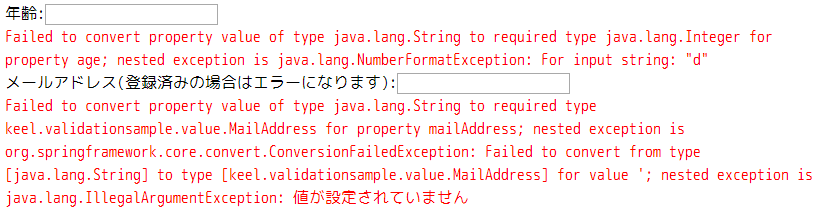
型変換エラーとは、プログラム内でデータ型を互換性のない型に変換しようとしたときに発生するエラーです。例えば、文字列を数値に変換しようとしたとき、文字列が数値に変換できない形式であると、型変換エラーが発生します。このエラーは、プログラムの実行時やコンパイル時に発生することがあります。
型変換エラーの原因
型変換エラーの主な原因は以下の通りです:
- データの不整合:データが期待された型と一致していない場合。
- プログラムのバグ:プログラマが型変換の必要性を正しく理解していない場合。
- ユーザー入力の不正:ユーザーがプログラムに適切な型のデータを入力しない場合。
型変換エラーの検出方法
型変換エラーを検出するための方法は以下の通りです:
- スタティック型チェック:プログラミング言語のコンパイラが型の整合性を事前にチェックします。
- ユニットテスト:プログラム内の各部分をテストして、型変換が正しく行われているか確認します。
- デバッグツール:プログラムの実行中に型変換の過程を追跡して、エラーを特定します。
型変換エラーの対処方法
型変換エラーを対処するための方法は以下の通りです:
- 型の確認:データの型が期待通りであることを事前に確認します。
- 例外処理:型変換が失敗した場合の例外処理をプログラムに組み込みます。
- 型変換関数の使用:標準ライブラリや自作の型変換関数を使用して、安全に型変換を行います。
Accessでデータベースに再接続するにはどうすればいいですか?
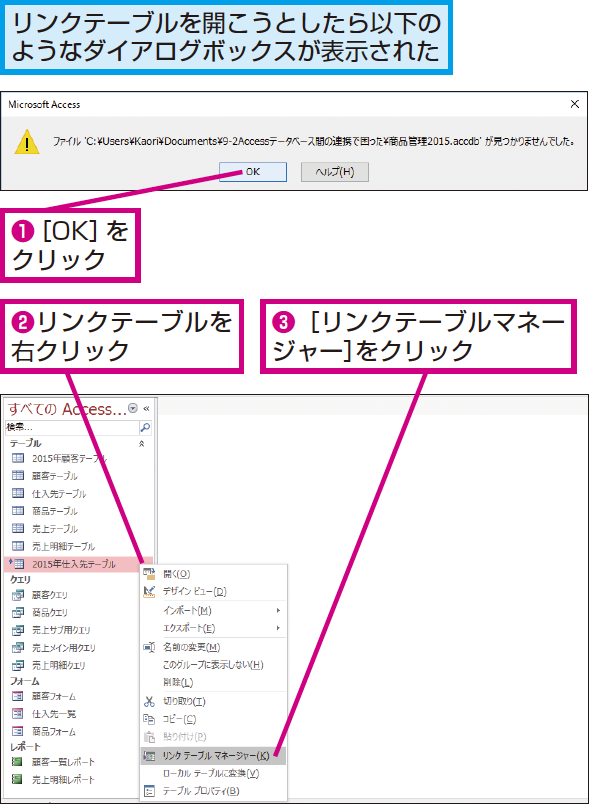
Accessでデータベースに再接続する方法は、以下の手順に従って行います。まずは、既存のデータベースを閉じてから、再び開く方法があります。次に、テーブルリンクが切れている場合のリンクの再作成手順を紹介します。最後に、接続文字列の変更や更新を行う方法も説明します。
1. 既存のデータベースを閉じて再開する
既存のデータベースが正常に開けない場合、以下の手順で再接続します。
- Accessを終了します。
- 再度、Accessを起動します。
- 既存のデータベースを選択して開きます。
2. テーブルリンクの再作成
テーブルリンクが切れている場合、以下の手順でリンクを再作成します。
- データベース内のリンクされたテーブルを右クリックします。
- 表示されるメニューから「リンクのテーブルを修正」を選択します。
- 新たなデータソースを選択し、リンクを再作成します。
3. 接続文字列の変更
接続文字列が古いまたは不適切な場合、以下の手順で変更します。
- テーブルのプロパティを表示します。
- 「接続」タブを選択します。
- 新しい接続文字列を入力し、変更を保存します。
Accessのエラー番号2147467259はどういう意味ですか?

Accessのエラー番号2147467259は、一般的に「権限がありません」または「アクセスが拒否されました」を表します。このエラーは、データベースにアクセスしようとするユーザーが、必要な権限を持っていない場合に発生します。具体的には、ファイルの読み取り/書き込み権限やファイルの所有者に関する設定が原因で、データベースファイルにアクセスできない状況を示しています。このエラーを解決するには、以下の手順を試すことができます。
エラー2147467259の一般的な原因
このエラーは主に次の理由で発生します:
- ファイルの権限:ファイルやフォルダの権限設定が不適切で、ユーザーがファイルにアクセスできない。
- ファイルの所有者:ファイルの所有者が異なるため、現在のユーザーがファイルを操作できない。
- ネットワークの問題:ネットワーク経由でファイルにアクセスしようとしている場合、ネットワークの接続やアクセス権限に問題がある。
エラー2147467259の解決方法
エラーを解決するための具体的な手順は以下の通りです:
- ファイルの権限設定を確認:ファイルやフォルダの権限設定を確認し、必要なユーザーに読み取り/書き込み権限を付与する。
- ファイルの所有者を変更:ファイルの所有者を現在のユーザーに変更する。
- ネットワーク接続を確認:ネットワーク経由でファイルにアクセスしている場合、ネットワークの接続状態やアクセス権限を確認し、必要に応じて修正する。
エラー2147467259の予防策
エラーを予防するための具体的な方法は以下の通りです:
- ファイルのセキュリティ設定を定期的に確認:ファイルやフォルダのセキュリティ設定を定期的に確認し、不適切な設定がないか確認する。
- ユーザーのアクセス権限を適切に管理:ユーザーのアクセス権限を適切に管理し、必要な権限を持つユーザーのみがファイルにアクセスできるようにする。
- ネットワークのセキュリティを強化:ネットワークのセキュリティを強化し、不正なアクセスを防ぐ。
Accessデータ型の変換エラー:Access Deniedとの関係
Accessデータ型の変換エラーは、Microsoft Accessを使用している際にデータ型の不一致によって発生する問題です。一方、Access Deniedは、データベースやファイルへのアクセス権限がない場合に表示されるエラーです。これらのエラーは直接的には関連性がありませんが、どちらもデータベースの操作に関わる問題であるため、一緒に考慮することが重要です。
Accessデータ型の変換エラーの原因
Accessデータ型の変換エラーは、データ型が期待される型と異なる場合に発生します。例えば、数値フィールドに文字列を格納しようとしたり、日付フィールドに整数を格納しようとしたりする場合などです。このエラーを回避するためには、データ型を正しく設定し、適切なデータを格納することが重要です。
Access Deniedエラーの原因
Access Deniedエラーは、データベースやファイルへのアクセス権限がない場合に発生します。これは、ファイルがロックされている場合や、ユーザーが適切な権限を持っていない場合などに発生することがあります。エラーを解決するためには、アクセス権限を確認し、必要に応じて権限を変更することが重要です。
データ型の変換エラーとAccess Deniedエラーの違い
データ型の変換エラーは、データ型の不一致が原因で発生します。一方、Access Deniedエラーは、アクセス権限が不足していることが原因です。したがって、これらのエラーは根本的な原因が異なりますが、どちらも適切な対処が必要です。
Accessデータ型の変換エラーの解決方法
Accessデータ型の変換エラーを解決するためには、以下の手順を実行します。 1. エラーが発生したクエリやフォームを特定します。 2. 問題のフィールドとデータ型を確認します。 3. 適切なデータ型に変換するか、データを修正します。 これにより、データ型の不一致が解消され、エラーが解決されるはずです。
Access Deniedエラーの解決方法
Access Deniedエラーを解決するためには、以下の手順を実行します。 1. 問題のデータベースやファイルを特定します。 2. アクセス権限を確認します。 3. 必要に応じて権限を変更します。 これにより、アクセス権限が不足している問題が解消され、エラーが解決されるはずです。
| エラー名 | 原因 | 解決方法 |
|---|---|---|
| Accessデータ型の変換エラー | データ型の不一致 | 適切なデータ型に変換またはデータを修正 |
| Access Denied | アクセス権限の不足 | アクセス権限を確認し、必要に応じて変更 |
Accessデータ型の変換エラーやAccess Deniedエラーは、どちらもMicrosoft Accessを使用する際に発生することがあります。これらのエラーを適切に解決することで、データベースの操作がスムーズになります。エラーが発生した場合は、原因を特定し、適切な対処を実行することが重要です。
よくある質問
Accessデータ型の変換エラーとAccess Deniedとの関係は何ですか?
Accessデータ型の変換エラーは、Microsoft Accessでデータベースを操作する際に発生する問題です。一方、Access Deniedは、ユーザーが特定のリソースやファイルにアクセスする権限がない場合に表示されるエラーメッセージです。これらの間には直接の関係はありませんが、どちらもデータベースの操作や管理に関連する問題です。
Accessデータ型の変換エラーが発生する根本的な原因は何ですか?
Accessデータ型の変換エラーは、データ型が正しく変換されないことが原因で発生します。これは、データベースの设计やデータ入力の問題が原因であることが多いです。たとえば、数値フィールドに文字列データが入力された場合や、日付フィールドに無効な日付が入力された場合などです。データの整合性を確保し、このようなエラーを回避するために、データ型を正しく設定し、入力値を検証することが重要です。
Access Deniedエラーが表示される根本的な原因は何ですか?
Access Deniedエラーは、ユーザーが特定のリソースやファイルにアクセスする権限がない場合に表示されます。これは、ファイルやフォルダのアクセス制御リスト(ACL)が正しく設定されていない場合や、ユーザーアカウントに適切な権限が割り当てられていない場合に発生することがあります。データベースのセキュリティを確保し、権限を適切に管理することで、Access Deniedエラーを回避できます。
Accessデータ型の変換エラーとAccess Deniedエラーを防ぐためのベストプラクティスは何ですか?
Accessデータ型の変換エラーを防ぐためには、データベースの设计時にデータ型を正しく設定し、データ入力時に値を検証することが重要です。また、Access Deniedエラーを防ぐためには、データベースのセキュリティを確保し、ユーザーアカウントに適切な権限を割り当てる必要があります。定期的なセキュリティ監査やアクセス制御の見直しを行うことで、これらのエラーを効果的に回避できます。
Accessデータ型の変換エラー:Access Deniedとの関係 に類似した他の記事を知りたい場合は、Access エラー カテゴリにアクセスしてください。
関連記事