
Accessパススルー クエリ ローカル テーブルでAccess Deniedエラーが出る原因と解決策

「Accessパススルークエリでローカルテーブルを使用し、Access Deniedエラーが発生する問題」について解説します。このエラーは、セキュリティ設定やパーミッション、データベースの構成などが原因で発生することがあります。本記事では、この問題の原因と解決策を詳しく説明し、Accessパススルークエリを効果的に使用するためのヒントを提供します。
Accessでパススルークエリを実行するにはどうすればいいですか?

Accessでパススルークエリを実行するには、以下の手順に従ってください。まず、Accessでパススルークエリを作成する前に、ODBCデータソースを設定する必要があります。これは、外部データベースに接続するために必要です。ODBCデータソースの設定は、コントロールパネルのODBCデータソースアドミニストレーターから行うことができます。設定が完了したら、Accessでクエリデザインを開き、クエリの種類をパススルーに変更します。その後、SQL文を直接入力し、接続先のデータソースを選択します。最後に、クエリを実行する前に、SQL文の構文と接続情報が正しいことを確認してください。
パススルークエリの作成手順
パススルークエリをAccessで作成する手順は以下の通りです。
- まず、Accessを開き、新しいクエリを作成します。
- クエリデザインウィンドウが開いたら、クエリの種類ドロップダウンリストからパススルーを選択します。
- SQLビューウィンドウが表示されたら、外部データベースに対するSQL文を直接入力します。
ODBCデータソースの設定方法
ODBCデータソースを設定するには以下の手順に従ってください。
- コントロールパネルを開き、管理ツールからODBCデータソースアドミニストレーターを選択します。
- システムDSNタブまたはユーザーDSNタブをクリックし、新規ボタンを押します。
- データソース名を入力し、接続先のデータベースのドライバーを選択し、必要な接続情報を入力します。
パススルークエリの実行時の注意点
パススルークエリを実行する際には以下の点に注意が必要です。
- SQL文の構文が外部データベースの方言に合っていることを確認してください。
- 接続先のデータベースに十分な権限があることを確認してください。
- ODBCデータソースの設定が正確であることを確認してください。
Accessのクエリでテーブルが表示されないのはなぜですか?
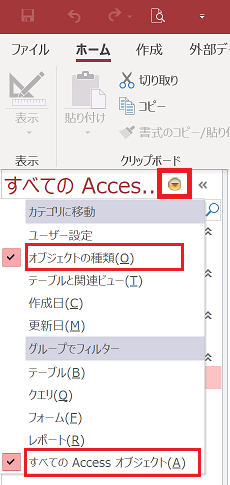
Accessのクエリでテーブルが表示されない理由はいくつかあります。主な原因として、クエリの設定、テーブルのリンク、権限の問題などが考えられます。これらの要因が単独でも、または複合的に影響を及ぼすことで、クエリからテーブルが表示されない状況が発生します。以下に、具体的な要因と対処法について詳しく説明します。
クエリの設定が間違っている
クエリの設定が間違っていると、テーブルが表示されないことがあります。例えば、フィルター条件が厳しすぎると、該当するデータが見つからず、結果としてテーブルが表示されないことがあります。また、クエリの種類(選択クエリ、更新クエリなど)が適切でない場合も同様です。
- クエリのフィルター条件を確認し、必要に応じて調整してください。
- クエリの種類が適切かどうか確認し、必要に応じて変更してください。
- クエリのフィールドが正しく設定されているか確認し、必要に応じて修正してください。
テーブルのリンクが壊れている
テーブルのリンクが壊れていると、クエリからテーブルが表示されないことがあります。これは特に外部データソース(他のAccessデータベース、Excelファイルなど)からテーブルをリンクしている場合に起こりやすい問題です。
- テーブルのリンクが正しく設定されているか確認してください。
- リンク先のデータソースが存在し、アクセス可能であるか確認してください。
- 必要に応じて、テーブルのリンクを再設定してください。
権限の問題
ユーザーの権限が不足している場合、テーブルが表示されないことがあります。これは特にネットワーク環境や共有データベースで発生しやすい問題です。
- ユーザーの権限設定を確認し、必要な権限が付与されているか確認してください。
- データベースのセキュリティ設定を確認し、必要に応じて調整してください。
- 必要に応じて、管理者に連絡し、権限の修正を求めることも検討してください。
Accessでクエリを有効にするにはどうすればいいですか?
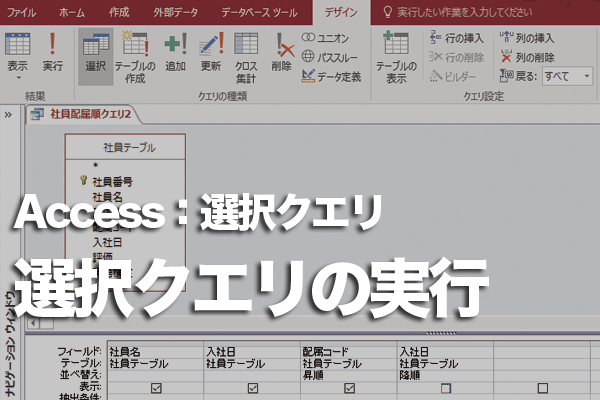
Accessでクエリを有効にするには、以下の手順に従ってください。
1. クエリの作成
まずは、クエリを作成する必要があります。Accessのクエリ設計ビューで、必要なテーブルやフィールドを選択し、クエリを構築します。作成したクエリを保存し、名前を付けます。
- Accessを開き、データベースウィンドウでクエリを選択します。
- 新規ボタンをクリックし、クエリ設計を選択します。
- 必要なテーブルを追加し、フィールドを選択してクエリを構築します。
2. クエリの実行
クエリが作成され、保存されたら、次はクエリを実行します。実行すると、クエリの結果が表示されます。この結果を確認し、必要に応じてクエリを修正したり、データを操作したりします。
- データベースウィンドウで、保存したクエリを選択します。
- クエリをダブルクリックするか、実行ボタンをクリックします。
- クエリの結果が表示されたら、必要に応じて結果を確認し、データを操作します。
3. クエリの自動実行
Accessでクエリを自動的に実行するには、マを使用することができます。マを作成し、データベースを開くときにクエリを実行するように設定します。
- マウィンドウを開き、新しいマを作成します。
- アクションリストから、OpenQueryを選択します。
- クエリ名を選択し、保存します。これで、データベースを開くときにクエリが自動的に実行されるようになります。
Accessパススルー クエリ ローカル テーブルでAccess Deniedエラーが出る原因と解決策
Accessパススルー クエリを使ってローカル テーブルにアクセスしようとすると、時々「Access Denied」エラーが発生することがあります。このエラーが発生する原因と、それに対する解決策を以下に説明します。
エラーの原因
「Access Denied」エラーが発生する主な原因は以下の通りです。 1. ユーザー権限の不足:ユーザーがローカル テーブルに対して適切なアクセス権限を持っていない場合、エラーが発生します。 2. 不正なクエリ構文:クエリの構文が正しくない場合、エラーが発生することがあります。 3. データベース接続の問題:データベースへの接続に問題がある場合、エラーが発生することがあります。
解決策
「Access Denied」エラーを解決するための方法は以下の通りです。 1. ユーザー権限の確認と設定:ユーザーがローカル テーブルに対して適切なアクセス権限を持っているか確認し、必要に応じて権限を設定してください。 2. クエリ構文の確認と修正:クエリの構文が正しいかどうかを確認し、必要に応じて修正してください。 3. データベース接続の確認と設定:データベースへの接続が正しく設定されているか確認し、必要に応じて設定を修正してください。
ユーザー権限の設定方法
ユーザー権限を設定する方法は、使用しているデータベースによって異なります。一般的な手順は以下の通りです。 1. ユーザー管理画面を開く:データベースの管理画面を開き、ユーザー管理のセクションに移動します。 2. 対象ユーザーを選択:権限を設定するユーザーを選択します。 3. 権限を設定:ユーザーに対して、ローカル テーブルへのアクセス権限を設定します。
クエリ構文の確認と修正
クエリの構文が正しいかどうかを確認し、必要に応じて修正してください。 1. クエリの構文を再確認:クエリの構文が正しく記述されているか確認してください。 2. 誤った構文を修正:構文に誤りがある場合は、正しく修正してください。
データベース接続の確認と設定
データベースへの接続が正しく設定されているか確認し、必要に応じて設定を修正してください。 1. 接続設定を確認:データベースへの接続設定が正しく行われているか確認してください。 2. 接続設定を修正:接続設定に問題がある場合は、正しく修正してください。
| 原因 | 解決策 |
|---|---|
| ユーザー権限の不足 | ユーザー権限を確認し、設定する |
| 不正なクエリ構文 | クエリ構文を確認し、修正する |
| データベース接続の問題 | データベース接続を確認し、設定する |
Accessのパススルークエリとは?
Accessのパススルークエリとは、Microsoft Accessで使用されるクエリのタイプで、データを別のデータベースから取得し、現在のデータベースに反映することができる機能です。パススルークエリは、複数のデータベース間でデータを連携させる際に非常に便利な機能です。
パススルークエリの利点
パススルークエリには以下のような利点があります:
- データの統合: 複数のデータベースに分散されているデータを一カ所にまとめることができます。
- データの更新: 元のデータベースのデータが更新された際、パススルークエリを使用して現在のデータベースのデータも自動的に更新することができます。
- クエリの再利用性: 一度作成したパススルークエリは再利用が可能で、データの定期的な更新や連携がしやすくなります。
パススルークエリの設定方法
パススルークエリを設定するには、以下の手順を実行します:
- クエリデザイナを開いて、新しいクエリを作成します。
- 外部データソースからデータを取得するためのリンクを設定します。
- 必要なテーブルやカラムを選択し、クエリの条件を指定します。
パススルークエリの使用上の注意点
パススルークエリを使用する際には、以下のような注意点があります:
- パフォーマンス: 大量のデータを取得する場合、パフォーマンスに影響が出る可能性があるため、適切な条件を設定することが重要です。
- セキュリティ: 外部データベースへのアクセス権限やセキュリティに関する考慮が必要です。
- データ整合性: データの更新や削除を行う場合は、データの整合性に注意して操作を行う必要があります。
パススルークエリのデメリットは?
パススルークエリのデメリットは、以下の通りです。
パフォーマンスの低下
パススルークエリを使用すると、データベースのパフォーマンスが低下することがあります。これは、パススルークエリがデータベースに対して追加の処理を要求するためです。特に、大規模なデータセットに対してパススルークエリを実行する場合、パフォーマンスの低下が顕著になることがあります。
- クエリの実行時間が増加する
- データベースのリソース使用率が上昇する
- 他のクエリのパフォーマンスにも影響を与える可能性がある
セキュリティリスクの増加
パススルークエリを使用すると、SQLインジェクション攻撃に対する脆弱性が増加します。パススルークエリは、ユーザー入力を受け入れるため、悪意のあるユーザーがSQL文を操作する可能性があります。これにより、データの漏洩やデータベースの損傷などの深刻なセキュリティ問題が発生することがあります。
- ユーザー入力が適切に検証されないと、SQLインジェクション攻撃の脆弱性が生じる
- データベースの機微な情報が漏洩するリスクがある
- データベースの整合性が損なわれる可能性がある
保守性の低下
パススルークエリは、コードの可読性や保守性を低下させることがあります。パススルークエリは、複数のSQL文を結合して一つのクエリとして実行するため、コードが複雑になりがちです。また、パススルークエリを使用することで、コードの変更やデバッグが困難になることがあります。
- 複数のSQL文が結合されるため、コードが複雑になる
- コードの可読性が低下し、理解しにくくなる
- コードの変更やデバッグが困難になることがある
Accessでクエリーを実行するにはどうすればいいですか?
Accessでクエリーを実行するには、以下の手順に従ってください。
クエリの作成
最初に、クエリを作成する必要があります。以下の手順でクエリを作成します。
- Accessを開き、対象のデータベースを選択します。
- クリエイトタブをクリックし、クエリウィザードまたはクエリデザインを選択します。
- 必要なテーブルとフィールドを選択し、条件を設定します。
クエリの実行
クエリを作成した後、以下の手順でクエリを実行します。
- クエリデザインのデザインタブにある結果グループで、実行ボタンをクリックします。
- クエリの結果が表示されます。必要に応じて結果を確認し、編集します。
クエリの保存
クエリを再利用するために、以下の手順でクエリを保存します。
- クエリを実行した後、保存ボタンをクリックします。
- クエリの名前を入力し、OKボタンをクリックします。
- 保存したクエリは、ナビゲーションペインのクエリグループに表示されます。
Accessでリンクテーブルを再接続するにはどうすればいいですか?
Accessでリンクテーブルを再接続する方法は以下の通りです。
リンクテーブルの再接続手順
リンクテーブルの再接続を行うには、以下の手順に従ってください。
- Microsoft Accessを起動し、対象のデータベースを開きます。
- 外部データタブを選択し、リンクされたテーブルの管理をクリックします。
- リンクされたテーブルマネージャーで、再接続したいリンクテーブルを選択し、再接続ボタンをクリックします。
- データソースの種類を選択し、適切なデータソースへのパスを指定して、OKをクリックします。
リンクテーブルの再接続に伴う注意点
リンクテーブルの再接続を行う際には、以下の点に注意してください。
- データソースの種類が変更された場合は、適切なODBCドライバがインストールされていることを確認してください。
- リンクテーブルの名前や構造が変更された場合には、クエリやフォーム、レポートなどの関連オブジェクトに影響する可能性があります。修正が必要な場合は、適切に対処してください。
- セキュリティ設定やパーミッションの変更が必要になる場合があります。必要に応じて設定を調整してください。
リンクテーブルの再接続を自動化する方法
リンクテーブルの再接続を自動化するには、VBAマを使用することができます。
- VBAエディターを開き、新しいモジュールを作成します。
- TableDefオブジェクトを使用して、リンクテーブルの接続情報を更新するマを作成します。
- マを実行することで、リンクテーブルの再接続が自動的に行われます。
コード例:
Function 重新连接链接表()
    Dim db As DAO.Database
    Dim tdf As DAO.TableDef
    Set db = CurrentDb()
    For Each tdf In db.TableDefs
        If tdf.Connect <> vbNullString Then
            tdf.Connect = 新しい接続文字列
            tdf.RefreshLink
        End If
    Next tdf
    Set tdf = Nothing
    Set db = Nothing
End Function
※接続文字列は、データソースの種類や場所に応じて適切に変更してください。
よくある質問
Accessパススルークエリで「Access Denied」エラーが発生する理由は何ですか?
Accessパススルークエリで「Access Denied」エラーが発生する主な理由は、ローカルテーブルのアクセス権限が不足していることです。具体的には、クエリを実行するユーザーが、ローカルテーブルに対して必要な読み取りや書き込みの権限を持っていない場合、このエラーが発生します。権限設定が不十分な場合、アクセスは拒否され、エラーが表示されます。
Accessパススルークエリの「Access Denied」エラーを解決する方法は何ですか?
「Access Denied」エラーを解決するためには、まず、クエリを実行するユーザーに適切なアクセス権限を付与する必要があります。これには、ローカルテーブルの所有者や管理者が、対象のユーザーに対して、必要な読み取りや書き込み権限を設定することが含まれます。アクセス権限を適切に設定することで、ユーザーはローカルテーブルにアクセスできるようになり、エラーが解決されます。
Accessパススルークエリで「Access Denied」エラーが発生する autres raisons はありますか?
「Access Denied」エラーが発生する autre raison として、ローカルテーブルのロックや同時アクセスの競合が考えられます。たとえば、他のユーザーがローカルテーブルをロックしている場合、または複数のユーザーが同時にテーブルにアクセスしようとしている場合、エラーが発生する可能性があります。このような状況では、ロックを解除するか、同時アクセスを制御することで、エラーを解決できます。
Accessパススルークエリの「Access Denied」エラーを回避するためのベストプラクティスは何ですか?
「Access Denied」エラーを回避するためには、以下のベストプラクティスを遵守することが重要です。
- ユーザーに適切なアクセス権限を付与する:必要な読み取りや書き込み権限を設定します。
- ローカルテーブルのロックを管理する:不必要なロックを解除し、デッドロックを回避します。
- 同時アクセスを制御する:複数のユーザーが同時にテーブルにアクセスする状況を回避します。
- 定期的にバックアップを実行する:データの損失や破損に対して備えます。
これらのベストプラクティスに従って、Accessパススルークエリでの「Access Denied」エラーを効果的に回避できます。
Accessパススルー クエリ ローカル テーブルでAccess Deniedエラーが出る原因と解決策 に類似した他の記事を知りたい場合は、Access エラー カテゴリにアクセスしてください。
関連記事