
Accessファイル参照でAccess Deniedエラーが出る原因と解決策
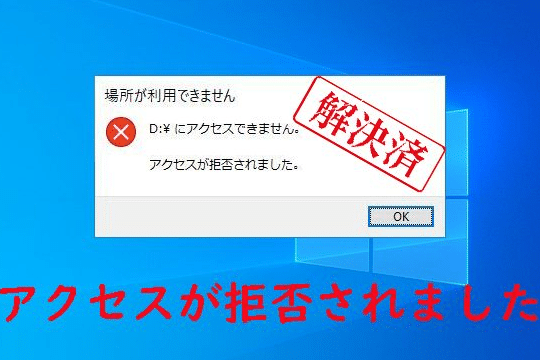
Accessファイル参照でAccess Deniedエラーが発生する原因と解決策について紹介します。このエラーは、ファイルやフォルダに対するアクセス権限が不足している場合や、ファイルが他のアプリケーションで使用中である場合に発生することがあります。また、ファイルパスが正確ではなかったり、ネットワークに関する問題が原因でエラーが表示されることもあります。この記事では、これらの原因を詳しく解説し、Access Deniedエラーを解決するための手順を提案します。
排他的アクセスを取得できませんと表示されたらどうすればいいですか?
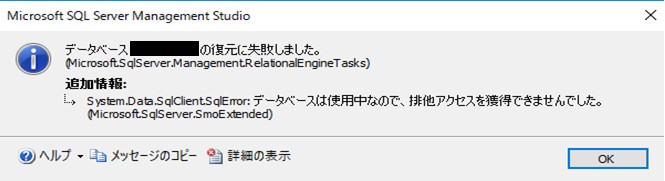
排他的アクセスを取得できないエラーが表示された場合、以下の手順を試してみてください。
ファイルやフォルダの使用状況を確認する
エラーメッセージが表示された場合、最初に他のユーザーまたはプログラムが同じファイルやフォルダを使用している可能性を確認します。
- 他のユーザーに確認し、ファイルやフォルダを解放してもらう。
- タスクマネージャーで関連するプロセスが実行していないか確認し、停止させる。
- コンピュータを再起動して、すべてのプロセスを終了させる。
アクセス権限を確認する
ファイルやフォルダのアクセス権限が不適切な場合、排他的アクセスを取得できないエラーが発生します。
- ファイルやフォルダのプロパティを開き、セキュリティタブを確認する。
- 必要なユーザーが適切なアクセス権限を持っていることを確認する。
- 権限が不足している場合は、管理者としてアクセス権限を変更する。
ファイルやフォルダのロックを解除する
ファイルやフォルダがロックされている場合、排他的アクセスを取得できないエラーが発生します。
- ファイルやフォルダのプロパティを開き、一般タブで読み取り専用属性が外れていることを確認する。
- 関連するアンチウィルスソフトウェアを一時的に無効にして、ファイルやフォルダのロックが解除されるか確認する。
- ファイルやフォルダがネットワーク上の共有リソースである場合、ネットワーク接続が正常であることを確認し、必要に応じて再接続する。
Accessでファイルをダブルクリックしても開かないのですが?

Accessでファイルをダブルクリックしても開かない場合、いくつかの原因と解決策があります。
原因1: アプリケーションの関連付けが不適切
ファイルが正しくAccessと関連付いていない場合、ダブルクリックしても開かないことがあります。これは以下のいずれかの理由による可能性があります:
- ファイルの拡張子が間違って設定されている。
- Accessがデフォルトのプログラムとして設定されていない。
- Accessがインストールされていない。
原因2: ファイルが破損している
ファイルが破損している場合、Accessで開くことができません。以下の状況が考えられます:
- ファイルが不完全に保存された。
- ファイルがウイルスに感染している。
- ファイルが移動やコピー中にエラーが発生した。
原因3: Accessのバージョンが古い
ファイルが新しいバージョンのAccessで作成された場合、古いバージョンのAccessでは開くことができません。以下のいずれかの理由が考えられます:
- ファイルが新しいフォーマットで保存されている。
- ファイルが新しい機能を使用している。
- Accessが更新されていない。
Accessファイルを最適化するにはどうすればいいですか?
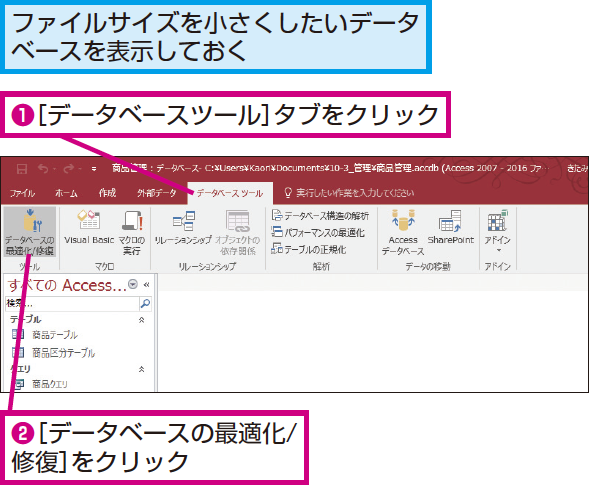
Accessファイルを最適化するには、いくつかの方法があります。まず、データの整理と削除を行うことが重要です。不要なレコードやフィールドを削除することで、ファイルのサイズを小さくし、パフォーマンスを向上させることができます。また、データインデックスの最適化も有効です。適切なインデックスを作成することで、検索やソートの速度を大幅に向上させることができます。さらに、データの圧縮も検討しましょう。Accessには、データベースを圧縮するための機能が搭載されています。これにより、ファイルサイズを小さくし、パフォーマンスを向上させることができます。
不要なデータの削除と整理
データの整理と削除は、Accessファイルの最適化に不可欠なステップです。以下に具体的な方法を示します。
- 不要なレコードを削除します。古いデータや使用されていないレコードを削除することで、ファイルサイズを減らすことができます。
- 不要なフィールドを削除します。使用されていないフィールドはデータベースのパフォーマンスを低下させる可能性があるため、削除しましょう。
- データの正常化を行います。データを正常化することで、重複した情報を減らし、データの一貫性を保つことができます。
インデックスの最適化
インデックスの最適化は、Accessファイルのパフォーマンスを向上させる重要な手段です。以下に具体的な方法を示します。
- 頻繁に検索やソートを行うフィールドにインデックスを作成します。これにより、検索やソートの速度が向上します。
- 不要なインデックスを削除します。インデックスが多すぎると、データの更新時にパフォーマンスが低下する可能性があるため、必要なものだけにしましょう。
- インデックスの再構築を行います。定期的にインデックスを再構築することで、パフォーマンスを維持することができます。
データベースの圧縮と修復
データベースの圧縮と修復は、Accessファイルのサイズを小さくし、パフォーマンスを向上させる有効な手段です。以下に具体的な方法を示します。
- データベースを圧縮します。Accessの「データベースの圧縮と修復」機能を使用して、データベースのサイズを小さくします。
- データベースを修復します。データベースが壊れている場合、この機能を使用して修復することができます。
- 定期的に圧縮と修復を行います。定期的な実行により、データベースのパフォーマンスを維持することができます。
Accessファイル参照でAccess Deniedエラーが出る原因と解決策
Accessファイル参照でAccess Deniedエラーが発生する原因は様々ですが、一般的に以下のいずれかに該当します。また、それぞれの解決策も紹介します。
ファイルのアクセス権がない場合
ファイルまたはフォルダのアクセス権が不足している場合、Access Deniedエラーが発生することがあります。ファイルまたはフォルダの所有者または管理者にアクセス権を付与するよう依頼するか、自分自身が適切なアクセス権を持っているか確認してください。
| 原因 | 解決策 |
|---|---|
| ファイルのアクセス権がない | 所有者または管理者にアクセス権を付与するよう依頼 |
ファイルがロックされている場合
ファイルが他のユーザーまたはプロセスによってロックされていると、Access Deniedエラーが発生することがあります。この場合は、ファイルを使用しているユーザーまたはプロセスを特定し、ファイルの使用を終了してもらうか、適切なタイミングまで待つ必要があります。
| 原因 | 解決策 |
|---|---|
| ファイルがロックされている | ファイルを使用しているユーザーまたはプロセスを特定し、使用を終了してもらう |
ファイルパスが正しくない場合
ファイルパスが正しく指定されていないと、Access Deniedエラーが発生することがあります。ファイルパスの正確性を確認し、必要に応じて修正してください。
| 原因 | 解決策 |
|---|---|
| ファイルパスが正しくない | ファイルパスの正確性を確認し、必要に応じて修正する |
ネットワーク接続に問題がある場合
ネットワーク接続に問題があると、Access Deniedエラーが発生することがあります。ネットワーク接続が正しく設定されていて、安定しているか確認してください。
| 原因 | 解決策 |
|---|---|
| ネットワーク接続に問題がある | ネットワーク接続が正しく設定されてい&&&&&&&&&&共有フォルダのAccessを開けない時の対処法は?
共有フォルダのAccessを開けない時の対処法について、以下の3つのポイントを説明します。 権限の確認共有フォルダのAccessが開けない場合、まずは自分のアカウントがそのフォルダへのアクセス権限を持っているか確認することが重要です。以下の手順で権限を確認してください。
ネットワーク接続の確認共有フォルダはネットワークを通じてアクセスするため、ネットワーク接続に問題があると開けなくなることがあります。以下の点をチェックしてください。
ファイヤーウォールとウイルス対策ソフトの設定確認ファイヤーウォールやウイルス対策ソフトの設定が原因で、共有フォルダへのアクセスがブロックされる場合があります。以下の手順で設定を確認し、必要に応じて変更してください。
Accessの参照設定はどこにありますか?
Accessの参照設定は、以下の手順で行うことができます。 Microsoft Accessを起動し、データベースを開く。 ナビゲーションオプションの設定ナビゲーションオプションでは、データベースオブジェクトをグループ化したり、表示順序を変更したりすることができます。また、ショートカットメニューをカスタマイズして、よく使うコマンドにすばやくアクセelスできるよう設定できます。
オプション設定の適用設定が完了したら、「OK」をクリックして変更を適用します。この設定は、データベースを開いている間のみ有効で、データベースを閉じると元の状態に戻ります。設定を恒久的に適用するには、データベースをデザインビューで開き、オプションを変更して保存する必要があります。
参照設定の効果参照設定を適切に構成することで、データベースの操作性が向上し、作業の効率化が期待できます。また、ショートカットメニューをカスタマイズすることで、頻繁に使うコマンドへのアクセスが容易になります。
ファイルアクセス権エラーとは何ですか?ファイルアクセス権エラーとは、コンピュータシステムにおいて、ユーザーが特定のファイルやディレクトリに対して適切な権限を持っていないため、そのファイルやディレクトリにアクセスしようとすると発生するエラーです。これは、データの安全性やプライバシーを保護するための重要な機能です。 ファイルアクセス権の種類ファイルアクセス権にはいくつかの種類があります。それらは以下の通りです。
ファイルアクセス権エラーの原因ファイルアクセス権エラーが発生する主な原因は以下の通りです。
ファイルアクセス権エラーの解決方法ファイルアクセス権エラーを解決する 方法は以下の通りです。
Accessのエラー番号2147467259はどういう意味ですか?Accessのエラー番号2147467259は、Microsoft Accessで発生するエラーで、通常、「オペレーションはコードでサポートされていません」というメッセージが表示されます。このエラーは、Accessが特定の操作を実行できない場合に発生します。一般的に、このエラーは、コード内の問題、データベースの構成、またはAccess自体の問題が原因である場合があります。 エラー番号2147467259の原因このエラーが発生する主な原因は以下の通りです。
エラー番号2147467259の解決方法このエラーを解決するには、以下の手順を実行できます。
エラー番号2147467259の予防方法このエラーを予防するには、以下の点に注意してください。
よくある質問Accessファイル参照でAccess Deniedエラーが出る原因は何ですか?Accessファイル参照時にAccess Deniedエラーが発生する主な原因は、ファイルやフォルダへのアクセス権限がないことです。コンピュータやネットワークのセキュリティ設定によって、特定のユーザーやグループのみがファイルやフォルダにアクセスできるよう制限されている場合があります。また、ファイルが既に使用中であるか、ロックされている場合にも、このエラーが表示されることがあります。 Access Deniedエラーの解決策は何がありますか?Access Deniedエラーを解決するための解決策は以下の通りです。 1. 権限の確認:ファイルやフォルダへのアクセス権限を持っているかどうかを確認してください。必要に応じて、管理者に連絡して適切な権限を得るようにしてください。 2. ファイルのロック解除:ファイルが使用中またはロックされている場合は、該当するアプリケーションを閉じるか、ファイルを開いているユーザーに連絡してファイルを解放してもらう必要があります。 3. アンチウイルスソフトの確認:アンチウイルスソフトがファイルへのアクセスをブロックしている場合があります。アンチウイルスソフトの設定を確認し、必要に応じて一時的に無効にしてみてください。 ネットワーク上のファイルにアクセスする際にAccess Deniedエラーが出る理由は何ですか?ネットワーク上のファイルにアクセスしようとした際にAccess Deniedエラーが表示される理由は、主にネットワークのセキュリティ設定やアクセス権限に関連しています。具体的には、以下の要因が考えられます。 1. ネットワークアクセス権限:ユーザーがネットワーク上のファイルやフォルダへのアクセス権限を持っていない場合、Access Deniedエラーが発生します。適切な権限を取得するために、ネットワーク管理者に連絡する必要があります。 2. ファイアウォールやセキュリティソフト:ファイアウォールやセキュリティソフトが、ネットワーク上のファイルへのアクセスをブロックしている場合があります。これらの設定を確認し、必要に応じて変更することで、エラーが解決する場合があります。 Access Deniedエラーを回避する方法はありますか?Access Deniedエラーを回避する方法は以下の通りです。 1. 適切な権限の取得:ファイルやフォルダへのアクセスが必要な場合は、管理者から適切なアクセス権限を取得してください。これにより、権限不足によるAccess Deniedエラーを回避できます。 2. ファイルの使用状況の確認:ファイルが使用中かどうかを確認し、必要に応じてファイルを解放してください。これにより、ファイルのロックによるAccess Deniedエラーを回避できます。 3. セキュリティソフトの設定調整:ファイアウォールやアンチウイルスソフトの設定を適切に調整し、必要なファイルへのアクセスがブロックされないようにしてください。これにより、セキュリティソフトによるAccess Deniedエラーを回避できます。 Accessフォームのみ表示でAccess Deniedエラーが出る原因と解決策 Access「フォームを作成できませんでした」エラーの原因と解決策 Accessフォームを開こうとするとAccess Deniedエラーが出る原因と解決策 AccessフォームコピーペーストでAccess Deniedエラーが出る原因と解決策 Accessフォームサイズ固定でAccess Deniedエラーが出る原因と解決策 Accessファイル参照でAccess Deniedエラーが出る原因と解決策 に類似した他の記事を知りたい場合は、Access エラー カテゴリにアクセスしてください。 |


関連記事