
Accessパスワード解除できない!Access Deniedエラーの解決策

Accessパスワード解除できない問題に遭遇したことはありませんか?Access Deniedエラーが表示され、パスワードの解除ができない状況は非常にストレスフルです。この記事では、Accessパスワード解除できない問題の解決策を詳しく解説します。パスワード解除の基本から、Access Deniedエラーの原因、対策まで徹底的に解説し、皆様の問題解決に役立てます。ぜひ最後までお読みいただき、Accessパスワード解除できない問題から解放されましょう。
Access Deniedを解除するにはどうすればいいですか?
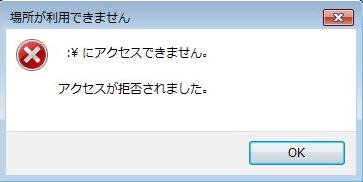
アクセスが拒否された場合、以下の手順でAccess Deniedを解除することができます。
1. ファイルやフォルダの権限設定を確認する
Access Deniedエラーは、ファイルやフォルダの権限設定が原因で発生することが多いです。以下の手順で権限設定を確認し、必要に応じて変更してください。
- エクスプローラーで対象のファイルやフォルダを右クリックし、プロパティを選択します。
- セキュリティタブをクリックし、編集をクリックします。
- 必要なユーザーやグループの権限を確認し、変更を行います。
2. 管理者権限で操作を行う
Access Deniedエラーが発生する場合、管理者権限で操作を行うことで問題が解消することがあります。
- コマンドプロンプトやファイルエクスプローラーを管理者として実行します。
- 必要な操作を行います。
- 操作が完了したら、通常のユーザー権限で再度試してみてください。
3. レジストリエディタを使用してアクセス権限を変更する
レジストリエディタを使用してアクセス権限を変更することで、Access Deniedエラーを解除することができます。
- レジストリエディタを管理者として実行します。
- 問題のレジストリキーを検索し、その権限設定を変更します。
- 変更が完了したら、システムを再起動します。
アクセス拒否を解除するにはどうすればいいですか?
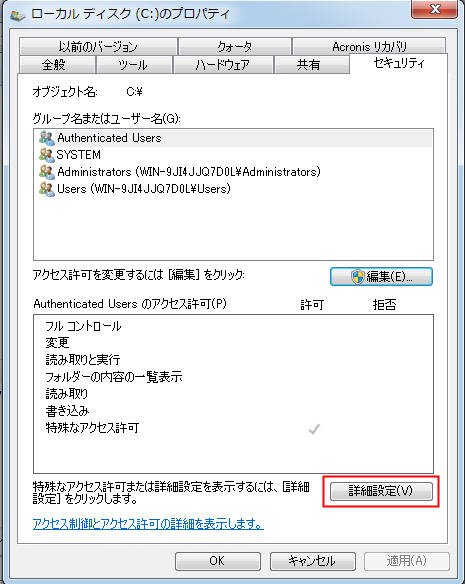
アクセス拒否を解除する方法は、システムやプラットフォームによって異なりますが、一般的な手順を説明します。まず、アクセス拒否が発生した 理由 を確認することが重要です。セキュリティ設定の問題、権限の不足、またはアカウントのロックなどが考えられます。次に、問題を解決するための具体的な手順を試みます。
アクセス権限の確認と調整
アクセス権限が不足している場合、権限を確認し、必要に応じて調整する必要があります。
- まず、システム管理者に連絡し、現在の 権限 について確認します。
- 次に、必要な権限が付与されていることを確認します。必要な権限が不足している場合は、システム管理者に追加の権限を要求します。
- 最後に、権限が更新されたことを確認し、再度アクセスを試みます。
パスワードのリセット
パスワードが原因でアクセス拒否が発生している場合、パスワードをリセットする必要があります。
- まず、アカウントの リセット 機能を使用します。多くのシステムでは、パスワードのリセット用のリンクが提供されています。
- 次に、指定された手順に従って新しいパスワードを設定します。
- 最後に、新しいパスワードを使用して再度ログインを試みます。
セキュリティ設定の確認と修正
セキュリティ設定が原因でアクセスが拒否されている場合、設定を確認し、必要に応じて修正する必要があります。
- まず、システムの セキュリティ 設定にアクセスします。通常、設定メニューの「セキュリティ」または「プライバシー」セクションにあります。
- 次に、アクセスを拒否する設定が有効になっていないか確認します。必要に応じて、これらの設定を無効にします。
- 最後に、設定が更新されたことを確認し、再度アクセスを試みます。
Windowsのアクセス制限を解除するには?
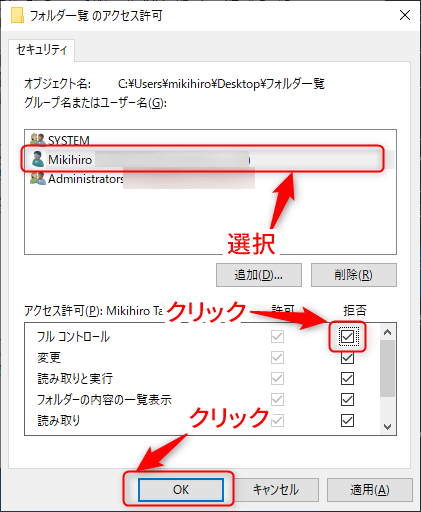
Windowsのアクセス制限を解除するには、以下の手順で操作します。
管理者権限の確認と取得
管理者としてログインしていることを確認してください。管理者アカウントでログインしていない場合、設定からアカウントを選び、家族とその他のユーザーのセクションで管理者アカウントに切り替えることができます。管理者権限を持つアカウントでログイン後、アクセス制限を解除するための手順を進めます。
- スタートメニューを開き、設定を選択します。
- アカウントをクリックし、家族とその他のユーザーのセクションを開きます。
- 必要に応じて、管理者アカウントに切り替えを行います。
ファイルやフォルダのアクセス権の変更
ファイルやフォルダのアクセス権を変更することで、特定のユーザーがファイルやフォルダにアクセスできるようにすることができます。以下の手順で変更を行います。
- アクセス制限を解除したいファイルやフォルダを右クリックし、プロパティを選択します。
- セキュリティタブをクリックし、編集ボタンを押します。
- ユーザー名のリストから、アクセス権を付与したいユーザーを選択し、完全制御や読み取りと実行などのアクセス権をチェックします。
レジストリのアクセス制限の解除
レジストリエディタを使用して、特定のレジストリキーのアクセス制限を解除することができます。ただし、レジストリの変更はシステムに影響を与える可能性があるため、慎重に行う必要があります。
- スタートメニューを開き、ファイル名を指定して実行を選択します。
- regeditと入力し、OKをクリックしてレジストリエディタを開きます。
- アクセス制限を解除したいレジストリキーを選択し、右クリックしてアクセス許可の変更を選択します。
パソコンでアクセスが拒否されたのはなぜですか?
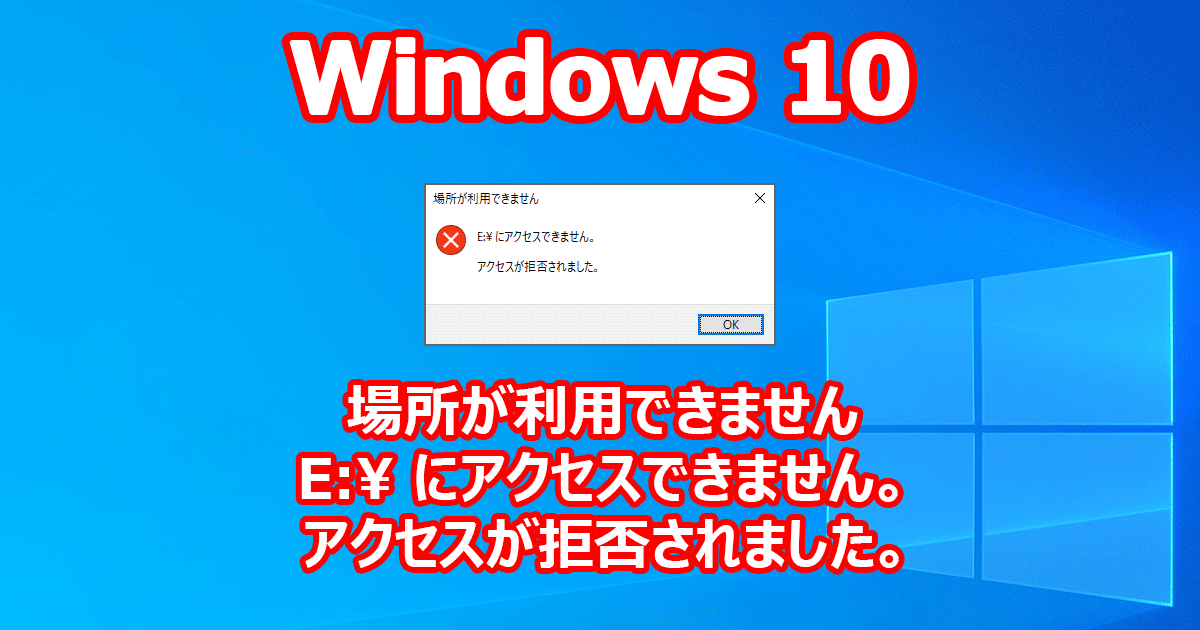
パソコンでアクセスが拒否された理由はいくつか考えられます。まず、セキュリティの設定が厳しすぎる可能性があります。例えば、ファイアウォールやウイルス対策ソフトが不適切に設定されている場合、アクセスがブロックされることがあります。また、IPアドレスがブラックリストに登録されている可能性もあります。このような場合、システム管理者に確認する必要があります。
セキュリティ設定の確認
セキュリティ設定が適切かどうかを確認することが重要です。以下の手順を試してみてください。
- ファイアウォールの設定を確認し、必要なポートが開放されているかどうか確認します。
- ウイルス対策ソフトの設定を確認し、アクセスをブロックしていないかどうか確認します。
- システムのセキュリティ設定を確認し、必要なアクセスが許可されているかどうか確認します。
IPアドレスの確認
IPアドレスがブラックリストに登録されていないかどうかを確認することも重要です。以下の手順を試してみてください。
- 現在のIPアドレスを確認します。
- ブラックリストチェックサイトを使用して、IPアドレスがブロックされていないかどうか確認します。
- システム管理者に連絡し、IPアドレスが許可リストに追加されているかどうか確認します。
ネットワーク接続の確認
ネットワーク接続に問題がないかどうかを確認することも重要です。以下の手順を試してみてください。
- ネットワークケーブルや無線接続が正しく接続されているかどうか確認します。
- ルーターの設定を確認し、必要なポートが開放されているかどうか確認します。
- ネットワークの設定を確認し、IPアドレスやDNSサーバーの設定が正しいかどうか確認します。
Accessパスワード解除できない!Access Deniedエラーの解決策
Accessパスワード解除できない、Access Deniedエラーが表示される問題は、データベース管理においてよくある問題です。このエラーは、パスワードが間違っている場合や、アクセス権限がない場合に発生します。この記事では、この問題の解決策を詳しく説明します。
パスワードの確認とリセット方法
まずはじめに、入力したパスワードが正しいかどうかを確認してください。パスワードは大文字と小文字が区別されますので注意してください。もしパスワードを忘れてしまった場合は、以下の手順でリセットしてください。 1. データベース管理ツールを開く 2. 対象のデータベースを選択する 3. 「ファイル」>「情報の取得」>「データベースパスワードのリセット」を選択 これでパスワードがリセットされ、新しいパスワードでログインできるようになります。
アクセス権限の確認と変更方法
Access Deniedエラーは、ユーザーに適切なアクセス権限がない場合にも発生します。アクセス権限を確認し、必要に応じて変更してください。 1. データベース管理ツールを開く 2. 対象のデータベースを選択する 3. 「ツール」>「セキュリティ」>「ユーザーとグループのセキュリティ」を選択 4. 対象のユーザーを選択し、アクセス権限を変更する これでユーザーのアクセス権限が変更され、データベースにアクセスできるようになります。
ネットワーク接続の確認
ネットワーク接続が不安定である場合も、Access Deniedエラーが表示されることがあります。インターネット接続を確認し、必要があれば再接続してください。
| 確認項目 | 確認方法 |
|---|---|
| インターネット接続 | 他のWebサイトにアクセスできるか確認する |
| ファイアウォール設定 | ファイアウォールがデータベースへの接続をブロックしていないか確認する |
データベースファイルの修復
データベースファイルが破損している場合も、Access Deniedエラーが表示されることがあります。この場合は、データベースファイルを修復する必要があります。 1. データベース管理ツールを開く 2. 対象のデータベースを選択する 3. 「ツール」>「データベースの整理と修復」を選択 4. 「データベースの修復」を選択し、指示に従って修復を行う これでデータベースファイルが修復され、正常にアクセスできるようになります。
サポートへのお問い合わせ
上記の方法をお試しください。それでもAccess Deniedエラーが解決しない場合は、データベース管理ソフトウェアのサポートに問い合わせてください。サポートチームが問題の解決を手助けします。 お問い合わせ先: - メール: support@example.com - 電話: 0120-000-000 これらの方法でAccessパスワード解除できない、Access Deniedエラーを解決できることを願っています。
よくある質問
Accessパスワード解除できない時の対処法は?
Accessパスワードを解除できない場合、まずはパスワードのリセットを試みることをお勧めします。リセットするためには、データベースファイルを開く際に、Shiftキーを押しながら「ファイルを開く」をクリックし、「開く」ダイアログで「独自のパスワードで開く」を選択します。そこで新しいパスワードを設定すれば、古いパスワードはリセットされます。
Access Deniedエラーが表示された場合の解決策は?
Access Deniedエラーが表示されるのは、一般的にアクセス権限が不足していることが原因です。この問題を解決するには、まずデータベースファイルのアクセス許可を確認し、必要に応じて変更します。Windowsの場合は、ファイルを右クリックし、「プロパティ」→「セキュリティ」タブからアクセス許可を変更できます。
セキュリティ設定が原因でAccessパスワードが解除できない場合は?
セキュリティ設定が原因でAccessパスワードが解除できない場合、グループポリシーやファイアウォールの設定を確認する必要があります。これらの設定がAccessの動作を制限している可能性があります。設定を変更できる場合は、Accessに対する制限を解除してみてください。ただし、設定を変更する権限がない場合は、システム管理者に相談することをお勧めします。
Accessパスワード解除にサードパーティ製ソフトウェアは使用できる?
はい、Accessパスワード解除にサードパーティ製ソフトウェアを使用することができます。しかし、使用する前に、ソフトウェアが安全で信頼できるものであることを確認してください。悪意のあるソフトウェアをインストールすると、データが損失したり、セキュリティ上のリスクが高まることがあります。さらに、サードパーティ製ソフトウェアの使用は、Microsoftの公式サポート対象外となる場合がありますので、ご注意ください。
Accessパスワード解除できない!Access Deniedエラーの解決策 に類似した他の記事を知りたい場合は、Access エラー カテゴリにアクセスしてください。
関連記事