
AccessデータシートフォームでAccess Deniedエラーが出る原因と解決策

AccessデータシートフォームでAccess Deniedエラーが表示される問題は、多くのユーザーが直面することがあります。このエラーは、データベースファイルへのアクセス権限がない場合や、ネットワーク接続に問題がある場合に発生することがあります。本記事では、AccessデータシートフォームでAccess Deniedエラーが発生する根本的な原因を解説し、効果的な解決策を提案します。また、エラーが再発生しないようにするための予防策も紹介しますので、Accessデータベースを効率的に活用するためにぜひご一読ください。
Accessのデータベースを修復するにはどうすればいいですか?

Accessのデータベースを修復するには、以下の手順を実行できます。まず、データベースを閉じ、アクセスのプログラムを開きます。次に、「ファイル」メニューから「情報」を選択し、「データベースの修復」をクリックします。このプロセスは、データベースの破損を検出して修正します。修復が完了したら、データベースを再度開いて、すべてのデータが正常に動作していることを確認します。
1. バックアップの作成
データベースを修復する前に、必ずバックアップを作成することが重要です。これは、修復プロセス中にデータが損なわれた場合の対策となります。
- データベースを閉じます。
- データベースファイルをコピーし、別の場所に保存します。
- バックアップが正常に作成されたことを確認します。
2. 個々のオブジェクトの修復
個々のオブジェクト(テーブル、クエリ、フォーム、レポート)を修復することもできます。
- データベースを開きます。
- 「ファイル」メニューから「情報」を選択し、「データベースのツール」をクリックします。
- 「オブジェクトの修復」を選択し、修復したいオブジェクトを選択します。
3. データベースの圧縮と最適化
データベースの圧縮と最適化も、パフォーマンスを向上させ、問題を解決するのに役立ちます。
- データベースを閉じます。
- 「ファイル」メニューから「情報」を選択し、「データベースの圧縮と最適化」をクリックします。
- 圧縮と最適化が完了したら、データベースを再度開きます。
Accessでフォームを開かないのはなぜですか?
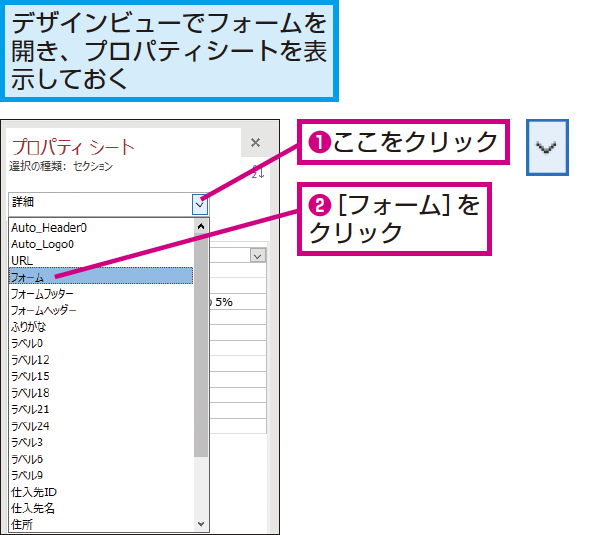
Accessでフォームを開かない理由はいくつかあります。主な理由として、ファイルのパスが正しく設定されていない、データベースの接続が失われている、フォームが破損している、またはデータベースのセキュリティ設定が不適切であることが考えられます。これらの問題を解決するために、パスの確認、接続の再設定、フォームの修復、セキュリティ設定の見直しを行う必要があります。
パスの確認
パスの確認は、フォームが正しく開けない場合の重要なステップです。パスが間違っていると、Accessは指定されたフォームを見つけることができません。以下の手順でパスを確認できます。
- データベースを開きます。
- ファイルメニューから「情報」を選択します。
- 「データベースの詳細」をクリックし、フォームのパスを確認します。
データベースの接続
データベースの接続が失われていると、フォームを開くことができません。接続が切れている場合は、以下の手順で接続を再設定できます。
- データベースを開きます。
- ファイルメニューから「オプション」を選択します。
- 「現在のデータベース」タブで、接続情報を確認し、必要に応じて再設定します。
フォームの修復
フォームが破損している場合、Accessで開くことができません。フォームの修復は、このような問題を解決する有効な手段です。以下の手順でフォームを修復できます。
- データベースを開きます。
- 「設計」ビューでフォームを開きます。
- 「フォームの修復」ツールを使用して、フォームを修復します。
排他的アクセスを取得できませんと表示されたらどうすればいいですか?
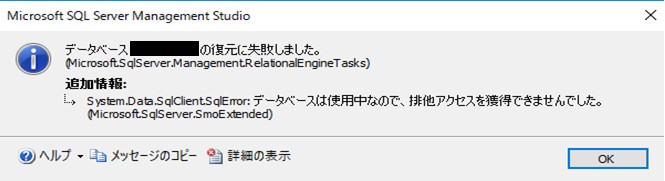
排他的アクセスを取得できませんというエラーメッセージが表示された場合、以下の手順で対処することができます。
原因を特定する
排他的アクセスが取得できないエラーは、ファイルやディレクトリが他のプロセスやユーザーによって使用されている場合に発生します。このエラーが発生した場合、以下の手順で原因を特定できます。
- ファイルやディレクトリが他のアプリケーションやプロセスで開かれているかどうかを確認します。
- ファイルやディレクトリを次の手順で手動的にロックされているかどうかを確認します。
- システムのリソースが不足していないか確認します。
ファイルやディレクトリの使用を停止する
ファイルやディレクトリが他のプロセスで使用されている場合、そのプロセスを終了することで排他的アクセスを取得できます。以下の手順でファイルやディレクトリの使用を停止します。
- タスクマネージャーを使用して、ファイルやディレクトリを使用しているプロセスを終了します。
- 関連するアプリケーションを再起動して、ファイルやディレクトリが解放されているか確認します。
- 必要に応じて、システムを再起動します。
アクセス権限を確認する
ファイルやディレクトリのアクセス権限が不適切な場合、排他的アクセスが取得できません。以下の手順でアクセス権限を確認し、必要に応じて修正します。
- ファイルやディレクトリのアクセス権限を確認します。
- 現在のユーザーがファイルやディレクトリに十分な権限を持っているかどうかを確認します。
- 必要に応じて、アクセス権限を変更して、必要な権限を付与します。
Accessでフォームにデータが表示されないのはなぜですか?
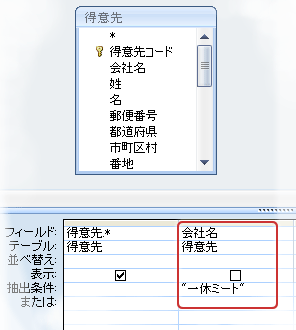
Accessでフォームにデータが表示されない理由はいくつかあります。以下に主な原因と対処法を説明します。
データソースの確認
フォームがデータを表示しない場合、まずデータソースが正しく設定されているかどうかを確認する必要があります。データソースが間違っていると、フォームはデータを表示できません。
- フォームのプロパティを開き、レコードソースが正しいテーブルやクエリに設定されているか確認します。
- テーブルやクエリが存在し、データが含まれているか確認します。
- テーブルやクエリの構造がフォームのフィールドと一致しているか確認します。
フィルタリングやソートの設定
フォームが特定のデータのみを表示するようにフィルタリングやソートが設定されている場合、想定外のデータが表示されないことがあります。
- フォームのフィルタリングがオフになっているか確認します。フィルタリングがオンの場合、その設定を解除します。
- フォームのソートが正しく設定されているか確認します。ソート順が間違っていると、データが表示されないことがあります。
- 必要に応じて、フィルタリングやソートの設定を再調整します。
権限やデータベースの問題
ユーザーの権限やデータベース自体の問題も、フォームにデータが表示されない原因となることがあります。
- ユーザーがデータにアクセスする権限を持っているか確認します。権限が不足していると、データが表示されません。
- データベースが破損していないか確認します。破損したデータベースは正常に動作しません。
- 必要に応じて、データベースを修復するツールを使用します。
AccessデータシートフォームでAccess Deniedエラーが出る原因と解決策
AccessデータシートフォームでAccess Deniedエラーが発生する主な原因は、以下の通りです。
アクセス権限の問題
データベースファイルやフォームにアクセスするための適切な権限がない場合、Access Deniedエラーが発生することがあります。ユーザーが必要な権限を持っているか確認し、必要に応じて権限を付与することが解決策となります。 解決策:
| 1. データベースファイルのアクセス権限を確認する |
| 2. ユーザーに適切な権限を付与する |
ネットワーク接続の問題
ネットワーク接続が不安定である場合や、データベースサーバーに接続できない場合にも、Access Deniedエラーが発生することがあります。ネットワーク接続を確認し、問題があれば解決することが重要です。 解決策:
| 1. ネットワーク接続を確認する |
| 2. データベースサーバーへの接続を確認する |
| 3. 必要に応じてネットワーク設定を変更する |
データベースのロック
他のユーザーがデータベースをロックしている場合、Access Deniedエラーが発生することがあります。データベースのロックを解除することで、問題を解決できる場合があります。 解決策:
| 1. データベースをロックしているユーザーを特定する |
| 2. ロックを解除するよう依頼する |
ファイルの破損
データベースファイルが破損している場合、Access Deniedエラーが発生することがあります。ファイルのバックアップがある場合、バックアップから復元することで問題を解決できる場合があります。 解決策:
| 1. データベースファイルのバックアップを確認する |
| 2. バックアップからファイルを復元する |
Microsoft Accessのバージョンの互換性
異なるバージョンのMicrosoft Accessを使用してデータベースファイルを開く場合、Access Deniedエラーが発生することがあります。データベースファイルと同じバージョンのMicrosoft Accessを使用することで問題を解決できる場合があります。 解決策:
| 1. データベースファイルの作成に使用したMicrosoft Accessのバージョンを確認する |
| 2. 同じバージョンのMicrosoft Accessを使用してファイルを開く |
よくある質問
AccessデータシートフォームでAccess Deniedエラーが表示されるのはなぜですか?
AccessデータシートフォームでAccess Deniedエラーが表示される主な原因は、データベースファイルまたはフォームへのアクセス権限が不足していることです。ユーザーが適切なアクセス権限を持っていない場合、データベースファイルを開くことができず、このエラーが発生します。また、データベースファイルが使用中やロックされている場合も同様のエラーが表示されることがあります。
Access Deniedエラーの解決策は何ですか?
Access Deniedエラーを解決するには、まずユーザーが適切なアクセス権限を持っているか確認する必要があります。必要に応じて、データベース管理者に連絡し、アクセス権限を付与してもらうことが重要です。また、データベースファイルが使用中やロックされている場合は、該当するアプリケーションを終了するか、データベースファイルを解放することで解決できる場合があります。
データベースファイルのアクセス権限を確認する方法は?
データベースファイルのアクセス権限を確認するには、ファイルが保存されているフォルダに移動し、ファイルを右クリックしてプロパティを選択します。プロパティウィンドウで、「セキュリティ」タブをクリックし、ユーザーアカウントに適切なアクセス権限が割り当てられていることを確認してください。もしそうでない場合、管理者に連絡して適切な権限を付与してもらう必要があります。
データベースファイルがロックされているかどうかを確認する方法は?
データベースファイルがロックされているかどうかを確認するには、ファイルが保存されているフォルダに移動し、ファイル名の隣に.laccdbという拡張子を持つ一時ファイルが存在するかどうかを確認してください。この一時ファイルが存在する場合は、データベースファイルが現在使用中またはロックされていることを示しています。データベースファイルを解放するには、該当するアプリケーションを終了するか、データベースファイルへのアクセスを終了する必要があります。
AccessデータシートフォームでAccess Deniedエラーが出る原因と解決策 に類似した他の記事を知りたい場合は、Access エラー カテゴリにアクセスしてください。
関連記事