
AccessバックアップでAccess Deniedエラーが出る原因と解決策
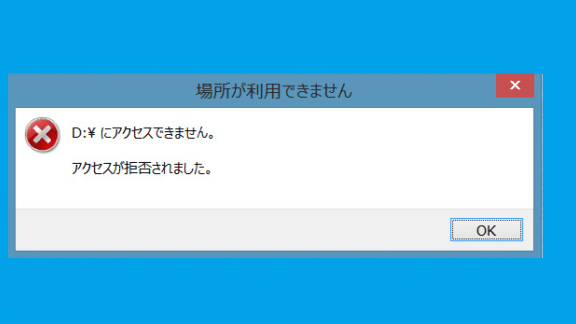
AccessバックアップでAccess Deniedエラーが発生する原因と解決策について解説します。このエラーは、バックアップを試みる際に、ファイルやフォルダへのアクセス権限が不足している場合に発生することがあります。また、バックアップ先のストレージ容量が不足していたり、ファイルがロックされている場合にも発生する可能性があります。本記事では、Access Deniedエラーの主要な原因と、それらの問題を解決するための効果的な方法を紹介します。バックアップの成功率を向上させるために、適切な対策を取ることが重要です。
Accessのデータベースを修復するにはどうすればいいですか?

Accessのデータベースを修復するには、以下の手順を実行してください。
1. データベースのバックアップを確認する
データベースの修復を開始する前に、必ずバックアップを作成してください。これは、修復プロセス中にデータがさらに損傷する可能性があるためです。バックアップが存在する場合、次の手順に進んでください。
- 既存のバックアップファイルを確認する。
- バックアップがない場合は、現在のデータベースをコピーしてバックアップとして保存する。
- バックアップファイルを安全な場所に保存する。
2. 簡易的な修復方法を試みる
Accessには簡易的な修復機能が用意されています。この機能を使用することで、多くの場合、データベースを修復することができます。
- Accessを起動し、問題のあるデータベースを開く。
- ファイルメニューから「情報」を選択し、「データベースの修復」をクリックする。
- 修復プロセスが完了したら、データベースが正常に動作することを確認する。
3. 高度な修復方法を検討する
簡易的な修復が効果的でない場合は、より高度な方法を試みる必要があります。例えば、別のデータベースにインポートする方法があります。
- 新しい空白のデータベースを作成する。
- 問題のあるデータベースからテーブル、クエリ、フォーム、レポートを新しいデータベースにインポートする。
- 新しいデータベースが正常に動作することを確認する。
「File Access Denied」とはどういう意味ですか?

「File Access Denied」は、ファイルにアクセスしようとしたときに権限がないために表示されるエラーメッセージです。このメッセージは、ユーザーがファイルを開く、編集する、削除するなどの操作を試みた際に、そのユーザーが必要な権限を持っていないことを示します。ファイルの所有者や管理者が設定したセキュリティ設定により、特定のユーザーが特定のファイルにアクセスできない場合があります。
「File Access Denied」の原因
「File AccessDenied」の原因は以下の通りです:
- ユーザー権限が不足している場合
- ファイルが読み取り専用に設定されている場合
- ファイルが他のプログラムによって使用中の場合
「File Access Denied」の解決方法
「File Access Denied」の解決方法は以下の通りです:
- 管理者権限でログインし、ファイルにアクセスする
- ファイルのプロパティ設定を変更し、読み取り専用の設定を解除する
- ファイルを使用している他のプログラムを終了する
「File Access Denied」の予防策
「File Access Denied」を予防するための対策は以下の通りです:
- ファイルのアクセス権限を適切に設定する
- ユーザーがファイルに必要な権限を持つようにする
- ファイルを共有する際には、セキュリティ設定を確認する
AccessバックアップでAccess Deniedエラーが出る原因と解決策
AccessバックアップでAccess Deniedエラーが発生する原因は様々ですが、一般的には以下の通りです。
ファイルのアクセス許可が不足している
Access Deniedエラーの最も一般的な原因は、バックアップファイルに対する適切なアクセス許可がないことです。バックアップファイルを格納しているフォルダに対して、読み取りおよび書き込みのアクセス権限が必要です。これを解決するには、フォルダのアクセス許可を変更します。
バックアップファイルが使用中である
バックアップファイルが他のプログラムで使用中の場合は、Access Deniedエラーが発生することがあります。これを解決するには、バックアップファイルを使用しているプログラムをすべて閉じてから、再度バックアップを試みてください。
バックアップファイルが破損している
バックアップファイル自体が破損している場合、Access Deniedエラーが発生することがあります。これを解決するには、バックアップファイルを復元するか、または新しいバックアップを作成します。
ウイルスやマルウェアの影響
ウイルスやマルウェアがシステムに感染している場合、Access Deniedエラーが発生することがあります。これを解決するには、信頼できるウイルス対策ソフトウェアを使用してシステムをスキャンし、感染を削除します。
ネットワークの問題
ネットワーク上の問題が原因で、バックアップファイルにアクセスできない場合、Access Deniedエラーが発生することがあります。これを解決するには、ネットワーク接続を確認し、必要に応じてネットワーク管理者に連絡します。
| 原因 | 解決策 |
|---|---|
| ファイルのアクセス許可が不足している | フォルダのアクセス許可を変更する |
| バックアップファイルが使用中である | バックアップファイルを使用しているプログラムをすべて閉じる |
| バックアップファイルが破損している | バックアップファイルを復元するか、新しいバックアップを作成する |
| ウイルスやマルウェアの影響 | 信頼できるウイルス対策ソフトウェアでシステムをスキャンし、感染を削除する |
| ネットワークの問題 | ネットワーク接続を確認し、必要に応じてネットワーク管理者に連絡する |
アクセス許可、バックアップファイル、ウイルス対策ソフトウェア、ネットワーク管理者 などは、AccessバックアップでAccess Deniedエラーが出る問題を解決する上で重要なポイントです。これらの要素に注意を払い、適切に対処することで、Access Deniedエラーを効果的に解決できます。
アクセス拒否を解除するにはどうすればいいですか?
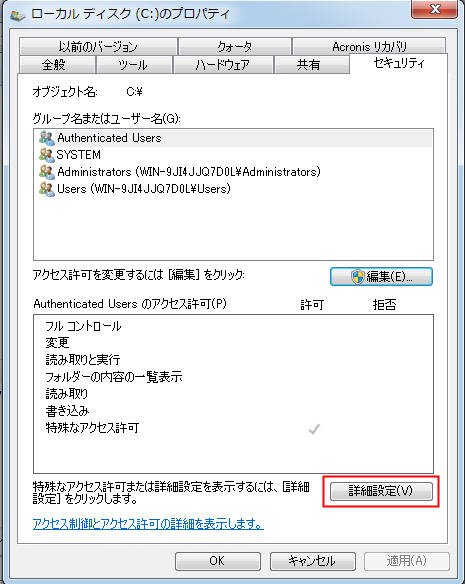
アクセス拒否を解除する方法は、状況によって様々です。以下に、いくつかの一般的な方法を紹介します。
ファイアウォール設定の変更
ファイアウォールは、ネットワークへのアクセスを制御するセキュリティシステムです。アクセス拒否を解除するには、ファイアウォールの設定を変更する必要がある場合があります。
- ファイアウォール設定にアクセスし、拒否されているアプリまたはポートを探します。
- 該当するアプリまたはポートの許可を選択します。
- 設定を保存し、ファイアウォールを再起動します。
アンチウイルスソフトの設定変更
アンチウイルスソフトもまた、アクセスを制御する役割を果たしています。アクセス拒否を解除するには、アンチウイルスソフトの設定を変更する必要があるかもしれません。
- アンチウイルスソフトの設定を開きます。
- 拒否されているアプリまたはウェブサイトを許可リストに追加します。
- 変更を保存し、アンチウイルスソフトを再起動します。
プロキシサーバーの設定変更
プロキシサーバーは、インターネット接続を制御するためのものです。アクセス拒否を解除するには、プロキシサーバーの設定を変更することが必要な場合があります。
- インターネットオプションを開き、接続タブを選択します。
- LAN設定をクリックし、プロキシサーバーの設定を確認します。
- 必要に応じてプロキシサーバーのアドレスやポート番号を変更します。
「アクセスが拒否されました」と表示される原因は何ですか?
これは、ユーザーが特定のウェブサイトやオンラインサービスにアクセスしようとすると表示されるエラーメッセージです。このメッセージが表示される主な原因は以下の通りです。
権限がない
ユーザーがアクセスしようとしているリソースに対して適切な権限を持っていない場合、アクセスが拒否されることがあります。これには、以下のような状況が含まれます。
- 管理者によってアクセスが制限されているリソースにアクセスしようとしている。
- ログイン情報が間違っているまたはログインしていない。
- 必要な権限が付与されていないアカウントでアクセスしようとしている。
ファイアウォールやセキュリティ設定が原因
ファイアウォールやセキュリティ設定が原因でアクセスが拒否される場合があります。これには、以下のような状況が含まれます。
- ファイアウォールが特定のIPアドレスやポートからのアクセスをブロックしている。
- セキュリティ設定が特定の国や地域からのアクセスを制限している。
- ウィルス対策ソフトが特定のウェブサイトへのアクセスをブロックしている。
サーバー側の問題
サーバー側に問題がある場合も、アクセスが拒否されることがあります。これには、以下のような状況が含まれます。
- サーバーがメンテナンス中で、一時的にアクセスができない。
- サーバーがオーバーロード状態で、リクエストを処理できない。
- サーバーに設定ミスがあり、アクセスが正しく処理されない。
アクセス権限がありませんと表示される原因は何ですか?
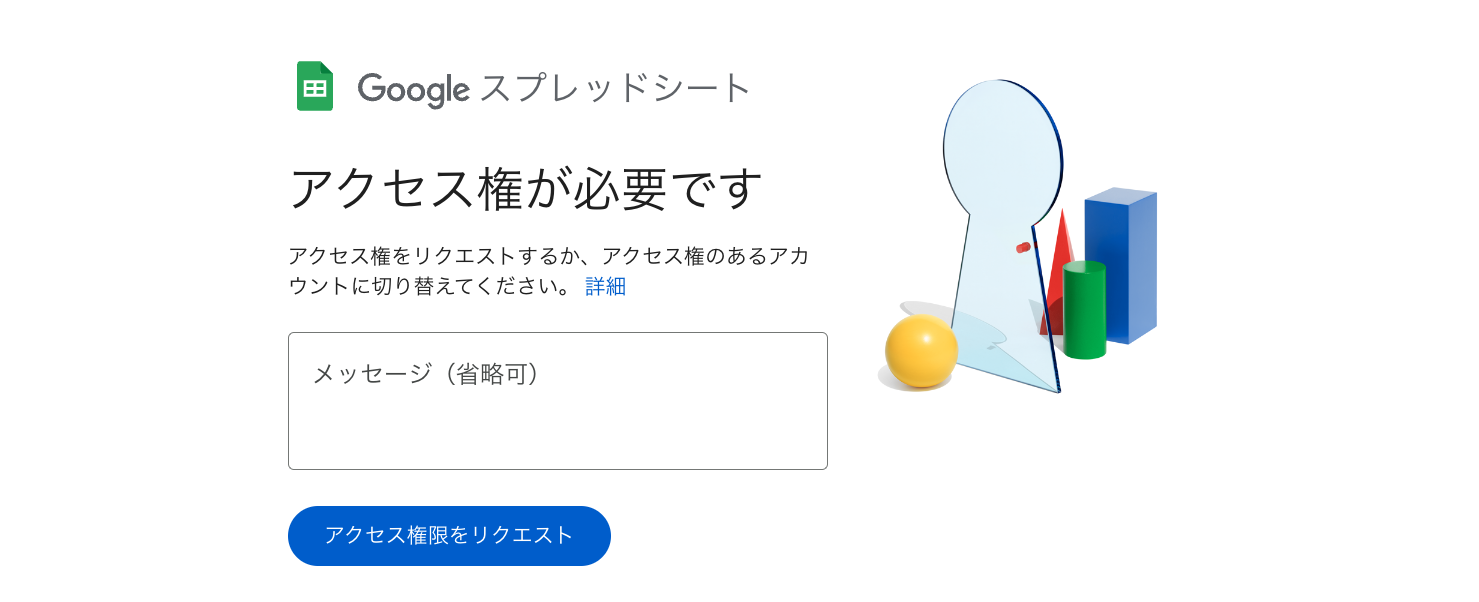
アクセス権限がないというエラーは、ユーザーが特定のリソースや機能にアクセスしようとしたが、そのアクセスが許可されていない場合に表示されます。このエラーが表示される主な原因は以下の通りです。
権限設定の不一致
ユーザーが持っている権限と、リソースに設定されているアクセス権限が一致しない場合、このエラーが表示されます。例えば、ユーザーが読み取り権限のみを持っているのに、書き込みをしようとした場合などです。
- ユーザー権限の確認: ユーザーが持っている権限を確認し、必要な権限が与えられているかどうかをチェックしてください。
- リソースのアクセス制御設定: リソースに対するアクセス制御設定を確認し、適切な権限が設定されているかどうかをチェックしてください。
- 権限の調整: 必要に応じて、ユーザーに適切な権限を付与するか、リソースのアクセス制御設定を変更してください。
認証エラー
ユーザーが適切に認証されていない場合、アクセス権限がないというエラーが表示されることがあります。これは、ユーザー名やパスワードが間違っている場合や、セッションが切れてしまった場合に発生する可能性があります。
- 認証情報の確認: ユーザー名やパスワードが正確に入力されているかどうかをチェックしてください。
- セッションの有効期限: セッションが切れてしまっていないかどうかを確認し、必要に応じて再ログインしてください。
- 認証システムの問題: 認証システム自体に問題がある場合は、システム管理者に連絡し、問題を解決してください。
ネットワークの問題
ネットワーク接続に問題がある場合、アクセス権限がないというエラーが表示されることがあります。これは、ファイアウォールやプロキシの設定が原因で、リソースへのアクセスがブロックされている場合に発生する可能性があります。
- ネットワーク接続の確認: ネットワーク接続が正常に機能しているかどうかをチェックしてください。
- ファイアウォールの設定: ファイアウォールの設定がリソースへのアクセスをブロックしていないかどうかを確認し、必要に応じて設定を変更してください。
- プロキシの設定: プロキシの設定が正確であり、リソースへのアクセスを妨げていないかどうかを確認してください。
アクセス権を許可・拒否するにはどうすればいいですか?
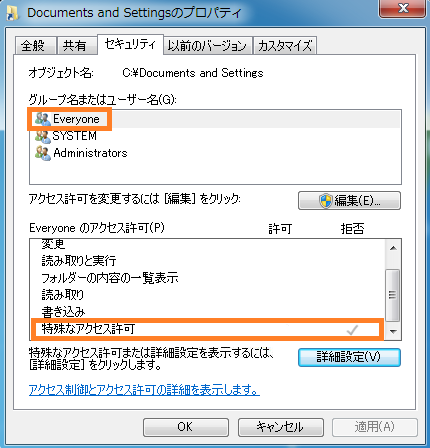
アクセス権を許可・拒否する方法は、オペレーティングシステムやアプリケーション、また管理者権限によって異なります。一般的に、以下の手順でアクセス権を制御できます。
ファイルやフォルダのアクセス権を変更する
ファイルやフォルダのアクセス権を変更するには、次の手順を実行します。
- 変更したいファイルやフォルダを右クリックし、「プロパティ」を選択します。
- 「セキュリティ」タブを選択し、「編集」ボタンをクリックします。
- ユーザー名またはグループ名を選択し、アクセス許可の種類(フルコントロール、変更、読取など)を設定します。
アプリケーションのアクセス権を変更する
アプリケーションのアクセス権を変更するには、次の手順を実行します。
- 設定アプリを開き、「プライバシー」を選択します。
- 変更したいアプリケーションのカテゴリ(カメラ、マイク、位置情報など)を選択します。
- アクセスを許可または拒否するアプリケーションを見つけ、その横にあるトグルスイッチをオンまたはオフにします。
ユーザーアカウントのアクセス権を変更する
ユーザーアカウントのアクセス権を変更するには、次の手順を実行します。
- 管理者アカウントでログインし、「コントロールパネル」を開きます。
- 「ユーザーアカウント」を選択し、変更したいユーザーアカウントをクリックします。
- 「アカウントの種類を変更」をクリックし、「標準ユーザー」または「管理者」を選択します。
よくある質問
AccessバックアップでAccess Deniedエラーが発生する原因は何ですか?
AccessバックアップでAccess Deniedエラーが発生する主な原因は、ユーザーが適切なアクセス権限を持っていないことです。バックアップを行うには、データベースファイルやバックアップ先のフォルダに対して、読み取りや書き込みの権限が必要です。また、データベースファイルが既に他のアプリケーションで使用されている場合や、ファイルがロックされている場合にも、このエラーが発生する可能性があります。
Access Deniedエラーが発生した場合の解決策は何ですか?
Access Deniedエラーが発生した場合の解決策は以下の通りです。
- ユーザーが適切なアクセス権限を持っているか確認し、必要に応じて権限を変更します。
- データベースファイルが他のアプリケーションで使用されていないことを確認します。そのためには、関連するすべてのアプリケーションを終了させます。
- ファイルがロックされている場合、ロックを解除します。
- バックアップ先のフォルダに十分な空き容量があることを確認します。
- アンチウイルスソフトやファイアウォールがバックアップ処理をブロックしていないか確認します。
バックアップのベストプラクティスは何ですか?”
バックアップのベストプラクティスは以下の通りです。
- 定期的にバックアップを実行し、データの損失を最小限に抑える。
- バックアップデータは複数の場所に保存し、一つの場所で障害が発生した場合でもデータを復元できるようにする。
- バックアップデータの完全性を定期的に確認し、必要に応じてバックアップ手順を見直す。
- バックアップデータは暗号化し、不正アクセスから保護する。
- バックアップポリシーを文書化し、関係者に周知する。
Accessバックアップに代わる方法はありますか?”
Accessバックアップに代わる方法として、クラウドストレージを利用したバックアップが挙げられます。Microsoft OneDriveやGoogle Driveなどのクラウドストレージサービスを使用することで、データを自動的にバックアップし、必要に応じて簡単に復元することができます。また、クラウドストレージを使用することで、データがローカルのストレージに依存しないため、ハードウェアの故障や災害によるデータ損失のリスクを低減することができます。
AccessバックアップでAccess Deniedエラーが出る原因と解決策 に類似した他の記事を知りたい場合は、Access エラー カテゴリにアクセスしてください。
関連記事