
Accessデータの削除でAccess Deniedエラーが出る原因と解決策
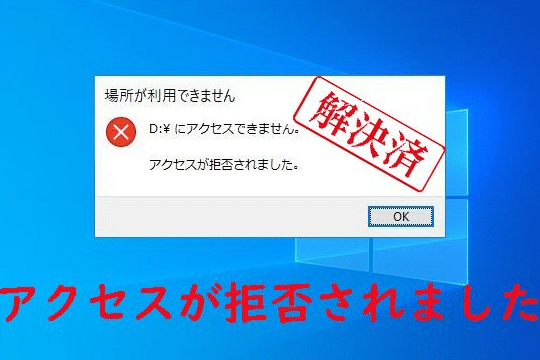
Accessデータの削除を行おうとした際に、Access Deniedエラーが表示されることはよくある問題です。このエラーが発生する原因は様々ですが、基本的に、削除しようとしているデータに対する適切なアクセス権限がない場合に発生します。本記事では、Access Deniedエラーの主な原因と、それに対処するための具体的な解決策について詳しく解説します。また、データの削除に際しての注意点や、エラー回避のためのベストプラクティスも紹介しますので、Accessデータの削除に関する問題の解決に役立てていただけることでしょう。
Access Deniedを解除するにはどうすればいいですか?
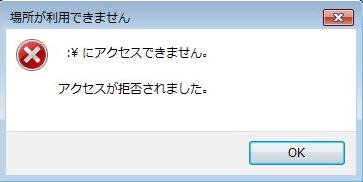
Access Deniedを解除するには、以下の手順を実行してください。
1. ファイルまたはフォルダの権限を確認する
ファイルやフォルダへのアクセスが拒否されている場合、まずそのファイルやフォルダの権限を確認します。
- ファイルやフォルダを右クリックし、プロパティを選択します。
- セキュリティタブをクリックします。
- 現在のユーザー名がグループまたはユーザー名のリストに表示されていることを確認します。表示されていない場合は、編集ボタンをクリックして必要なアクセス権限を追加します。
2. ユーザーアカウント制御(UAC)を確認する
ユーザーアカウント制御(UAC)がアクセスを拒否している場合、以下の手順で設定を確認します。
- コントロールパネルを開きます。
- ユーザーアカウントを選択します。
- ユーザーアカウント制御の変更をクリックし、UACの通知レベルを確認します。必要に応じて、レベルを調整してアクセスを許可します。
3. レジストリのアクセス権を確認する
レジストリへのアクセスが拒否されている場合、以下の手順で権限を確認します。
- レジストリエディタ(regedit)を開きます。
- アクセスが拒否されているレジストリキーに移動します。
- レジストリキーを右クリックし、許可を選択します。必要なアクセス権限を確認し、必要に応じて変更します。
Accessのデータベースを削除するにはどうすればいいですか?
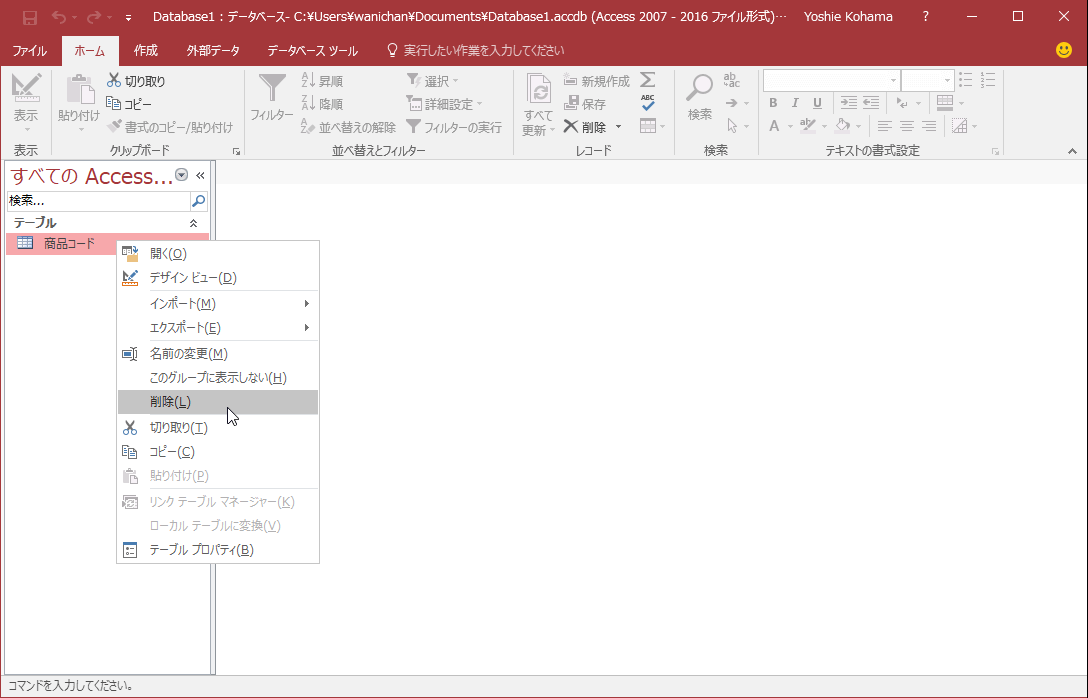
Accessのデータベースを削除するには、以下の手順に従ってください。
ファイルエクスプローラーを使用してデータベースを削除する
Accessのデータベースを削除する最も簡単な方法は、ファイルエクスプローラーを使用することです。
- データベースを保存しているフォルダーを開きます。
- 削除したいデータベースファイル(通常は.accdbファイル)を選択します。
- 削除ボタンをクリックするか、削除キーを押します。
Access内でデータベースを削除する
Accessのアプリケーション内でデータベースを削除することもできます。
- Accessを開き、削除したいデータベースを開くの代わりにファイルメニューから閉じるを選択します。
- ファイルメニューからアカウントを選択し、管理セクションのデータベースを削除をクリックします。
- 表示される警告ダイアログでOKをクリックして削除を確認します。
データベースを完全に削除するための追加手順
データベースを完全に削除するためには、以下のような追加手順を踏むことが推奨されます。
- データベースファイルがゴミ箱に移動されたことを確認します。
- ゴミ箱を空にするを選択して、データベースファイルを永久的に削除します。
- 必要に応じて、データベースのバックアップファイルやデータベースに関連する他のファイルも削除します。
アクセス拒否を解除するにはどうすればいいですか?
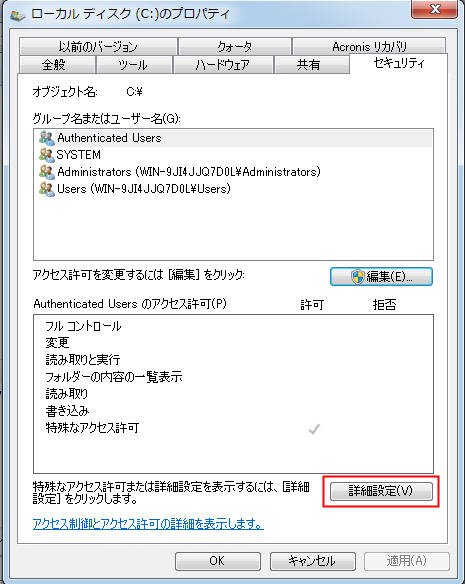
アクセス拒否を解除するには、以下の手順を実行してください。
1. ユーザー権限の確認
アクセス拒否の問題が発生した場合、最初にユーザー権限を確認しましょう。以下の手順でユーザー権限を確認および変更できます。
- ファイルまたはフォルダを右クリックし、「プロパティ」を選択します。
- 「セキュリティ」タブをクリックします。
- 表示されるユーザー名のリストから、アクセス権限を確認したいユーザーを選択し、「編集」ボタンをクリックして権限を変更します。
2. 管理者権限での実行
管理者権限でアプリケーションやファイルにアクセスできない場合、以下の手順で管理者権限で実行します。
- アプリケーションまたはファイルを右クリックします。
- 「管理者として実行」を選択します。
- ユーザー アカウント制御のダイアログが表示されたら、「はい」をクリックします。
3. レジストリエディタの使用
レジストリエディタを使用してアクセス権限を変更する場合、以下の手順を実行します。
- 「Windows」キーを押しながら「R」キーを押して「実行」ダイアログを開きます。
- 「regedit」と入力し、「OK」をクリックします。
- レジストリエディタで、アクセス権限を変更したいキーや値に移動し、「ファイル」メニューから「権限」を選択します。
「File Access Denied」とはどういう意味ですか?

「File Access Denied」とは、コンピュータシステムまたはアプリケーションが特定のファイルへのアクセスを拒否したことを示すエラーメッセージです。このエラーが発生する主な理由は、ユーザーがそのファイルに対して適切な権限を持っていない、またはファイルが使用中でロックされていることなどです。
ファイルアクセス拒否の一般的な原因
ファイルアクセスが拒否される一般的な原因には以下のようなものがあります:
- 権限不足:ユーザーがファイルへのアクセスに必要な権限を持っていない場合、アクセスが拒否されます。
- ファイルのロック:他のプログラムやユーザーがファイルを使用中でロックされている場合、アクセスが拒否されます。
- セキュリティ設定:システムのセキュリティ設定がファイルへのアクセスを制限している場合、アクセスが拒否されます。
ファイルアクセス拒否の対処法
ファイルアクセス拒否のエラーを解決するための一般的な対処法には以下のようなものがあります:
- 権限の確認:ユーザーがファイルにアクセスするための権限を持っていることを確認します。
- ファイルの閉じ方:ファイルが他のプログラムによって開かれている場合、そのプログラムを閉じることで問題が解決することがあります。
- セキュリティ設定の変更:システムのセキュリティ設定を変更し、ファイルへのアクセスを許可するように設定します。
ファイルアクセス拒否の予防策
ファイルアクセス拒否のエラーを予防するための一般的な対策には以下のようなものがあります:
- 権限の管理:ユーザーがファイルにアクセスするための権限を適切に管理します。
- ファイルの使用状況の確認:ファイルが他のプログラムによって使用中でないことを確認します。
- セキュリティ設定の最適化:システムのセキュリティ設定を最適化し、不要なアクセス制限を除去します。
Accessデータの削除でAccess Deniedエラーが出る原因と解決策
Accessデータの削除時にAccess Deniedエラーが発生するのは、多くのユーザーが直面する一般的な問題です。このエラーは、データベースファイルに対する適切なアクセス権限がない場合や、データベースが他のアプリケーションによってロックされている場合に発生する可能性があります。この記事では、この問題の原因と解決策について詳しく説明します。
アクセス権限の問題
Access Deniedエラーの最も一般的な原因の1つは、データベースファイルに対する適切なアクセス権限がないことです。データベースファイルを削除しようとすると、ファイルに対する書き込み権限や削除権限が不足していると、このエラーが表示される場合があります。 解決策: データベースファイルに対する適切なアクセス権限を取得するために、ファイルのセキュリティ設定を変更する必要があります。ファイルの所有者または管理者に連絡して、アクセス権限を変更してもらうことをお勧めします。
データベースがロックされている
Access Deniedエラーが発生する別の原因は、データベースが他のアプリケーションによってロックされていることです。これは、データベースが他のユーザーによって開かれているか、バックアップや他のプロセスによってロックされている場合に発生する可能性があります。 解決策: データベースが他のアプリケーションによってロックされていないことを確認してください。また、他のユーザーがデータベースを開いていないことを確認してください。必要に応じて、データベースを閉じるか、バックアッププロセスが完了するのを待ってから、削除を再試行してください。
データベースが破損している
データベースファイルが破損している場合も、Access Deniedエラーが発生する可能性があります。データベースファイルが予期せず終了したり、ハードウェアの問題が原因で破損が発生することがあります。 解決策: データベースファイルの破損を修復するために、Microsoft Accessのコンパクトと修復ツールを使用してみてください。このツールは、データベースファイルの問題を検出し、可能であれば修復します。
ウイルスやマルウェアの影響
ウイルスやマルウェアの感染が、Access Deniedエラーの原因となることもあります。これらの悪意のあるプログラムは、データベースファイルにアクセスすることを妨げたり、ファイルをロックしたりする可能性があります。 解決策: ウイルス対策ソフトウェアを使用して、コンピュータをスキャンしてウイルスやマルウェアを検出および削除してください。また、定期的にウイルス定義の更新を行い、最新の脅威からコンピュータを保護することをお勧めします。
オペレーティングシステムの問題
稀なケースですが、オペレーティングシステム自体の問題がAccess Deniedエラーの原因となることがあります。システムファイルの破損や、不適切な設定変更が原因で、この問題が発生する可能性があります。 解決策: オペレーティングシステムの問題を解決するために、システムファイルのチェックと修復を行うことをお勧めします。また、最新のアップデートとセキュリティパッチを適用して、システムの安定性とセキュリティを確保してください。
| 原因 | 解決策 |
|---|---|
| アクセス権限の問題 | ファイルのセキュリティ設定を変更し、アクセス権限を取得する |
| データベースがロックされている | データベースが他のアプリケーションによってロックされていないことを確認し、必要に応じて削除を再試行する |
| データベースが破損している | Microsoft Accessのコンパクトと修復ツールを使用して、データベースファイルの問題を修復する |
| ウイルスやマルウェアの影響 | ウイルス対策ソフトウェアを使用して、コンピュータをスキャンし、ウイルスやマルウェアを削除する |
| オペレーティングシステムの問題 | システムファイルのチェックと修復を行い、最新のアップデートとセキュリティパッチを適用する |
よくある質問
Accessデータの削除でAccess Deniedエラーが出る原因は何ですか?
Accessデータの削除時にAccess Deniedエラーが表示される最も一般的な原因は、ファイルまたはフォルダのアクセス許可の問題です。削除しようとしているデータベースファイルに対して、ユーザーが適切な削除権限を持っていない場合、このエラーが発生することがあります。また、データベースファイルが既に他のアプリケーションで開かれているか、ロックされている場合にも、このエラーが表示されることがあります。
Accessデータの削除でAccess Deniedエラーが出た場合の解決策は何ですか?
Access Deniedエラーを解決するためには、まず、データベースファイルが他のアプリケーションで開かれていないことを確認してください。次に、データベースファイルに対するユーザーのアクセス許可をチェックし、必要に応じて削除権限を付与してください。また、データベースファイルがネットワーク上にある場合、ネットワークの接続やファイルの共有設定も確認することが重要です。
Accessデータの削除を試みる前にチェックすべきことは何ですか?
Accessデータの削除を試みる前に、いくつかのポイントをチェックすることが重要です。まず、削除しようとしているデータが本当に削除して良いものかを二度確認してください。また、データベースファイルがバックアップされていることも確認してください。さらに、データベースファイルが他のユーザーによって使用されていないことを確認し、ファイルに対する適切なアクセス許可を持っていることもチェックする必要があります。
Accessデータの削除でAccess Deniedエラーが出ることを防ぐにはどうすればよいですか?
Accessデータの削除でAccess Deniedエラーが出ることを防ぐためには、データベースファイルに対する適切なアクセス管理を行うことが重要です。ユーザーには必要最低限のアクセス権限のみを付与し、重要なデータは定期的にバックアップすることをお勧めします。また、データベースファイルの操作前に、他のアプリケーションで開かれていないことを確認し、ネットワーク上のファイルは接続と共有設定をチェックしてください。
Accessデータの削除でAccess Deniedエラーが出る原因と解決策 に類似した他の記事を知りたい場合は、Access エラー カテゴリにアクセスしてください。
関連記事