
Access VBA共通変数でAccess Deniedエラーが出る原因と解決策
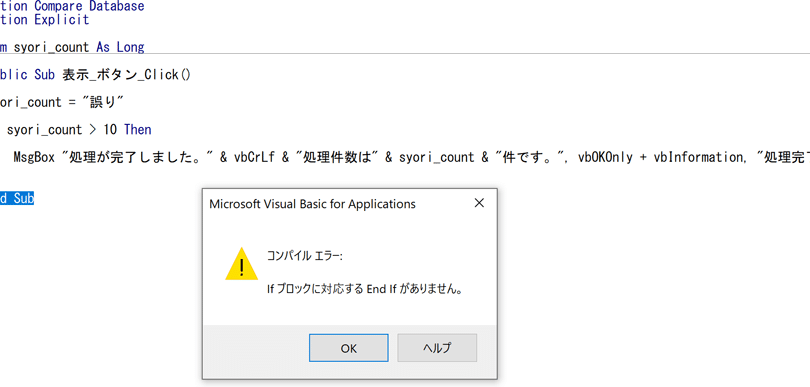
Access VBAを使用して共通変数を扱う際に、Access Deniedエラーが発生することがあります。このエラーは、共通変数へのアクセス権限が適切に設定されていない場合や、変数のスコープが正確に定義されていない場合に発生することが多いです。本記事では、Access VBAでの共通変数を使用する際にAccess Deniedエラーが発生する原因と、その解決策について詳しく解説します。また、適切なアクセス権限の設定方法や、変数のスコープを正確に定義するためのコーディング技法も紹介します。これらの情報を活用することで、Access VBAでの共通変数の使用に関する問題を効果的に解決できるでしょう。
Accessの無効モードを解除するにはどうすればいいですか?

Accessの無効モードを解除するには、次の手順に従ってください。まず、Accessを開き、問題のあるデータベースを選択します。次に、「ファイル」タブをクリックし、「情報」を選択します。「データベースの無効モード」が表示されたら、「無効モードを解除」ボタンをクリックします。これで、データベースの無効モードが解除されます。
無効モードの解除手順
無効モードを解除するには、以下の手順を実行します。
- Accessを開き、問題のあるデータベースを選択します。
- 「ファイル」タブをクリックし、「情報」を選択します。
- 「データベースの無効モード」が表示されたら、「無効モードを解除」ボタンをクリックします。
無効モードの原因と対策
無効モードは、データベースが不正な状態になったり、破損したりした場合に発生することがあります。以下の対策を取ることで、無効モードを予防できます。
- 定期的にデータベースのバックアップを作成し、保存します。
- データベースをコンパクトおよびリペアすることで、破損を修復します。
- Accessの最新バージョンを使用し、定期的に更新します。
無効モードでのデータ回復
無効モードになった場合でも、データを回復する方法があります。以下の手順を試してみてください。
- 「ファイル」タブをクリックし、「情報」を選択します。
- 「データベースツール」グループの「コンパクトおよびリペア」ボタンをクリックします。
- データベースが修復されない場合は、最近のバックアップからデータベースを復元します。
Accessのマクロが反応しないのはなぜですか?
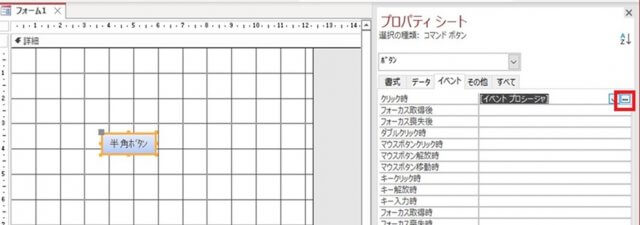
Accessのマが反応しない理由は diversos です。まず、マの 構文 が正しくない場合、エラーが発生して動作しなくなります。次に、マが 参照 しているオブジェクトやフィールドが存在しない場合も、マは反応しません。さらに、データベースの セキュリティ設定 が嚴格すぎる場合、マの実行が阻まれることもあります。以下に、より具体的な理由と対処法を示します。
1. マの構文エラー
マが反応しない場合、最初に確認すべきは 構文 の正しさです。構文エラーは、マの動作を完全に阻む原因となります。以下の点を確認してください。
- アクション名が正しく記述されているか。
- 必要となる 引数 が正しく設定されているか。
- マの順序が適切か。
2. 参照エラー
マが 参照 しているオブジェクトやフィールドが存在しない場合、マは反応しません。以下の点を確認してください。
- テーブル名、クエリ名、フォーム名などが正しく記述されているか。
- フィールド名が存在し、正しく記述されているか。
- 参照されているオブジェクトがデータベースに存在しているか。
3. セキュリティ設定
データベースの セキュリティ設定 が嚴格すぎる場合、マの実行が阻まれることがあります。以下の点を確認してください。
- マの実行が許可されているか。
- データベースの 信頼性 が設定されているか。
- マの実行に必要な 権限 がユーザーに与えられているか。
Accessでこのコンテンツを有効にするには?
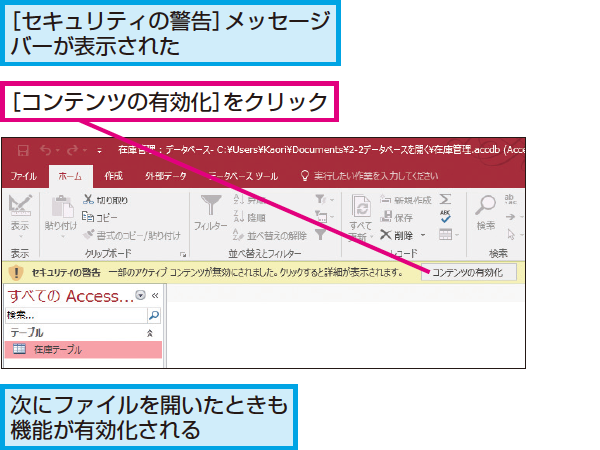
Accessでこのコンテンツを有効にするには、以下の手順を実行します。
1. Accessの設定を開く
設定を開くには、Accessのアプリケーションを起動し、ファイルメニューからオプションを選択します。これにより、Access オプションダイアログボックスが表示されます。
- Accessを起動します。
- ファイルメニューからオプションを選択します。
- Access オプションダイアログボックスが表示されます。
2. コンテンツの有効化オプションを選択する
Access オプションダイアログボックスで、現在のデータベースを選択します。次に、コンテンツの有効化セクションで、必要な設定を選択します。たとえば、すべてのコンテンツを有効にするを選択すると、すべてのコンテンツが有効になります。
- Access オプションダイアログボックスで現在のデータベースを選択します。
- コンテンツの有効化セクションで、必要な設定を選択します。
- すべてのコンテンツを有効にするを選択します。
3. セキュリティ設定を確認する
コンテンツを有効にする前に、セキュリティ設定を確認します。これにより、データベースの安全性が確保されます。信頼できる場所やマのセキュリティレベルを設定することができます。
- Access オプションダイアログボックスで信頼できる場所を選択します。
- 必要な信頼できる場所 });
Accessの参照設定はどこにありますか?

Accessの参照設定は、次の手順でアクセスできます。 1. Accessを開きます。
2. デザインビューまたはテーブルのデザインビューで、テーブルやクエリを開きます。
3. 「設計」タブを選択します。
4. 「フィールド」グループの「参照設定」ボタンをクリックします。
参照設定の目的
参照設定は、データの整合性と一貫性を維持するために使用されます。参照設定を設定することで、以下の利点が得られます。
- データの整合性: データベース内の関連テーブル間でのデータの一貫性を保証します。
- 自動的な更新: 主キーの変更時に、関連するテーブルの外部キーも自動的に更新されます。
- カスケード削除: 主テーブルのレコードが削除された場合、関連するテーブルのレコードも自動的に削除されます。
参照設定の種類
Accessでは、複数の参照設定を設定できます。主な種類は以下の通りです。
- カスケード更新: 主キーが変更された場合、関連テーブルの外部キーも自動的に更新されます。
- カスケード削除: 主テーブルのレコードが削除された場合、関連テーブルのレコードも自動的に削除されます。
- 制約の強制: 主キーが存在しない場合、関連テーブルの外部キーには値を挿入できないようにします。
参照設定の設定方法
参照設定を設定するには、以下の手順を実行します。
- 「テーブル」デザインビューで、外部キーフィールドを選択します。
- 「設計」タブの「参照設定」ボタンをクリックします。
- 「参照の整合性」ダイアログボックスが表示されますので、必要な設定を選択します。
Access VBA共通変数でAccess Deniedエラーが出る原因と解決策
Access VBAで共通変数を使用しているときに、Access Deniedエラーが発生することがあります。このエラーは、主にセキュリティや権限に関する問題が原因となっています。本記事では、Access Deniedエラーの原因と解決策について詳しく説明します。
原因1: 不足しているライブラリ参照
Access VBAで共通変数を使用する場合、適切なライブラリ参照が設定されている必要があります。参照設定が不足していると、Access Deniedエラーが発生することがあります。解決策として、VBAエディタを開き、[ツール] -> [参照設定]を選択して、必要なライブラリが参照されていることを確認してください。
原因2: 不適切なファイルパスまたはファイル名
共通変数を使用してファイルにアクセスする際、ファイルパスまたはファイル名が不適切であると、Access Deniedエラーが発生することがあります。ファイルパスが正確であり、ファイル名に不正な文字が含まれていないか確認してください。
原因3: データベースファイルの読み取り/書き込み権限
データベースファイルに対する適切な読み取り/書き込み権限が設定されていないと、Access Deniedエラーが発生することがあります。データベースファイルが格納されているフォルダの権限を確認し、必要に応じて読み取り/書き込み権限を付与してください。
原因4: VBAコード内のセキュリティ問題
VBAコード内のセキュリティ問題が原因で、Access Deniedエラーが発生することがあります。VBAコードを確認し、セキュリティリスクのある部分を修正してください。また、マセキュリティ設定を確認し、必要に応じて設定を変更してください。
原因5: ウイルス対策ソフトウェアの影響
ウイルス対策ソフトウェアがデータベースファイルへのアクセスをブロックしている場合、Access Deniedエラーが発生することがあります。ウイルス対策ソフトウェアの設定を確認し、必要に応じてデータベースファイルへのアクセスを許可してください。
| 原因 | 解決策 |
|---|---|
| 不足しているライブラリ参照 | VBAエディタで参照設定を確認し、必要なライブラリを追加する |
| 不適切なファイルパスまたはファイル名 | ファイルパスとファイル名が正確であることを確認する |
| データベースファイルの読み取り/書き込み権限 | データベースファイルの格納先フォルダの権限を確認し、必要に応じて読み取り/書き込み権限を付与する |
| VBAコード内のセキュリティ問題 | VBAコードを確認し、セキュリティリスクのある部分を修正する。マセキュリティ設定も確認する。 |
| ウイルス対策ソフトウェアの影響 | ウイルス対策ソフトウェアの設定を確認し、データベースファイルへのアクセスを許可する |
よくある質問
Access VBA共通変数でAccess Deniedエラーが出る原因は何ですか?
Access VBAで共通変数を使用しているときに、Access Deniedエラーが発生する主なる原因は、変数へのアクセス権限がないことです。具体的には、変数が宣言されているモジュールやプロシージャと、変数を使用しようとしている箇所との間で、アクセスレベルが異なっている場合にこのエラーが発生することがあります。例えば、Privateとして宣言された変数に、別のモジュールからアクセスしようとすると、Access Deniedエラーが発生します。
Access VBA共通変数でAccess Deniedエラーの解決策は何ですか?
Access VBA共通変数でAccess Deniedエラーを解決するためには、まず変数のアクセスレベルを確認し、適切に設定することが重要です。変数をPublicとして宣言することで、すべてのモジュールからアクセスできるようになります。また、変数を使用する箇所と同じモジュール内で変数を宣言することでも、エラーを回避できます。そのほか、Dimステートメントを使用して変数を宣言する際には、アクセスレベルを指定することができますので、適切なアクセスレベルを設定することでエラーを回避できます。
共通変数を使用する際のベストプラクティスは何ですか?
共通変数を使用する際のベストプラクティスは、変数のスコープをできるだけ限定することです。必要な場所でのみ変数を使用できるようにすることで、予期しないエラーを防ぐことができます。また、変数名には意味のある名前をつけることで、コードの可読性が向上し、バグの発見や修正が容易になります。そのほか、変数を宣言する際には、常に明示的な型宣言を行い、不必要なバグを防ぐことが重要です。
Access VBAで共通変数を使用する代替手段はありますか?
Access VBAで共通変数を使用する代替手段として、プロシージャ引数を使用する方法があります。プロシージャ引数を使用することで、変数を明示的にプロシージャ間で受け渡すことができます。これにより、変数のスコープを制限し、予期しないエラーを防ぐことができます。また、テンポラリテーブルを使用して、一時的なデータを格納し、複数のプロシージャ間で共有することもできます。これにより、大規模なデータを効率的に扱うことができます。
Access VBA共通変数でAccess Deniedエラーが出る原因と解決策 に類似した他の記事を知りたい場合は、Access VBAとプログラミング カテゴリにアクセスしてください。
関連記事