
Access VBAで文字列分割しようとするとAccess Deniedエラーが出る原因と解決策
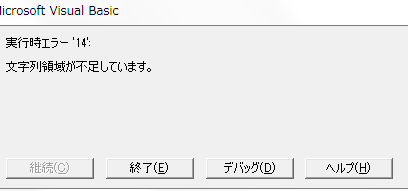
Access VBAを使用して文字列分割を行う際に、しばしばAccess Deniedエラーが発生することがあります。このエラーは、VBAコード内の特定の処理が原因で引き起こされることが多く、ユーザーにとって非常に悩ましい問題です。この記事では、Access VBAで文字列分割を行うとAccess Deniedエラーが発生する原因と、その解決策について詳しく解説します。VBAを利用したデータ処理を行う上で、エラーの原因究明や対処法の理解は非常に重要ですので、この記事を参考に、スムーズな文字列分割の実現に役立ててください。
VBAでエラーを判定するにはどうすればいいですか?

VBAでエラーを判定するには、主にエラー処理のための構文を使用します。これらの構文は、プログラムが実行中にエラーが発生した場合に、そのエラーを検出し、適切な処理を行います。主なエラー処理の方法には、On Error GoTo、On Error Resume Next、On Error GoTo 0があります。これらの構文を使用することで、エラーが発生した場合のプログラムの流れを制御できます。
エラー処理の基本構文
エラー処理の基本構文は、プログラム内で特定のエラーが発生した場合に、特定のコードブロックに移動するためのものがあります。
- On Error GoTo ラベル: エラーが発生した場合に、指定されたラベルに移動します。
- On Error Resume Next: エラーが発生した場合に、次の行に移動し、エラーを無視します。
- On Error GoTo 0: エラー処理を無効にします。
具体的なエラー処理の例
具体的なエラー処理の例を示します。以下のコードは、データベースに接続しようとしたときにエラーが発生した場合の処理を示しています。
- On Error GoTo エラーハンドラ: エラーが発生した場合に、エラーハンドラに移動します。
- エラーハンドラ: エラーが発生した場合に実行されるコードブロックです。
- Exit Sub: 正常終了時にエラーハンドラをスキップするために使用します。
エラー情報の取得
エラーが発生した場合、エラー情報を取得することが重要です。VBAには、エラー情報を取得するために使用できるErrオブジェクトがあります。
- Err.Number: エラーの番号を取得します。
- Err.Description: エラーの説明を取得します。
- Err.Clear: エラー情報をクリアします。
「File Access Denied」とはどういう意味ですか?

「File Access Denied」とは、ファイルにアクセスしようとする際に権限がない場合、またはファイルが他のプロセスによって使用中の場合など、さまざまな理由でファイルにアクセスできないことを示すエラーメッセージです。このエラーメッセージは、ユーザーがファイルを読み取ろうとしたり、書き込みを行おうとしたりする際に表示されます。
「File Access Denied」の一般的な原因
「File AccessDenied」が発生する主な原因は以下の通りです。
- 権限不足: ファイルにアクセスするための十分な権限がない場合。
- ファイルの使用中: ファイルが他のプログラムやプロセスによって使用中で、アクセスが許可されていない場合。
- セキュリティ設定: オペレーティングシステムやセキュリティソフトウェアの設定により、ファイルへのアクセスが制限されている場合。
「File Access Denied」の対処方法
「File Access Denied」エラーを解決するための一般的な対処方法は以下の通りです。
- 権限の確認: ファイルの権限設定を確認し、必要に応じて権限を変更する。
- ファイルの使用状況の確認: ファイルが他のプログラムによって使用されていないか確認し、必要に応じてそのプログラムを終了する。
- セキュリティ設定の確認: オペレーティングシステムやセキュリティソフトウェアの設定を確認し、必要に応じて変更する。
「File Access Denied」の予防策
「File Access Denied」エラーを予防するための一般的な方法は以下の通りです。
- ファイルの権限管理: ファイルの権限設定を適切に管理し、不要なアクセスを防ぐ。
- プログラムの終了確認: ファイルを使用しているプログラムを終了する前に、ファイルの使用状況を確認する。
- 定期的なバックアップ: 重要なファイルを定期的にバックアップし、ファイルの破損やアクセス不能のリスクを軽減する。
Excel VBAで「書き込みできません。(Error 70)」と表示されたらどうすればいい?
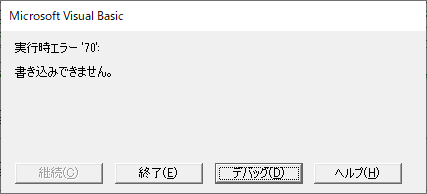
Excel VBAで「書き込みできません。(Error 70)」と表示されたら、以下の手順で問題を解決することができます。
1. ファイルのアクセス権限を確認する
このエラーが発生した場合、最初にファイルのアクセス権限を確認することが重要です。ファイルが読み取り専用であるか、ネットワーク接続が不安定である場合、または他のユーザーがファイルを編集している場合、このエラーが発生することがあります。
- ファイルのプロパティを確認し、読み取り専用の設定が解除されていることを確認します。
- ファイルがネットワークドライブ上にある場合は、ネットワーク接続が安定していることを確認します。
- 他のユーザーが同じファイルを編集している場合は、ファイルを閉じてから再度開いてみてください。
2. マのコードを確認する
マのコードにファイル操作に関連するエラーが含まれている場合、このエラーが発生する可能性があります。コードをチェックして、ファイルのオープンやーズの処理が適切に行われていることを確認します。
- ファイルをオープンする前に、ファイルが既に開いているかを確認するコードを追加します。
- ファイル操作が完了したら、必ずファイルを閉じるコードを追加します。
- エラーハンドリングを追加して、ファイル操作中にエラーが発生した場合に適切に対処できるようにします。
3. 一時ファイルを削除する
Excelが一時ファイルを正しく処理できない場合、このエラーが発生することがあります。一時ファイルを削除することで、問題が解決することがあります。
- Excelを完全に閉じます。
- 一時ファイルが保存されているフォルダに移動します(通常は「C:Users[ユーザー名]AppDataLocalTemp」または「C:WindowsTemp」にあります)。
- 一時ファイルを削除します。
Access VBAで文字列分割しようとするとAccess Deniedエラーが出る原因と解決策
Access VBAで文字列分割を行おうとすると、時折「Access Denied」エラーが発生することがあります。このエラーは、様々な要因によって引き起こされる可能性がありますが、一般的にはセキュリティ設定やファイルアクセス権限に関連しています。以下に、この問題の原因と解決策を詳しく説明します。
原因1: マセキュリティ設定が適切でない
Access VBAでマを実行する際、マセキュリティ設定が十分に緩いと「Access Denied」エラーが発生することがあります。この問題を解決するには、マセキュリティ設定を適切に変更する必要があります。
| 対策: | ファイル > オプション > セキュリティセンター > セキュリティセンターの設定 > マの設定 で、マ設定を「すべてのマを有効にする」に変更します。 |
原因2: ファイルアクセス権限が不足している
文字列分割を行うファイルへのアクセス権限が不足していると、Access Deniedエラーが発生することがあります。この場合、ファイルのアクセス権限を確認し、必要に応じて変更する必要があります。
| 対策: | ファイルのプロパティを開き、セキュリティタブで適切なアクセス権限を設定します。ファイルへの読み取りおよび書き込み権限が必要です。 |
原因3: ネットワーク接続の問題
ネットワーク経由でアクセスするファイルの場合、ネットワーク接続の問題がAccess Deniedエラーの原因となることがあります。ネットワーク接続が安定していることを確認してください。
| 対策: | ネットワーク接続をチェックし、必要に応じてネットワーク管理者に連絡して問題を解決します。 |
原因4: ファイルが使用中である
文字列分割を行おうとしているファイルが他のユーザーやプロセスによって使用中である場合、Access Deniedエラーが発生することがあります。この場合、ファイルが解放されるまで待つか、ファイルを閉じていることを確認してください。
| 対策: | ファイルが他のユーザーによって使用されていないことを確認し、必要に応じてファイルを閉じます。 |
原因5: VBAコードの問題
VBAコード自体に問題がある場合、Access Deniedエラーが発生することがあります。コードが正確であり、適切なオブジェクトやメソッドを使用していることを確認してください。
| 対策: | VBAコードを再確認し、エラーの原因となる可能性のある部分を修正します。必要に応じて、エラー処理を追加して問題を特定しやすくします。 |
VBAオブジェクトモデルへのアクセスを信頼するにはどうすればいいですか?
VBAオブジェクトモデルへのアクセスを信頼するには、以下の手順を実行してください。
VBAオブジェクトモデルへのアクセスを信頼する理由
VBAオブジェクトモデルへのアクセスを信頼する理由は、VBAマを使用してExcelやWordなどのOfficeアプリケーションを自動化したり、カスタマイズしたりするためです。この機能を信頼することで、マが正常に動作することが保証されます。
- マを使用した自動化が可能になる
- カスタム機能の追加が容易になる
- セキュリティリスクを理解した上でマを実行できる
信頼できるVBAオブジェクトモデルの設定方法
信頼できるVBAオブジェクトモデルの設定方法は、以下の通りです。
- ExcelやWordなどのOfficeアプリケーションを開く
- ファイルタブをクリックし、オプションを選択する
- セキュリティセンターをクリックし、セキュリティセンターの設定ボタンをクリックする
- マの設定をクリックし、VBAオブジェクトモデルへのアクセスを信頼するにチェックを入れる
VBAオブジェクトモデルへのアクセスを信頼する際の注意点
VBAオブジェクトモデルへのアクセスを信頼する際は、以下の注意点に留意してください。
- 信頼できるソースからのマのみを実行する
- 不明なマは実行しない
- マの実行前にバックアップを取っておく
Accessがダメな理由は何ですか?

Microsoft Accessはデータベース管理システムの一つですが、以下の理由から利用を避けることがあります。
セキュリティ上の問題
Accessはデータベースファイルがローカルに保存されるため、セキュリティ上のリスクがあります。
- ファイルへのアクセス制御が困難:ファイルレベルでのアクセス制御ができないため、不正アクセスのリスクがあります。
- データの暗号化が不十分:データの暗号化が標準で十分にサポートされていないため、情報漏洩のリスクがあります。
- バックアップの取得が面倒:データベースファイルのバックアップを手動で行う必要があり、運用が煩雑になります。
スケーラビリティの問題
Accessは小規模なデータベースには向いていますが、大規模なデータを扱うには限界があります。
- データ量の制限:1つのデータベースファイルのサイズは2GBまでと制限されています。
- 同時アクセスの制限:同時にアクセスできるユーザー数に制限があり、大規模なシステムには適していません。
- パフォーマンスの劣化:データ量が増えるに従って、パフォーマンスが低下する傾向があります。
機能の制限
Accessは基本的なデータベース機能は備えていますが、高度な機能が不足しています。
- ストアドプロシージャの不足:データベース内で複雑な処理を実行するストアドプロシージャがサポートされていません。
- トランザクションの制限:トランザクション処理が十分にサポートされていないため、データ整合性を保つのが難しい場合があります。
- 分散データベースの非対応:分散データベース機能が不足しているため、大規模な分散システムには適していません。
VBAでエラーを無視するにはどうしたらいいですか?

VBAでエラーを無視するには、次の方法があります。
On Error文を使用する
On Error文は、VBAでエラーが発生した場合の挙動を制御するためのステートメントです。エラーを無視するには、次のようにOn Error Resume Next文を使用します。
- On Error Resume Nextをエラーを無視したいコードの前に記述することで、エラー発生時に次の行に進むように指示します。
- エラーを無視するコードの後に、On Error GoTo 0を記述して、エラー処理を元に戻します。
- エラーが発生する可能性のあるコードの前後で、On Error文を適切に配置することで、エラーを効果的に無視できます。
If文でエラーをチェックする
If文を使用して、エラーが発生する条件を予めチェックし、エラーを回避する方法もあります。
- エラーが発生する可能性のある条件をIf文でチェックします。
- 条件を満たす場合にのみ、エラーが発生するコードを実行するように制御します。
- この方法では、エラーが発生しないように事前にチェックすることで、エラーを無視する代わりに回避します。
エラーハンドラーラベルを使用する
エラーハンドラーラベルを使用して、エラー発生時に特定のラベルにジャンプし、エラー処理を行う方法もあります。
- On Error GoTo ラベル名を使用して、エラー発生時にジャンプ先のラベルを指定します。
- ラベル名:という形式で、エラー処理用のラベルを定義します。
- エラー処理用のラベルでは、エラーのログ出力やメッセージ表示、適切な処理を記述できます。
Accessでマクロを有効にしても実行できないのはなぜですか?
Microsoft Accessでマを有効にしても実行できない理由には、以下のいくつかの要因が考えられます。
セキュリティ設定が原因の場合
Accessでは、マの実行に関わるセキュリティ設定が強化されています。特に、以下の点が原因となることがあります。
- マの実行が無効に設定されている。
- データベースが信頼されていない場所に保存されている。
- データベースがデジタル署名されておらず、信頼されていない。
これらの問題を解決するには、セキュリティ設定を変更するか、データベースを信頼できる場所に移動し、デジタル署名を添付することが必要です。
VBAのコードが無効になっている場合
マがVBAのコードを含んでいる場合、VBAが無効に設定されていることで実行できないことがあります。この問題を解決するには、以下の手順を実行します。
- Accessオプションを開く。
- 信頼中心の設定を選択。
- VBAプロジェクトオブジェクトモデルの有効化を確認。
マ自体に問題がある場合
マ自体にエラーがある場合も実行できないことがあります。マのコードや設定に問題がないか、以下の点を確認します。
- マ内のアクションが正確であるか確認。
- 引数が正しく設定されているか確認。
- 条件式が正確であり、期待通りに動作するか確認。
これらのチェックを行い、マの問題を修正することで、正常に実行できるようになります。
よくある質問
Access VBAで文字列分割を行うとAccess Deniedエラーが表示される理由は何ですか?
Access VBAで文字列分割を行う際にAccess Deniedエラーが表示される主な理由は、セキュリティ設定や権限に関連する問題です。特に、データベースやマのセキュリティ設定が制限されている場合、このようなエラーが発生する可能性があります。また、文字列分割を行おうとしているデータが読み取り専用である場合も、Access Deniedエラーの要因となります。
Access VBAでAccess Deniedエラーが発生した場合の解決策は何ですか?
Access VBAでAccess Deniedエラーが発生した場合の解決策として、以下の方法があります。
- セキュリティ設定の確認: データベースやマのセキュリティ設定を確認し、必要に応じて信頼される場所にデータベースを移動するか、セキュリティ設定を変更します。
- 権限の確認: 文字列分割を行おうとしているデータに対して適切な読み取り/書き込み権限があるか確認し、必要に応じて権限を変更します。
- コードの確認: VBAコードに問題がないか確認し、適切な文字列分割関数を使用しているかどうかを検証します。
Access VBAで文字列分割を行うための推奨される関数は何ですか?
Access VBAで文字列分割を行うための推奨される関数はSplit関数です。Split関数を使用することで、指定された区切り文字を基準に文字列を分割し、配列として返すことができます。以下は、Split関数を使用した文字列分割の例です。
Dim myString As String Dim myArray As Variant myString = Apple,Banana,Orange myArray = Split(myString, ,)
Access VBAでセキュリティ設定を変更する方法は?
Access VBAでセキュリティ設定を変更する方法は以下の通りです。
- Accessを起動し、ファイルタブをクリックします。
- オプションをクリックし、セキュリティセンターを選択します。
- セキュリティセンターの設定ボタンをクリックします。
- マの設定タブで、必要なセキュリティレベルを選択します。
- 変更が完了したら、OKボタンをクリックして設定を保存します。
これにより、Access VBAでのセキュリティ設定が保存され、Access Deniedエラーの発生を防ぐことができます。
Access VBAで文字列分割しようとするとAccess Deniedエラーが出る原因と解決策 に類似した他の記事を知りたい場合は、Access VBAとプログラミング カテゴリにアクセスしてください。
関連記事