
AccessインポートVBAでAccess Deniedエラーが出る原因と解決策

AccessインポートVBAでAccess Deniedエラーが発生するのは、様々な要因が考えられます。このエラーは、データベースファイルやVBAコードへのアクセスが制限されている場合に表示されることが多く、ユーザーにとって非常に困惑するものです。本記事では、Access Deniedエラーが発生する主な原因と、それらの問題を解決するための効果的な解決策を紹介します。この知識を活用することで、スムーズなデータベース操作が可能になり、仕事の効率化につながります。
Accessでインポートエラーをチェックするには?
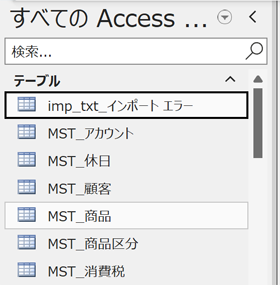
Accessでインポートエラーをチェックするには、以下の手順を実行することが一般的です。まず、インポートファイルを正しく準備し、フォーマットやデータ型が一致していることを確認します。次に、インポート処理中にエラーメッセージに注意を払い、問題の箇所を特定します。最後に、エラーレポートを生成し、具体的なエラー内容とその対処方法を確認します。以下に、詳細な手順を説明します。
インポートエラーの原因の特定
インポートエラーの原因を特定するには、以下の手順を実行します。
- インポートファイルの形式とAccessテーブルの形式が一致していることを確認します。
- データ型が一致しているか、変換が可能であることを確認します。
- エラーメッセージを注意深く読み、具体的なエラー内容を特定します。
エラーメッセージの解釈
エラーメッセージを解釈することで、問題の箇所を特定し、適切な対処方法を見つけることができます。
- 「データ型の不一致」エラーは、インポートファイルのデータ型とAccessテーブルのデータ型が一致していないことを示します。
- 「重複する主キー」エラーは、インポートファイルに重複する主キーが存在することを示します。
- 「文字列の長さオーバー」エラーは、フィールドの文字列長がテーブルの定義を超えていることを示します。
エラーレポートの生成と分析
エラーレポートを生成し、分析することで、インポートエラーの詳細を把握し、対処することができます。
- Accessの「エラーレポート」機能を使用して、エラーが発生したレコードを一覧表示します。
- エラーレポートをExcelやテキストファイルにエクスポートし、詳細な分析を行います。
- エラーレポートから特定のエラー条件をフィルタリングし、対象のレコードを修正します。
Accessのマクロが反応しないのはなぜですか?
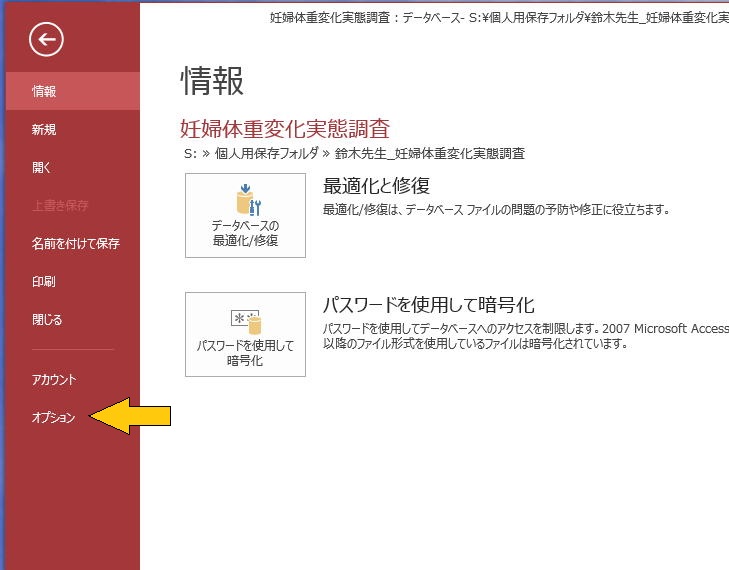
Accessのマが反応しない理由は、いくつかの可能性があります。具体的には、マの構文エラー、データベースのプロパティ設定、またはセキュリティ設定が原因であることが多いです。以下に、詳細な理由と対処法を説明します。
マの構文エラー
マが反応しない場合、まずはマの構文を確認することが重要です。構文エラーがあると、マは正しく実行されません。
- マの各アクションが正しく設定されているか確認します。
- アクションのパラメータが間違っていないかチェックします。
- マのIF文やループが正しく終了しているか確認します。
データベースのプロパティ設定
データベースのプロパティ設定が不適切な場合、マが実行されないことがあります。特に、マの実行が禁止されている場合があります。
- データベースのプロパティを開き、マの実行が許可されているか確認します。
- セキュリティレベルが適切に設定されているか確認します。
- マの実行がユーザーによってブロックされていないか確認します。
セキュリティ設定
Accessのセキュリティ設定がマの実行を妨げている場合があります。セキュリティ設定は、データベースの安全性を確保するために重要な役割を果たします。
- Accessの信頼されたロケーションにデータベースが配置されているか確認します。
- データベースの信頼性を手動で設定している場合、それが有効にされているか確認します。
- マのサインが正しく行われているか確認します。
AccessからExcelにインポートするにはどうすればいいですか?
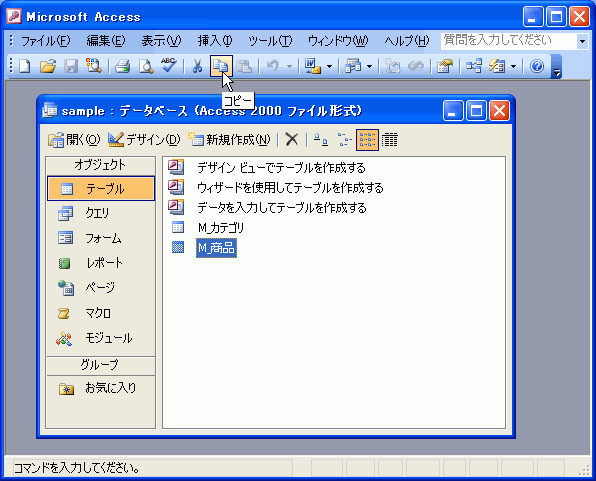
AccessからExcelにインポートするには、以下の手順に従ってください: 1. Accessでデータをエクスポートする ファイルメニューから [エクスポート] を選択します。 [Excel] を選択し、エクスポート先のファイル名と場所を指定します。 [エクスポート] ボタンをクリックします。 2. Excelでデータをインポートする Excelを開き、 [データ] タブをクリックします。 [データの取得] から [ファイル] を選択し、エクスポートしたAccess ファイルを選択します。 [読み込み] ボタンをクリックします。 3. データの整形と編集 インポートされたデータがExcel の新しいワークシートに表示されます。 必要に応じて、データを整形し、フォーマットを調整します。 必要な編集 を行います。
AccessからExcelへのエクスポートの種類
AccessからExcelにエクスポートする際には、以下のオプションから選択できます:
- テーブル全体:テーブルのすべてのデータをエクスポートします。
- クエリ結果:特定のクエリの結果をエクスポートします。
- 選択したレコード:現在選択されているレコードのみをエクスポートします。
Excelでインポートしたデータの管理
Excelでインポートしたデータを効果的に管理するための方法は以下の通りです:
- データの更新:データの自動更新を設定することで、最新のデータを常に取得できます。
- データのフィルタリング:フィルタ機能を使用して、特定のデータを簡単に抽出できます。
- データのピボットテーブル作成:ピボットテーブルを作成して、データを多角的に分析できます。
AccessとExcelの互換性と制限
AccessとExcelの互換性と制限について知っておくべき点は以下の通りです:
- データサイズの制限:Excelには行数の制限があるため、大規模なデータセットの場合、分割してエクスポートする必要があります。
- データ型の変換:Accessのデータ型がExcelに正しく変換されない場合があり、事前にデータ型を確認する必要があります。
- リンクの作成:AccessからExcelにデータをリンクする場合、ファイルの場所やパスに注意が必要です。
Accessで外部データをインポートするにはどうすればいいですか?
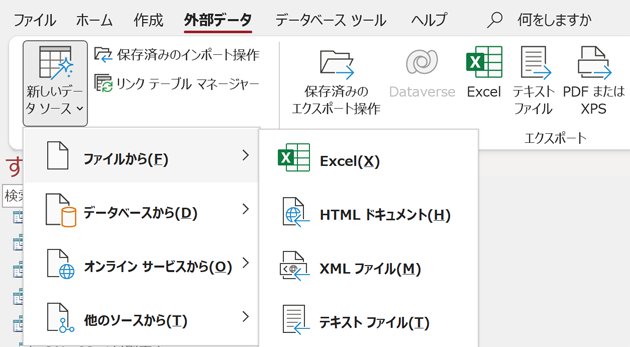
Accessで外部データをインポートするには、主に次の手順を実行します。まず、Accessのデータベースを開き、[外部データ]タブを選択します。次に、インポートしたいデータの種類に応じて、[テキスト/CSV]、[Excel]、[Access]、[ODBC データベース]、[SharePoint リスト]などのオプションから選択します。選択したオプションに従って、データの場所を指定し、インポート先のテーブル設定を行います。最後に、[完了]ボタンをクリックしてインポート処理を完了します。
AccessでExcelデータをインポートする手順
ExcelデータをAccessにインポートするには、以下の手順を実行します。
- Accessを開き、データベースを選択します。
- [外部データ]タブから[Excel]を選択します。
- Excelファイルを選択し、インポート先のテーブル名やフィールド情報を設定します。
Accessでテキスト/CSVデータをインポートする手順
テキスト/CSVデータをAccessにインポートするには、以下の手順を実行します。
- Accessを開き、データベースを選択します。
- [外部データ]タブから[テキスト/CSV]を選択します。
- テキスト/CSVファイルを選択し、フィールドの区切り文字やデータ形式を設定します。
AccessでSQL Serverデータをインポートする手順
SQL ServerデータをAccessにインポートするには、以下の手順を実行します。
- Accessを開き、データベースを選択します。
- [外部データ]タブから[ODBC データベース]を選択します。
- ODBC データソース名を設定し、インポートするテーブルやビューを選択します。
AccessインポートVBAでAccess Deniedエラーが出る原因と解決策
AccessインポートVBAでAccess Deniedエラーが発生するのは、基本的にセキュリティや権限の問題が原因です。このエラーが表示される主な理由はいくつかありますが、それぞれに対する解決策も存在します。
ファイルまたはフォルダへのアクセス権がない
Access Deniedエラーの最も一般的な原因は、ユーザーに必要なファイルまたはフォルダへのアクセス権がないことです。つまり、ユーザーがファイルを読み取るまたは書き込む権限を持っていない場合、エラーが発生します。 解決策: ファイルまたはフォルダのアクセス権を確認し、必要に応じて適切な権限を設定してください。
ファイルが既に開かれている
ファイルが既に別のユーザーまたはプロセスによって開かれている場合にも、Access Deniedエラーが発生することがあります。 解決策: ファイルが他のユーザーによって使用されていないことを確認し、必要に応じてファイルを閉じてから再度実行してください。
ネットワークの問題
ネットワーク接続に問題がある場合、ファイルにアクセスできないため、Access Deniedエラーが発生することがあります。 解決策: ネットワーク接続を確認し、問題が解決されるまで待つか、ネットワーク管理者に連絡してください。
マのセキュリティ設定が高い
Accessのマのセキュリティ設定が高すぎる場合、VBAコードの実行が制限されることがあります。 解決策: マのセキュリティ設定を確認し、必要に応じて設定を変更してください。
アンチウイルスソフトウェアによるブロック
アンチウイルスソフトウェアがVBAコードの実行をブロックしている場合にも、Access Deniedエラーが発生することがあります。 解決策: アンチウイルスソフトウェアの設定を確認し、必要に応じてVBAコードの実行を許可してください。
| 原因 | 解決策 |
|---|---|
| ファイルまたはフォルダへのアクセス権がない | アクセス権を確認し、適切な権限を設定する |
| ファイルが既に開かれている | ファイルが使用されていないことを確認し、必要に応じて閉じる |
| ネットワークの問題 | ネットワーク接続を確認し、問題が解決されるまで待つか、ネットワーク管理者に連絡する |
| マのセキュリティ設定が高い | マのセキュリティ設定を確認し、必要に応じて設定を変更する |
| アンチウイルスソフトウェアによるブロック | アンチウイルスソフトウェアの設定を確認し、必要に応じてVBAコードの実行を許可する |
よくある質問
AccessインポートVBAで「Access Denied」エラーが表示される理由は何ですか?
AccessインポートVBAで「Access Denied」エラーが表示される主な理由は、適切なアクセス権限が設定されていないことです。具体的には、データベースファイルやインポート先のフォルダに対して、現在のユーザーが読み取りや書き込みの権限を持っていない場合、このエラーが発生する可能性があります。また、データベースファイルがロックされている場合や、ネットワーク上のファイルにアクセスしている場合にも、このエラーが表示されることがあります。
「Access Denied」エラーを解決するにはどうすればよいですか?
「Access Denied」エラーを解決するには、まずアクセス権限を確認し、必要に応じて変更することが重要です。データベースファイルやインポート先のフォルダに対して、現在のユーザーに読み取りと書き込みの権限が与えられていることを確認してください。また、データベースファイルがロックされていないかどうかもチェックしてください。もしネットワーク上のファイルにアクセスしている場合、ネットワーク接続が安定していることを確認し、必要に応じてネットワーク管理者に連絡してください。
VBAコード内で「Access Denied」エラーを回避する方法はありますか?
VBAコード内で「Access Denied」エラーを回避する一つの方法は、エラートラッピングを使用することです。エラートラッピングを実装することで、エラーが発生した場合に特定の処理を実行することができます。例えば、エラーが発生した場合はエラーメッセージを表示し、ユーザーにアクセス権限を確認するように指示することができます。また、On Error Resume Next文を使用して、エラーが発生しても処理を続行することができますが、この方法はエラーの原因を解決しないので、慎重に使用する必要があります。
AccessインポートVBAで「Access Denied」エラーが頻繁に発生する場合は、どのような対策が効果的ですか?
AccessインポートVBAで「Access Denied」エラーが頻繁に発生する場合は、以下の対策が効果的です。
- アクセス権限の見直し: データベースファイルやインポート先のフォルダに対するアクセス権限を再確認し、必要に応じて適切な権限を設定します。
- ネットワーク接続の確認: ネットワーク上のファイルにアクセスしている場合、ネットワーク接続が安定していることを確認し、問題があればネットワーク管理者に連絡します。
- バックアップの実施: 定期的にデータベースファイルをバックアップすることで、エラーが発生した場合でもデータの損失を最小限に抑えることができます。
- コードの最適化: VBAコードを最適化し、エラートラッピングを適切に使用することで、エラー発生時の対処がスムーズになります。
AccessインポートVBAでAccess Deniedエラーが出る原因と解決策 に類似した他の記事を知りたい場合は、Access VBAとプログラミング カテゴリにアクセスしてください。
関連記事