
Access「インデックスが有効範囲にありません」エラーの原因と解決策

「インデックスが有効範囲にありません」というエラーは、プログラミングをしていてよく遭遇する問題です。このエラーは、配列やリストなどのインデックスを間違って参照した場合に発生します。本記事では、このエラーの原因と解決策について詳しく説明していきます。まずは、このエラーが発生する根本的な原因から解説し、その後、具体的な解決策を提案します。この記事を読むことで、「インデックスが有効範囲にありません」エラーへの対処方法をマスターでき、プログラミングの効率が向上することを願っています。
Accessのインデックスとは何ですか?
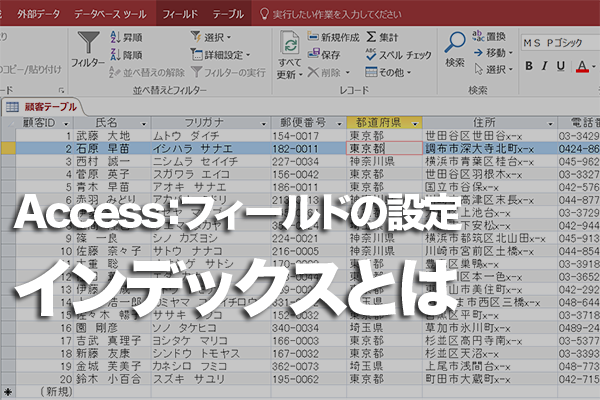
Accessのインデックスとは、データベース内で特定のレコードを迅速に検索および取得するために使用される参照構造です。インデックスはテーブルのフィールドに基づいて作成され、それによりデータベースエンジンは該当するレコードを高速に見つけることができます。インデックスはデータの一貫性を維持するのにも役立ち、特に大きなテーブルではパフォーマンスの向上に大きく貢献します。
インデックスの種類
インデックスには主に2つの種類があります:
- 一意のインデックス(Unique Index):同じ値を持つレコードが存在しないことを保証します。
- 非一意のインデックス(NonUnique Index):同じ値を持つ複数のレコードを許可します。
- 複合インデックス(Composite Index):複数のフィールドに基づいて作成されるインデックスです。
インデックスの利点
インデックスを使用することで、データベースのパフォーマンスが大幅に向上します:
- 高速な検索:特定のレコードを迅速に見つけることができます。
- データの一貫性:一意のインデックスを使用することで、重複を防ぐことができます。
- 効率的なソート:インデックスはデータの並べ替えを高速に行います。
インデックスの作成と管理
Accessでインデックスを作成および管理する際の基本的な手順は以下の通りです:
- フィールドの選択:インデックスを作成するフィールドを選択します。
- インデックスの作成:テーブルの設計ビューでインデックスを設定します。
- インデックスの更新:テーブルのデータが変更されたときにインデックスを自動的に更新します。
Accessの無効モードを解除するにはどうすればいいですか?

Accessの無効モードを解除する方法は以下のとおりです。
1. 無効モードの確認
まず、Accessが無効モードになっているかどうかを確認します。Accessを開くと、「セキュリティ警告」というダイアログボックスが表示されることがあります。このダイアログボックスには、マやActiveX コントロールが無効になっていることを示すメッセージが含まれていることがあります。このメッセージが表示される場合、Accessは無効モhéードになっています。
- Accessを開く
- 「セキュリティ警告」ダイアログボックスが表示されるか確認する
- メッセージに「マ」や「ActiveX コントロール」が無効になっている旨が記載されているか確認する
2. 無効モードの解除手順
無効モードが確認された場合、以下のようにして無効モードを解除します。
- 「セキュリティ警告」ダイアログボックスで、「有効にする」ボタンをクリックします。
- Accessファイルを開き直します。
- ファイルが正常に開けたら、無効モードが解除されたことを確認します。
3. 永久的に無効モードを解除する方法
一時的な解除だけでなく、永久的に無効モードを解除する方法もあります。
- Accessを閉じます。
- Windowsの「ファイル エクスプローラー」を開き、問題のAccessファイルを右クリックします。
- 「プロパティ」を選択し、「信頼できるファイル」のチェックボックスをオンにします。
Accessのデータシートを更新するにはどうすればいいですか?

Accessのデータシートを更新するには、以下に示す手順に従ってください。
1. 編集モードへの切り替え
データシートを更新するには、まず編集モードへ切り替える必要があります。これを行うには、以下の手順を実行します。
- データベースを開きます。
- 更新したいテーブルをダブルクリックして、データシートビューで開きます。
- データシートビューのホームタブをクリックします。
- 「編集」ボタンをクリックして、編集モードに移行します。
2. データの更新
編集モードに移行したら、データを更新することができます。以下に手順を説明します。
- 更新したいフィールドをクリックします。
- 新しいデータを入力します。
- エンターキーを押すか、他のフィールドに移動して、変更を保存します。
- 必要に応じて、他のレコードの更新を繰り返します。
3. 更新の保存と確認
データの更新が完了したら、変更を保存し、結果を確認します。
- データシートビューのホームタブをクリックします。
- 「保存」ボタンをクリックして、変更をデータベースに保存します。
- 保存後、データシートをスールして、更新が正しく反映されていることを確認します。
Accessでインデックスを削除するにはどうすればいいですか?

Accessでインデックスを削除する手順は以下の通りです。まず、インデックスを削除したいテーブルを開きます。次に、テーブル設計ビューに切り替えます。インデックスを表示するには、「インデックス」ボタンをクリックします。インデックスのリストから削除したいインデックスを選択し、「削除」ボタンをクリックします。最後に、変更を保存して、テーブルからインデックスが削除されます。
インデックスの削除前の確認事項
インデックスを削除する前にいくつかの確認事項があります。
- インデックスが他のクエリやレポートで使用されていないか確認します。
- 削除するインデックスが主キーまたは外部キーとして機能していないことを確認します。
- インデックスの削除がパフォーマンスに与える影響を評価します。
インデックスの削除方法 SQLを使用する
SQLを使用してインデックスを削除することも可能です。
- SQLビューを開きます。
- 以下のSQLステートメントを入力します。
DROP INDEX インデックス名 ON テーブル名; - ステートメントを実行してインデックスを削除します。
インデックスの削除後の確認事項
インデックスを削除した後もいくつかの確認事項があります。
- テーブルのパフォーマンスが悪化していないか確認します。
- 削除したインデックスに依存していたクエリやレポートが正しく動作しているか確認します。
- 必要に応じて、新しいインデックスを作成します。
Access「インデックスが有効範囲にありません」エラーの原因と解決策
「インデックスが有効範囲にありません」というエラーは、Microsoft Accessを使用しているときにしばしば発生する問題です。このエラーは、データベースのインデックスが期待される範囲外の値を参照していることを示しています。この問題は、データの整合性やアプリケーションの機能に重大な影響を及ぼす可能性があります。以下では、このエラーの一般的な原因と解決策について詳しく説明します。
エラーの原因1: 不正なクエリやコード
このエラーの一般的な原因の1つは、不正なクエリやコードです。たとえば、レコードセットの範囲外のインデックスを参照しているクエリやVBAコードが存在する場合、このエラーが発生する可能性があります。 解決策: クエリやコードを確認し、インデックスが有効範囲内を参照していることを確認してください。また、ループ処理でインデックスを使用している場合は、適切な条件でループを終了させるようにしてください。
エラーの原因2: データの破損
データベースのデータが破損している場合も、このエラーが発生する可能性があります。データの破損は、ハードウェアの故障や소프트ウェアのバグなど、いくつかの要因によって引き起こされることがあります。 解決策: データベースを compact & repair することで、データの破損を修復できる場合があります。また、定期的なバックアップを取ることで、データの破損による損失を最小限に抑えることができます。
エラーの原因3: リンクされたテーブルへの不正アクセス
リンクされたテーブルへのアクセスが不正な場合にも、このエラーが発生することがあります。たとえば、リンクが切れているか、リンク先のテーブルが存在しない場合などが考えられます。 解決策: リンクされたテーブルへのパスが正確であることを確認し、必要に応じてリンクを再設定してください。また、リンク先のテーブルが存在することを確認してください。
エラーの原因4: インデックスの設定ミス
インデックスの設定が誤っている場合にも、このエラーが発生することがあります。たとえば、インデックスが重複しているか、不要なインデックスが設定されている場合などが考えられます。 解決策: インデックスの設定を確認し、重複したインデックスや不要なインデックスを削除してください。また、インデックスの設定が適切であることを確認してください。
エラーの原因5: Accessのバージョン違いの問題
異なるバージョンのAccessでデータベースを開くことが、このエラーの原因となることがあります。特に、古いバージョンのAccessで作成されたデータベースを新しいバージョンで開く場合、この問題が発生する可能性があります。 解決策: 可能であれば、データベースを新しいバージョンのAccessで開き直すことを検討してください。また、バージョン間の互換性を確保するために、データベースの変換ツールを使用することも検討に値します。
| 原因 | 解決策 |
|---|---|
| 不正なクエリやコード | インデックスが有効範囲内を参照していることを確認 |
| データの破損 | データベースを compact & repair する |
| リンクされたテーブルへの不正アクセス | リンクを再設定し、リンク先のテーブルが存在することを確認 |
| インデックスの設定ミス | インデックスの設定を確認し、重複や不要なインデックスを削除 |
| Accessのバージョン違いの問題 | データベースを新しいバージョンで開き直すか、変換ツールを使用する |
よくある質問
インデックスが有効範囲にありませんエラーが発生する主な理由は何ですか?
インデックスが有効範囲にありませんエラーは、プログラムが配列やリストなどのデータ構造に対して、存在しないインデックスを参照しようとした場合に発生します。このエラーの主な理由は以下の通りです。 1. ループ変数の初期化が不適切: ループの開始インデックスが0ではなく1に設定されている場合や、終了条件が配列のサイズよりも大きく設定されている場合に、このエラーが発生することがあります。 2. 不正なインデックスへのアクセス: プログラムが配列やリストのサイズを超えるインデックスにアクセスしようとした場合、このエラーが発生します。 3. 計算誤差: インデックスを計算する式に誤りがある場合、予期しないインデックスが生成され、このエラーが発生することがあります。
インデックスが有効範囲にありませんエラーを解決する一般的な方法は何ですか?
このエラーの解決策は、エラーの原因によって異なりますが、一般的な方法は以下の通りです。 1. インデックスの範囲チェック: プログラムが配列やリストに対してアクセスする前に、インデックスが有効範囲内にあるかどうかをチェックするようにしましょう。 2. ループの条件を確認: ループの開始インデックスと終了条件が適切であることを確認してください。多くの場合、ループは0から開始し、配列のサイズ보다小さいインデックスまで繰り返す必要があります。 3. デバッグとテスト: プログラムにインデックスを計算する式がある場合は、その式が正確であることを確認してください。必要に応じて、デバッガーを使用してインデックスの値を確認し、エラーの原因を突き止めることが重要です。
インデックスが有効範囲にありませんエラーを防ぐためのコーディング習慣は何ですか?
インデックスが有効範囲にありませんエラーを防ぐためには、以下のコーディング習慣を心掛けることが重要です。 1. 範囲チェックの実装: 配列やリストへのアクセス前に、インデックスが有効範囲内にあるかどうかをチェックするコードを実装しましょう。 2. 要素のアクセスに注意: 配列やリストの要素にアクセスする際は、インデックスが0から開始することを意識し、適切なインデックスを使用するようにしましょう。 3. ループ制御の確認: ループの開始インデックスと終了条件が適切であることを確認し、ループ変数が配列やリストのサイズを超えないようにしましょう。 4. コードの可読性向上: コードが読みやすく、理解しやすいように配慮し、コメントを適切に追加することで、エラーの発見や修正がしやすくなります。
インデックスが有効範囲にありませんエラーが発生した場合、どのような手順でデバッグを行うべきですか?
インデックスが有効範囲にありませんエラーが発生した場合、以下の手順でデバッグを行うことが効果的です。 1. エラーメッセージの確認: エラーメッセージから、どの行でエラーが発生したかを特定し、その行のコードを注意深くチェックします。 2. インデックスの値を確認: エラーが発生した行で使用されているインデックスの値を調べ、その値が有効範囲内にあるかどうかを確認します。 3. 変数の追跡: デバッガーを使用して、インデックスに関連する変数の値を追跡し、予期しない挙動がないかどうかをチェックします。 4. 式の検証: インデックスを計算する式がある場合は、その式が正確であることを確認し、必要に応じて修正します。 5. テ
Access「インデックスが有効範囲にありません」エラーの原因と解決策 に類似した他の記事を知りたい場合は、Access エラー カテゴリにアクセスしてください。
関連記事