
Accessエラー2001:Access Deniedエラーの解決策
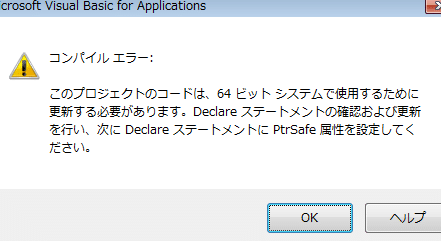
Accessエラー2001:Access Deniedエラーは、データベースへのアクセスが拒否されたときに発生する一般的なエラーです。このエラーは、ユーザーが適切な権限を持っていないか、データベースがロックされている場合に発生することがあります。本記事では、について詳しく説明します。権限の確認方法、データベースのロックを解除する方法、そしてその他の解決策を紹介しています。 このエラーに悩む方にとって、非常に参考になる記事です。
アクセスのエラーコード2001の意味は?

エラーコード2001は、アクセスに関するエラーを示します。このエラーコードは、通常、システムやデータベースへのアクセスに問題があることを意味します。例えば、権限の問題、ネットワークの問題、またはデータベースの接続に問題がある場合に発生することがあります。
エラーコード2001の一般的な原因
エラーコード2001が発生する一般的な原因は以下の通りです。
- 権限不足:ユーザーに必要なアクセス権限が与えられていない場合。
- ネットワーク接続の問題:サーバーとの通信が不安定または切断されている場合。
- データベースの接続問題:データベースがダウンしている、または適切に設定されていない場合。
エラーコード2001の解決方法
エラーコード2001を解決するための対処法は以下の通りです。
- 権限の確認:ユーザーに必要なアクセス権限が与えられているか確認し、必要に応じて権限を付与する。
- ネットワークの確認:ネットワーク接続が安定しているか確認し、必要に応じて再接続またはネットワーク設定を確認する。
- データベースの確認:データベースが正常に動作しているか確認し、必要に応じて再起動または設定の修正を行う。
エラーコード2001の予防策
エラーコード2001を予防するための対策は以下の通りです。
- 定期的なメンテナンス:システムやデータベースの定期的なメンテナンスを行い、問題を早期に発見する。
- アクセス権限の管理:ユーザーのアクセス権限を適切に管理し、不必要なアクセスを制限する。
- ネットワークの監視:ネットワークの状態を定期的に監視し、接続の不安定さを早期に検出する。
Accessの無効モードを解除するにはどうすればいいですか?
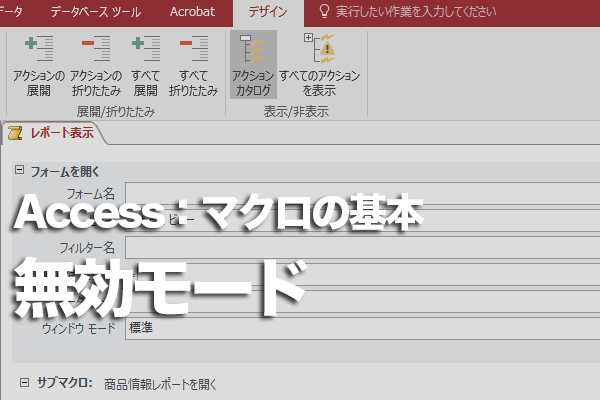
Accessの無効モードを解除するには、以下の手順を実行してください。
無効モードの確認
まず、Accessが無効モードになっていることを確認します。Accessを開き、タイトルバーに「安全でない」というメッセージが表示されている場合、無効モードになっています。また、データベースの一部の機能が使用できない場合も、無効モードである可能性があります。
信頼できる場所の設定
無効モードを解除するためには、データベースが信頼できる場所に保存されていることを確認する必要があります。以下の手順で信頼できる場所を設定します。
- Accessを開き、[ファイル] タブをクリックします。
- [オプション] を選択し、[信頼できる場所] をクリックします。
- [追加] ボタンをクリックし、データベースが保存されているフォルダを選択します。
マの有効化
データベースにマが含まれている場合、それらを有効化する必要があります。以下の手順でマを有効化します。
- Accessを開き、警告メッセージが表示された場合、[詳細オプション] をクリックします。
- [マの有効化] を選択し、[はい] をクリックします。
- データベースが正常に開き、すべての機能が使用できるか確認します。
Accessでマクロのブロックを解除するには?
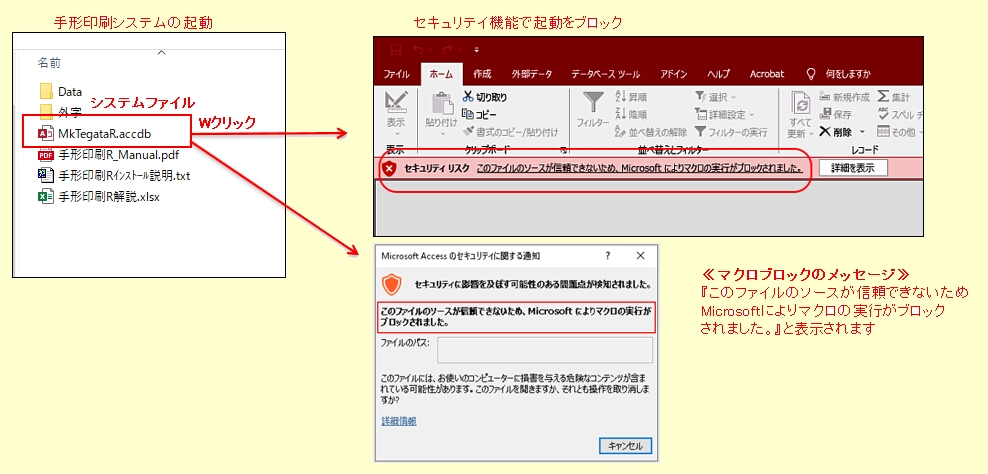
Accessでマのブロックを解除するには、次の手順に従ってください。
マのブロック解除の基本手順
Accessでマのブロックを解除するには、信頼できるソースからのファイルであることを確認した上で、以下の手順を実行します。
- Accessを開き、ブロックされたマが含まれているファイルを開きます。
- ファイルを開くと、セキュリティ警告が表示されます。この警告で、詳細ボタンをクリックします。
- コンテンツの有効化ボタンをクリックして、マのブロックを解除します。
マのブロック解除の際の注意点
マのブロック解除には、セキュリティ上のリスクが伴うため、以下の点に注意してください。
- 未知のソースからのマは、必ず確認してからブロック解除を行ってください。
- マの内容を確認するため、VBAエディタを使用してコードを確認することをお勧めします。
- アクセス権限を適切に管理し、必要最小限の権限に制限することで、セキュリティを高めることができます。
ブロック解除したマの管理方法
ブロック解除したマを安全に管理するためには、以下の方法を採用することを検討してください。
- ブロック解除したマが含まれるファイルを、信頼できるフォルダに保存します。
- Accessの信頼できる場所設定を利用して、特定のフォルダを信頼できる場所として登録します。
- 定期的にバックアップを取ることで、ファイルの安全性を確保します。
Accessエラー2001:Access Deniedエラーの解決策
Accessエラー2001は、データベースへのアクセスが拒否された場合に発生する一般的なエラーです。このエラーは、ユーザーが適切なアクセス権限を持っていない場合や、データベースファイルがロックされている場合に発生することがあります。この記事では、Access Deniedエラーの解決策について詳しく説明します。
アクセス権限の確認
Access Deniedエラーが発生した場合、最初にチェックすべきはアクセス権限です。データベースファイルに対して、ユーザーが適切な読み取り/書き込み権限を持っているか確認してください。権限が不足している場合は、システム管理者に連絡し、必要な権限を付与してもらう必要があります。
データベースファイルのロック状態の確認
データベースファイルがロックされていると、他のユーザーがファイルにアクセスできない場合があります。ファイルがロックされているかどうかを確認するには、以下の手順を行ってください。
- データベースファイルが格納されているフォルダを開く
- ファイルを右クリックし、プロパティを選択
- 属性タブで、読み取り専用がチェックされているかどうかを確認
読み取り専用がチェックされている場合は、チェックを外して変更を適用します。ファイルがロックされていないことを確認してください。
データベースの修復と最適化
データベースの破損や不整合が原因でAccess Deniedエラーが発生する場合があります。Microsoft Accessには、データベースを修復し、最適化するためのツールが用意されています。データベースを修復するには、以下の手順を行ってください。
- Accessを起動し、コンパクトと修復データベースを選択
- 修復するデータベースファイルを選ぶ
- 新しいデータベースファイルの名前を指定し、コンパクトをクリック
データベースが正常に修復されれば、Access Deniedエラーが解決される可能性があります。
ウイルス対策ソフトの確認
ウイルス対策ソフトがデータベースファイルへのアクセスをブロックしている場合があります。ウイルス対策ソフトの設定を確認し、データベースファイルがブロックされていないことを確認してください。
ネットワーク接続の確認
ネットワーク上のデータベースファイルにアクセスしている場合、ネットワーク接続に問題があるとAccess Deniedエラーが発生することがあります。ネットワーク接続が正常であることを確認し、必要に応じてネットワーク管理者に連絡してください。
| 要因 | 解決策 |
|---|---|
| アクセス権限不足 | システム管理者に連絡し、適切な権限を取得 |
| データベースファイルのロック | ファイルの読み取り専用属性を解除 |
| データベースの破損 | コンパクトと修復データベースツールを使用 |
| ウイルス対策ソフトのブロック | ウイルス対策ソフトの設定を確認 |
| ネットワーク接続の問題 | ネットワーク管理者に連絡 |
Accessエラー番号2001の原因は?
Accessエラー番号2001の原因は、Microsoft Accessデータベースで発生するエラーで、通常、データベースオブジェクトまたはデータにアクセスしようとしたときに問題が発生した場合に表示されます。このエラーは、以下のようなさまざまな原因によって引き起こされる可能性があります。
データベースオブジェクトへのアクセスに関する問題
データベースオブジェクトへのアクセスが拒否された場合や、オブジェクトが見つからない場合、エラー2001が発生する可能性があります。たとえば、テーブルやクエリが削除されていたり、名前が変更されていたりすることが原因となります。
- オブジェクトが存在しない: 削除されたり名前が変更されたりしたため、オブジェクトがデータベース内に存在しない場合。
- アクセス許可: ユーザーにオブジェクトへのアクセス許可がない場合。
- オブジェクトのタイプが正しくない: 例えば、テーブルをクエリとして開こうとした場合など。
データ整合性の問題
データベースのデータに問題がある場合、エラー2001が発生する可能性があります。たとえば、データの整合性が損なわれたり、データが破損していたりすることが原因となります。
- データの破損: データベースファイル自体が破損している場合。
- 整合性制約の違反: 整合性制約が設定されているフィールドに無効なデータを入力しようとした場合。
- インデックスの問題: インデックスが破損しているか、正しく構成されていない場合。
ネットワークまたはファイルアクセスの問題
ネットワーク接続の問題やファイルアクセスの問題が原因で、エラー2001が発生することがあります。たとえば、ネットワークが切断されていたり、ファイルがロックされていたりすることが原因となります。
- ネットワーク接続の問題: データベースがネットワーク上にある場合、ネットワーク接続が切断されているか、不安定な場合。
- ファイルアクセスの問題: データベースファイルがロックされているか、他のアプリケーションによって使用されている場合。
- ファイルパスの問題: データベースファイルのパスが正しく指定されていないか、パスに問題がある場合。
エラーコード2001とは何ですか?

エラーコード2001とは、一般的にデータベース接続エラーを示すエラーソ�드です。このエラーは、データベースへの接続ができない場合や、接続が切断された場合に発生することがあります。
エラーコード2001の原因
エラーコード2001が発生する主な原因は以下の通りです。
- データベースサーバーの問題: データベースサーバーがダウンしているか、メンテナンス中の場合、接続できないことがあります。
- ネットワーク接続の問題: ネットワーク接続が不安定または切断されていると、データベースへの接続が失敗することがあります。
- 認証情報の誤り: データベース接続に必要な認証情報(ユーザー名、パスワードなど)が正しくない場合、接続が拒否されます。
エラーコード2001の解決方法
エラーコード2001を解決するための一般的な方法は以下の通りです。
- データベースサーバーの状態を確認する: データベースサーバーが正常に動作しているかどうかを確認し、必要に応じて再起動する。
- ネットワーク接続を確認する: ネットワーク接続が安定しているかどうかを確認し、必要に応じてネットワーク設定を変更する。
- 認証情報を確認する: データベース接続に使用している認証情報が正確であることを確認し、必要に応じて修正する。
エラーコード2001の予防策
エラーコード2001を予防するための対策は以下の通りです。
- 定期的なメンテナンス: データベースサーバーとネットワークを定期的にメンテナンスし、安定した運用を確保する。
- 適切な設定: データベース接続のタイムアウト時間やリトライ回数を適切に設定し、一時的な問題による接続障害を回避する。
- ログの監視: データベース接続に関連のログを監視し、エラーが発生した際にはすばやく対応できるようにする。
Accessの無効モードを解除するには?
Accessの無効モードを解除するには、以下の手順を実行します。
Accessの無効モードを解除する方法
Accessの無効モードを解除するには、以下の手順を実行します。
- Microsoft Accessを起動します。
- 「ファイル」メニューを開き、「オプション」をクリックします。
- 「信頼センター」をクリックし、「信頼センターの設定」ボタンをクリックします。
- 「マの設定」をクリックし、「すべてのマを無効にする」を選択解除します。
- 必要に応じて「警告を表示して確認を求める」を選択します。
- 「OK」をクリックして変更を保存します。
無効モードの再有効化方法
無効モードを再度有効にするには、以下の手順を実行します。
- Microsoft Accessを起動します。
- 「ファイル」メニューを開き、「オプション」をクリックします。
- 「信頼センター」をクリックし、「信頼センターの設定」ボタンをクリックします。
- 「マの設定」をクリックし、「すべてのマを無効にする」を選択します。
- 「OK」をクリックして変更を保存します。
セキュリティ上の注意事項
無効モードを解除すると、悪意のあるマが実行されるリスクが高まります。以下の点に注意してください。
- 信頼できないデータベースやマは実行しないでください。
- 重要なデータはバックアップを取っておくことが重要です。
- 最新のセキュリティ更新プログラムを適用して、システムを保護してください。
Accessのエラー番号2147217887はどういう意味ですか?
Accessのエラー番号2147217887は、「データ型不一致」のエラーです。このエラーは、データベースのフィールドに格納されているデータ型と、クエリやコードで使用しているデータ型が一致しない場合に発生します。
データ型不一致エラーの原因
データ型不一致エラーが発生する主な原因は以下の通りです。
- クエリの条件式で異なるデータ型を比較している
- 数値フィールドに文字列を挿入しようとしている
- 日付フィールドに適切でない形式の日付を挿入しようとしている
これらの問題を解決するには、クエリやコードで使用しているデータ型が、データベースのフィールドのデータ型と一致することを確認する必要があります。
データ型不一致エラーの解決方法
データ型不一致エラーを解決するための方法は以下の通りです。
- クエリの条件式で適切なデータ型を使用する
- 数値フィールドには数値のみを挿入する
- 日付フィールドには適切な日付形式を使用する
これらの方法を遵守することで、データ型不一致エラーを回避し、アプリケーションの安定性を確保できます。
データ型不一致エラーの予防
データ型不一致エラーを予防するためのベストプラクティスは以下の通りです。
- データベース設計時に適切なデータ型を選択する
- クエリやコードでデータ型を明示的に変換する
- ユーザー入力の検証とサニタイズを行う
これらのベストプラクティスに従うことで、データ型不一致エラーを効果的に回避し、アプリケーションの品質を向上させることができます。
よくある質問
Accessエラー2001:Access Deniedエラーの解決策とは何ですか?
Accessエラー2001は、Microsoft Accessでデータベースを開こうとすると起こるエラーです。このエラーは、通常、データベースファイルに対するアクセス権限がありません。解決策には、いくつかの方法があります。まず、データベースファイルがロックされていないか確認します。次に、自分のアカウントにデータベースファイルに対する読み取り/書き込み権限があるか確認してください。また、データベースファイルが共有フォルダにある場合、ネットワーク接続を確認し、共有設定が正しく設定されていることを確認してください。
Accessエラー2001が発生する根本原因は何ですか?
Accessエラー2001が発生する根本原因は、通常、データベースファイルに対するアクセス権限の不足です。これは、ユーザーがデータベースファイルを読み取るか変更する権限を持っていない場合、またはファイルがロックされている場合に発生します。アクセス権限の問題は、データベースファイルがネットワーク上の共有フォルダにある場合や、ファイルが他のユーザーによって開かれている場合にも発生する可能性があります。
Accessエラー2001を回避する方法はありますか?
はい、Accessエラー2001を回避する方法はあります。まず、データベースファイルに適切なアクセス権限を設定してください。これには、データベースファイルのセキュリティ設定を変更し、必要なユーザーに読み取り/書き込み権限を与えることが含まれます。また、データベースファイルがネットワーク上の共有フォルダにある場合は、ネットワーク接続が安定しており、共有設定が正しく設定されていることを確認してください。
Accessエラー2001の解決策が機能しない場合は、どうすれば良いですか?
Accessエラー2001の解決策が機能しない場合は、より深刻な問題が原因となっている可能性があります。この場合、データベースファイルが破損しているか、Microsoft Access自体に問題があるかもしれません。データベースファイルが破損している場合は、バックアップから復元することを検討してください。また、Microsoft Accessに問題がある場合は、最新のアップデートをインストールするか、コンピュータを再起動してみてください。問題が依然として解決しない場合は、専門家に相談することをお勧めします。
Accessエラー2001:Access Deniedエラーの解決策 に類似した他の記事を知りたい場合は、Access エラー カテゴリにアクセスしてください。
関連記事