
Accessオプション値でAccess Deniedエラーが出る原因と解決策
Accessオプション値によるAccess Deniedエラーは、ユーザーが特定のリソースにアクセスできない場合に発生する一般的な問題です。このエラーは、不適切なアクセス許可設定や、ユーザーアカウントの問題、さらにはセキュリティソフトウェアの干渉が原因で起こることがあります。本記事では、Accessオプション値でAccess Deniedエラーが発生する原因を詳しく解説し、その解決策についても紹介します。これにより、ユーザーはスムーズにリソースにアクセスできるようになり、作業の効率が向上することでしょう。
AWSでAccess deniedエラーになるのはなぜ?

AWSでAccess deniedエラーになるのは、多くの場合、IAMロールやポリシーの設定が不適切であることが原因です。具体的には、アクセス要求を行ったユーザーまたはサービスが、リソースに対して必要な権限を持っていない場合にこのエラーが発生します。AWSのセキュリティモデルは非常に厳格で、アクセス権限が正確に設定されていないと、意図したリソースにアクセスできないことがあります。
1. IAMロールとポリシーの設定
IAMロールとポリシーの設定が原因でAccess deniedエラーが発生する場合があります。IAMロールは、特定のタスクを実行するために必要なアクセス権限を提供します。しかし、ロールに適切なポリシーがアタッチされていないと、必要なリソースにアクセスできず、エラーが発生します。
- ロールにアタッチされているポリシーが、必要な権限を含んでいない。
- ロールの信頼ポリシーが、要求を行っているサービスやユーザーを正しく信頼していない。
- ロールのセッションポリシーが、アクセスを制限している。
2. S3バケットのアクセス権限
S3バケットに対するアクセス権限が不適切に設定されている場合にも、Access deniedエラーが発生します。S3バケットのアクセス制御は、バケットポリシー、ACL(アクセス制御リスト)、およびIAMポリシーの組み合わせで管理されます。
- バケットポリシーが、アクセスを拒否している。
- ACLが、ユーザーまたはロールに対して読み取りや書き込みの権限を付与していない。
- S3バケットがパブリックアクセスを禁止しており、ユーザーがプライベートリソースにアクセスしようとしている。
3. APIゲートウェイとLambda関数の整合性
APIゲートウェイとLambda関数の間の整合性が不十分な場合にも、Access deniedエラーが発生します。APIゲートウェイがLambda関数を呼び出す際、適切なIAMロールとポリシーが必要です。
- APIゲートウェイが使用するIAMロールに、Lambda関数を実行するための権限が付与されていない。
- Lambda関数が使用するIAMロールに、必要なAWSサービスへのアクセス権限が付与されていない。
- APIゲートウェイのリソースポリシーが、アクセスを拒否している。
Accessのデータベースを修復するにはどうすればいいですか?

Accessのデータベースを修復する手順は次のとおりです。
1. バックアップを作成する
データベースの修復を開始する前に、必ずバックアップを作成することが重要です。これにより、修復プロセス中にデータがさらに損傷した場合でも、元のデータを復元できます。
- データベースファイルをコピーします。
- コピーしたファイルを安全な場所に保存します。
- 修復プロセスを開始する前に、バックアップファイルが復元できるかどうか確認します。
2. コンパクトと修復機能を使用する
Accessには、コンパクトと修復という機能が含まれており、データベースの問題を解決することができます。この機能は、データベースのサイズを小さくして、不良セクターや腐敗したデータを修復します。
- Accessを開き、問題のあるデータベースファイルを開きます。
- 「データベース ツール」タブをクリックします。
- 「コンパクトと修復」ボタンをクリックします。
3. 代替手段:データベースを手動で修復する
コンパクトと修復機能が効果がない場合、手動でデータベースを修復する方法があります。これには、テーブルやクエリなどのオブジェクトを個別にエクスポートし、新しいデータベースにインポートすることが含まれます。
- 新しいデータベースを作成します。
- 問題のあるデータベースからテーブル、クエリ、フォーム、レポートなどのオブジェクトをエクスポートします。
- エクスポートしたオブジェクトを新しいデータベースにインポートします。
Accessの最適化オプションはどこですか?
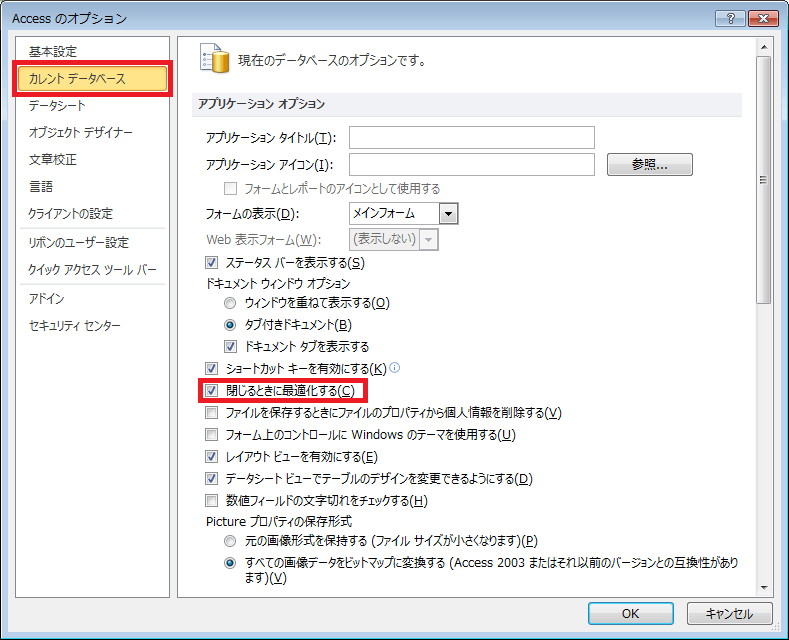
Accessの最適化オプションは、「ファイル」メニューから「情報」を選択し、「データベースの最適化とクリーンアップ」ボタンをクリックすることでアクセスできます。この機能を使用することで、データベースのパフォーマンスを向上させ、ファイルサイズを縮小し、データの整合性を保つことができます。
最適化オプションの具体的な手順
最適化オプションにアクセスするための具体的な手順は以下の通りです:
- Accessを開き、対象のデータベースファイルを開く。
- 上部の「ファイル」メニューを選択します。
- 「情報」タブをクリックします。
- 左側のメニューから「データベースの最適化とクリーンアップ」ボタンをクリックします。
最適化の主な機能
Accessの最適化オプションには、以下の主な機能が含まれています:
- コンパクトとリペア:データベースのファイルサイズを縮小し、パフォーマンスを向上させます。
- オブジェクトの削除:不要なオブジェクトを削除し、データベースをクリーンに保ちます。
- テーブルのインデックスの最適化:テーブルのインデックスを最適化し、検索やクエリの速度を向上させます。
最適化の頻度とタイミング
最適化の頻度とタイミングを適切に管理することで、データベースのパフォーマンスを維持できます:
- 定期的にコンパクトとリペアを実行し、特にデータベースのサイズが大きくなった場合。
- 不要なオブジェクトが増加した場合や、データベースのレスポンスが遅くなった場合。
- 大きな更新や変更が行われた後、データベースを最適化することが推奨されます。
Accessオプション値でAccess Deniedエラーが出る原因と解決策
Access Deniedエラーは、ユーザーが特定のリソースへのアクセスを拒否されたときに発生します。この問題は、Accessオプション値が適切に設定されていない場合に発生することがあります。このセクションでは、Accessオプション値に関連するAccess Deniedエラーの原因と解決策について詳しく説明します。
Accessオプション値が何であるか
Accessオプション値は、アプリケーションやシステムがリソースへのアクセスを制御するために使用する設定です。これらの値は、ユーザーが特定のファイル、フォルダ、またはデータベースに対して持つアクセス権限を定義します。適切なアクセス権限が設定されていない場合、Access Deniedエラーが発生する可能性があります。
| オプション値 | 説明 |
|---|---|
| 読み取り | ユーザーがリソースを表示できる |
| 書き込み | ユーザーがリソースを変更できる |
| 実行 | ユーザーがプログラムを実行できる |
Access Deniedエラーの一般的な原因
Access Deniedエラーの一般的な原因には、以下のものが含まれます。 1. 不適切なアクセス権限: ユーザーが必要なアクセス権限を持っていない場合、Access Deniedエラーが発生する可能性があります。 2. ファイルまたはフォルダのロック: 別のユーザーまたはプロセスによってファイルまたはフォルダがロックされている場合、アクセスが拒否されることがあります。 3. ネットワークの問題: ネットワーク接続が不安定または切断されている場合、リソースへのアクセスが拒否されることがあります。
Access Deniedエラーの解決策
Access Deniedエラーを解決するには、以下の手順を試してください。 1. アクセス権限を確認する: ユーザーが適切なアクセス権限を持っていることを確認してください。必要に応じて、アクセス権限を変更します。 2. ファイルまたはフォルダのロックを解除する: ファイルまたはフォルダがロックされている場合は、ロックを解除してみてください。 3. ネットワーク接続を確認する: ネットワーク接続が安定していることを確認してください。必要に応じて、ネットワーク設定を確認し、修正します。
Accessオプション値のベストプラクティス
Accessオプション値を適切に設定することで、Access Deniedエラーを防ぐことができます。以下は、Accessオプション値の設定に関するベストプラクティスです。 1. 最小権限の原則: ユーザーに必要なアクセス権限のみを付与します。余分な権限を与えないように注意してください。 2. 定期的なアクセス権限の確認: ユーザーのアクセス権限を定期的に確認し、不要な権限を削除します。 3. セキュリティグループの活用: セキュリティグループを使用して、複数のユーザーに一括でアクセス権限を割り当てます。これにより、アクセス権限の管理がしやすくなります。
Access Deniedエラーのトラブルシューティング
Access Deniedエラーが発生した場合、以下の手順でトラブルシューティングを行ってください。 1. エラーメッセージを確認する: エラーメッセージに含まれる情報を精読し、問題の原因を特定します。 2. ログファイルを確認する: システムのログファイルを確認し、エラーに関連する情報を探します。 3. サポートフォーラムを利用する: 他のユーザーが似たような問題に直面したことがあるかどうかを確認するために、サポートフォーラムやオンラインコミュニティを検索してみてください。 これらの手順を踏むことで、Access Deniedエラーの原因を特定し、適切な解決策を適用することができます。
Access Deniedを解除するにはどうすればいいですか?
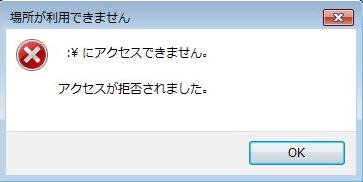
Access Deniedは、権限がないためにリソースにアクセスできない状況を示します。これを解除するためには、いくつかの方法があります。
権限の確認と変更
まず、自分のアカウントが適切な権限を持っているか確認します。権限が不足していると、Access Deniedになることがあります。必要に応じて、権限を変更するよう管理者に要求します。
- 自分のアカウントの権限を確認する
- 不足している権限を特定する
- 管理者に権限の変更を要求する
ファイアウォールとセキュリティ設定の確認
ファイアウォールやセキュリティ設定がアクセスをブロックしている場合があります。これらの設定を確認し、必要に応じて変更します。
- ファイアウォールの設定を確認する
- アクセスをブロックしているセキュリティ設定を特定する
- 設定を適切に変更する
VPNやプロキシサーバーの利用
アクセスが特定の地域やネットワークから制限されている場合、VPNやプロキシサーバーを利用して、異なるネットワーク経由でアクセスすることができます。
- 信頼できるVPNサービスを選択する
- VPNに接続してアクセスを試みる
- プロキシサーバーを設定してアクセスを試みる
Accessのデータベースが破損する原因は何ですか?
Accessのデータベースが破損する原因は様々です。以下に、よくある原因をいくつか紹介します。
ハードウェアの問題
ハードウェアの故障や電源の問題が原因で、データベースが破損することがあります。
- ハードディスクの故障:ハードディスクが故障した場合、データベースファイルが破損することがあります。
- 電源の問題:突然の電源断や停電により、データベースが正常に保存されず、破損することがあります。
- ネットワークの問題:ネットワークの接続不良や切断が原因で、データベースが破損することがあります。
ソフトウェアの問題
Access自体のバグや、他のソフトウェアとの互換性問題が原因で、データベースが破損することがあります。
- Accessのバグ:Accessには稀にバグが存在し、それが原因でデータベースが破損することがあります。
- 他のソフトウェアとの互換性問題:他のソフトウェアとccessの互換性問題が原因で、データベースが破損することがあります。
- ウイルスやマルウェア:コンピュータに感染したウイルスやマルウェアが、データベースファイルを破損させることがあります。
不適切な操作
ユーザーの不適切な操作が原因で、データベースが破損することがあります。
- 強制終了:Accessを強制終了した場合、データベースが正常に保存されず、破損することがあります。
- 不適切なバックアップ:データベースのバックアップを適切に取らないと、データベースが破損した場合に復旧できないことがあります。
- 同時アクセス:複数のユーザーが同時にデータベースにアクセスし、競合が発生すると、データベースが破損することがあります。
Accessの無効モードを解除するにはどうすればいいですか?

Accessの無効モードを解除するには、以下の手順に従ってください。
無効モードの確認方法
無効モードが有効になっているかどうかを確認するためには、以下の手順を実行します。
- 「ファイル」メニューを開きます。
- 「オプション」をクリックします。
- 「トラストセンター」をクリックし、「トラストセンターの設定」をクリックします。
- 「マの設定」をクリックします。
- 「すべてのマを無効にする」オプションが選択されている場合は、無効モードが有効になっています。
無効モードの解除方法
無効モードを解除するには、以下の手順を実行します。
- 「ファイル」メニューを開きます。
- 「オプション」をクリックします。
- 「トラストセンター」をクリックし、「トラストセンターの設定」をクリックします。
- 「マの設定」をクリックします。
- 「すべてのマを無効にする」オプションを「ディジタル署名済みのマを許可する」または「すべてのマを許可する」に変更します。
注意事項
無効モードを解除する際には、以下の点に注意してください。
- セキュリティリスクを考慮し、信頼できるマのみを実行してください。
- 不明なマやファイルは実行せず、アンチウイルスソフトウェアでスキャンを実行してください。
- 無効モードを解除することで、マやコードを含むファイルが自動的に実行されることがありますので、注意して操作してください。

SharePointでアクセス拒否される原因は多々ありますが、以下に主要なものを挙げます。
アクセス許可の設定
SharePointでは、ユーザーまたはグループに対してアクセス許可が設定されています。アクセス拒否される最も一般的な原因は、ユーザーに適切なアクセス許可が付与されていないことです。これには、サイト、リスト、ライブラリ、フォルダ、または個々の項目へのアクセス許可が含まれます。
- ユーザーが適切な権限を持っていない: ユーザーが必要なアクセス許可を持っていない場合、アクセスが拒否されます。
- グループのメンバーシップが変更された: ユーザーがアクセスできたグループから削除された場合、アクセスが拒否されることがあります。
- アクセス許可レベルの変更: 管理者がアクセス許可レベルを変更した場合、ユーザーのアクセスが制限されることがあります。
認証の問題
認証は、ユーザーが本人であることを確認するプロセスです。SharePointで認証に問題が発生すると、アクセスが拒否されることがあります。
- パスワードの有効期限が切れている: ユーザーのパスワードが期限切れの場合、ログインが拒否されます。
- アカウントがロックされている: ユーザーが複数回間違ったパスワードを入力した場合、アカウントが一時的にロックされることがあります。
- 多要素認証の問題: ユーザーが多要素認証を正しく設定していない場合、アクセスが拒否されることがあります。
ネットワークまたはサーバーの問題
ネットワークまたはサーバーの問題が原因で、SharePointへのアクセスが拒否されることがあります。
- ネットワーク接続の問題: ユーザーのデバイスとSharePointサーバー間のネットワーク接続に問題がある場合、アクセスが拒否されることがあります。
- サーバーの問題: SharePointサーバー自体に問題がある場合、ユーザーのアクセスが拒否されることがあります。
- ファイアウォールまたはプロキシの問題: ファイアウォールまたはプロキシサーバーの設定が原因で、SharePointへのアクセスがブロックされることがあります。
よくある質問
Accessオプション値でAccess Deniedエラーが出る原因は何ですか?
Access Deniedエラーは、一般的に、ユーザーが特定のリソースへのアクセス権限がない場合に発生します。このエラーは、アクセス制御リスト(ACL)やファイルのパーミッションが適切に設定されていない場合、および不正アクセスを防ぐためにセキュリティーポリシーが適用されている場合に頻繁に発生します。
Accessオプション値に関連するAccess Deniedエラーの一般的な解決策は何ですか?
Access Deniedエラーを解決するための一般的な解決策は、まずアクセス権限を確認することです。ユーザーが適切な権限を持っていることを確認し、必要に応じて権限を割り当てます。また、ファイルのパーミッションやアクセス制御リスト(ACL)を確認し、適切に設定されていることを確認します。
ファイルやフォルダーのアクセス権限を変更する方法は?
ファイルやフォルダーのアクセス権限を変更するには、まずエクスプローラーで該当のファイルまたはフォルダーを右クリックし、プロパティを選択します。次に、セキュリティタブを開き、編集をクリックして、アクセス権限を変更します。ここで、ユーザーまたはグループを追加・削除したり、アクセス権限を変更したりすることができます。
アクセス制御リスト(ACL)とは何ですか、それを使ってアクセス権限を管理する方法は?
アクセス制御リスト(ACL)は、オペレーティングシステムがファイルやフォルダーへのアクセスを制御するために使用するものです。ACLは、ユーザーやグループが持つべきアクセス権限を定義します。ACLを使用してアクセス権限を管理するには、まずファイルまたはフォルダーのプロパティを開き、セキュリティタブを選択します。ここで、詳細設定をクリックし、アクセス制御エントリを追加・削除することで、ACLを編集できます。
Accessオプション値でAccess Deniedエラーが出る原因と解決策 に類似した他の記事を知りたい場合は、Access エラー カテゴリにアクセスしてください。
関連記事