
AccessオプションボタンでAccess Deniedエラーが出る原因と解決策
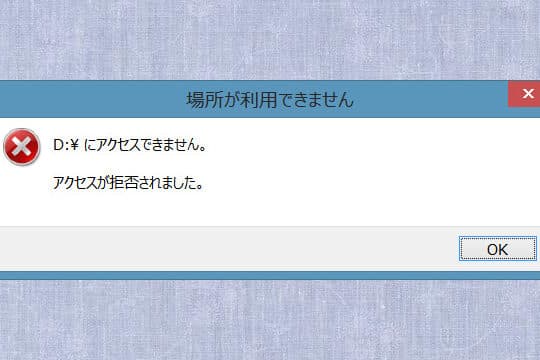
Accessオプションボタンを使用する際に、Access Deniedエラーが表示される問題は、多くのユーザーが直面することのある一般的なトラブルです。このエラーは、主にセキュリティ設定や権限の問題によって引き起こされます。この記事では、AccessオプションボタンでAccess Deniedエラーが発生する原因を詳しく解説し、効果的な解決策を提案します。適切な対策を講じることで、スムーズな操作とデータへのアクセスが可能になります。
Accessの無効モードを解除するにはどうすればいいですか?
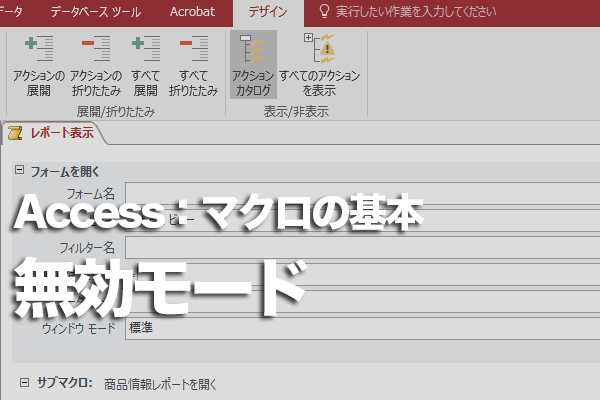
Accessの無効モードを解除する方法は、次の手順に従います。まず、Accessを開き、問題のデータベースを選択します。次に、上部のファイルタブをクリックし、表示されるメニューからオプションを選択します。これにより、Accessオプションダイアログボックスが開きます。左側のメニューから信頼できる場所を選択し、右側の信頼できる場所の追加ボタンをクリックします。ここで、データベースの場所を指定し、追加ボタンをクリックします。最後に、Accessを再起動します。
無効モードの原因と対策
無効モードに移行する主な原因は、データベースが破損しているか、信頼できないソースから開かれたことです。これらの問題に対処するためには、以下の手順を試してください。
- データベースをバックアップし、復元するか、新しいデータベースにインポートします。
- データベースを開く前に、杀毒ソフトウェアを実行し、ファイルがウィルスに感染していないことを確認します。
- 信頼できる場所にデータベースを移動し、再度開いてみます。
無効モードを解除する別の方法
無効モードを解除する別の方法として、次の手順を試すことができます。
- Accessの修復ツールを使用して、データベースのエラーを修正します。
- データベースのコンパクトと修復機能を実行します。
- Accessを管理者モードで起動し、データベースを開きます。
無効モードを避けるための予防策
無効モードに移行するのを避けるためには、以下の予防策を取ることがおすすめです。
- 定期的にデータベースのバックアップを作成し、安全な場所に保管します。
- データベースを更新する前に、信頼できるソースからのみダウンロードするようにします。
- Accessの更新を定期的に行い、最新のセキュリティパッチを適用します。
Accessでファイルをダブルクリックしても開かないのですが?

Accessでファイルをダブルクリックしても開かない問題は、いくつかの要因が考えられます。まず、ファイルが破損しているか、Accessのインストールに問題がある可能性があります。また、ファイルの形式がサポートされていない、または他のアプリケーションが干渉している場合も同様の症状が起こります。以下に、問題を解決するためのいくつかの手順を示します。
ファイルの破損をチェックする
ファイルが破損している場合、Accessで開くことができません。破損したファイルのチェックと修復を行うには、以下の手順を試してみてください。
- Accessを起動し、「ファイル」メニューから「開く」を選択します。
- 問題のファイルを選択し、「開く」ボタンの横にある小さな矢印をクリックし、「修復」を選択します。
- 修復が完了したら、ファイルを開いて確認します。
Accessのインストールを確認する
Accessが正しくインストールされていない場合、ファイルが開けないことがあります。インストールを確認し、必要に応じて再インストールを行うことで問題を解決できます。
- 「コントロールパネル」を開き、「プログラムと機能」を選択します。
- インストールされたプログラムのリストから「Microsoft Office」を選択し、「変更」ボタンをクリックします。
- 表示される画面で「修復」を選択し、指示に従って修復作業を行います。
他のアプリケーションとの干渉を確認する
他のアプリケーションがAccessの動作を妨げている場合、ファイルが開けないことがあります。他のアプリケーションとの干渉を確認し、必要に応じて対処することで問題を解決できます。
- パソコンを「セーフモード」で起動します。
- セーフモードでAccessを起動し、ファイルを開いてみます。
- 問題が解決した場合は、通常モードで起動し、最近インストールしたアプリケーションや「スタートアップ」に登録されているアプリケーションを確認し、不要なものがあれば無効化します。
Accessの最適化オプションはどこですか?
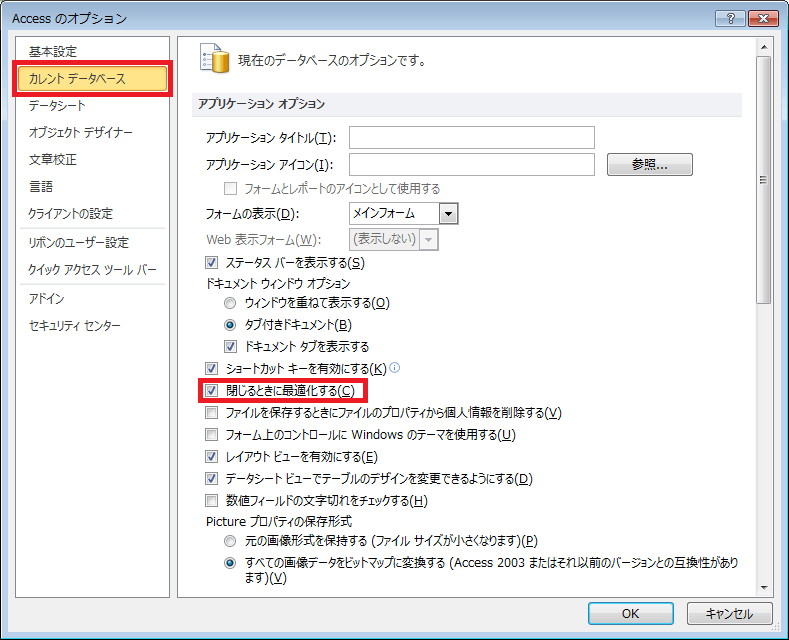
Accessの最適化オプションは、ファイル > オプション > 現在のデータベース からアクセスできます。このメニューでは、データベースのパフォーマンスを向上させるためのさまざまな設定を調整できます。具体的には、オブジェクトの自動調整、フォームとレポートの最適化、クエリの最適化などの項目が含まれています。
Accessの最適化オプションの概要
Accessの最適化オプションは、データベースのパフォーマンスを向上させるための設定を提供します。これらの設定を調整することで、データベースのレスポンスを改善し、ユーザーの作業効率を高めることができます。
- ファイル > オプション > 現在のデータベース に移動します。
- オブジェクトの自動調整を有効にすることで、データベース内のオブジェクトを自動的に最適化できます。
- フォームとレポートの最適化では、表示速度を向上させるための設定を行えます。
オブジェクトの自動調整の設定
オブジェクトの自動調整は、データベース内のテーブル、クエリ、フォーム、レポートなどを自動的に最適化する機能です。この設定を有効にすることで、データベースのパフォーマンスが向上し、ユーザーの作業効率が向上します。
- オブジェクトの自動調整を有効にします。
- 調整の頻度を設定することで、自動調整が実行されるタイミングを制御できます。
- 特定のオブジェクトを指定して、個別に最適化することも可能です。
フォームとレポートの最適化の設定
フォームとレポートの最適化は、データベースの表示速度を向上させるための設定です。これらの設定を調整することで、ユーザーがフォームやレポートを表示する際のレスポンスが改善され、パフォーマンスが向上します。
- フォームとレポートの最適化を有効にします。
- データの読み込み方法を設定することで、データの取得速度を最適化できます。
- 特定のフォームやレポートに対して、個別の最適化設定を適用することも可能です。
Accessでマクロのブロックを解除するには?
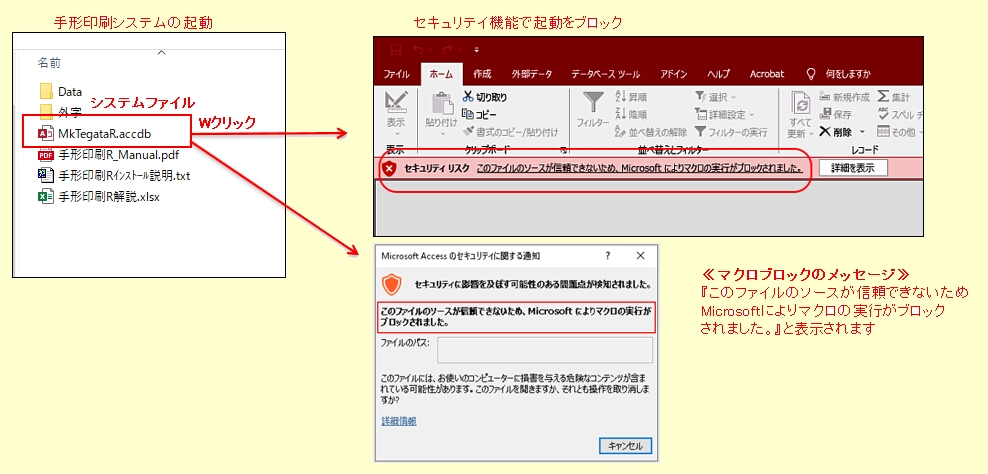
Accessでマのブロックを解除するには、次の手順に従ってください。まず、アクセスを開き、信頼できるマの場所を設定します。次に、警告メッセージが表示された場合、ブロックを解除するオプションを選択します。最後に、アクセスアプリケーションの設定でマの実行を許可する必要があります。
信頼できるマの場所を設定する方法
信頼できるマの場所を設定することで、安全なマを実行できます。ファイルメニューからオプションを選択し、信頼センターを開きます。信頼センター設定の信頼できる場所を選択し、新しい場所を追加します。
- ファイルメニューからオプションを選択します。
- 信頼センターを選択し、信頼センター設定を開きます。
- 信頼できる場所を選択し、新しい場所を追加します。
警告メッセージでブロックを解除する方法
マを実行すると、警告メッセージが表示されることがあります。このメッセージでブロックを解除するオプションを選択することで、マを実行できます。警告メッセージが表示された場合、次の手順に従ってください。
- 警告メッセージが表示されたら、ブロックを解除するオプションを選択します。
- 必要に応じて、マの実行を確認します。
- マが正常に実行されたことを確認します。
アクセスの設定でマの実行を許可する方法
アクセスでマの実行を許可するには、アプリケーションの設定を変更する必要があります。ファイルメニューからオプションを選択し、信頼センターを開きます。信頼センター設定のマの設定を選択し、マの実行を許可するオプションを選択します。
- ファイルメニューからオプションを選択します。
- 信頼センターを選択し、信頼センター設定を開きます。
- マの設定を選択し、マの実行を許可するオプションを選択します。
AccessオプションボタンでAccess Deniedエラーが出る原因と解決策
Accessオプションボタンをクリックした際に「Access Denied」というエラーが表示されることがあります。このエラーは、主に権限設定やセキュリティ制限によって引き起こされます。この記事では、その原因と解決策について詳しく説明します。
権限設定が原因の場合
Access Deniedエラーが発生する最も一般的な原因は、ユーザーが適切な権限を持っていない場合です。特定のフォルダやファイルにアクセスする権限がないと、このエラーが表示されることがあります。解決策は、管理者に連絡して適切な権限を付与してもらうことです。
ファイアウォールやセキュリティソフトが原因の場合
ファイアウォールやセキュリティソフトが過剰に設定されていると、Access Deniedエラーが発生することがあります。これは、セキュリティソフトがアクセスをブロックしているためです。解決策は、セキュリティソフトの設定を調整し、アクセスを許可することです。
ネットワーク接続が原因の場合
ネットワーク接続に問題があると、Access Deniedエラーが発生することがあります。これは、ネットワークが正しく設定されていない場合や、ネットワークが不安定である場合に起こります。解決策は、ネットワーク接続をチェックし、必要に応じて設定を変更することです。
ウイルスやマルウェアが原因の場合
ウイルスやマルウェアに感染している場合、Access Deniedエラーが発生することがあります。これは、ウイルスやマルウェアがシステムに損傷を与えていることが原因です。解決策は、ウイルス対策ソフトでスキャンを実行し、感染を削除することです。
システムの不具合が原因の場合
システム自体に不具合がある場合、Access Deniedエラーが発生することがあります。これは、システムファイルが破損している場合や、ソフトウェアのコンフリクトが原因です。解決策は、システムの修復やアップデートを行い、問題を解決することです。
| 原因 | 解決策 |
|---|---|
| 権限設定 | 管理者に連絡し、適切な権限を付与してもらう |
| ファイアウォールやセキュリティソフト | 設定を調整し、アクセスを許可する |
| ネットワーク接続 | ネットワーク接続をチェックし、設定を変更する |
| ウイルスやマルウェア | ウイルス対策ソフトでスキャンを実行し、感染を削除する |
| システムの不具合 | システムの修復やアップデートを行う |
よくある質問
AccessオプションボタンでAccess Deniedエラーが出る原因は何ですか?
AccessオプションボタンでAccess Deniedエラーが表示される主な原因は、ユーザーが該当の機能やデータにアクセスするための適切な権限を持っていない場合です。このエラーは、システムがユーザーの権限をチェックし、不十分だと判断した結果出力されます。また、データベースやファイルへのパスが正確でない場合や、ファイアウォールやセキュリティソフトによってアクセスが制限されている場合にも、このエラーが表示されることがあります。
Access Deniedエラーが出た場合の解決策は何ですか?
Access Deniedエラーが発生した場合の解決策は、まずユーザーが適切なアクセス権限を持っているか確認することです。必要があれば、管理者に連絡し、アクセス権限の付与を依頼します。また、データベースやファイルへのパスが正確であることを確認し、ファイアウォールやセキュリティソフトの設定をチェックして、アクセスが許可されていることを確認してください。
AccessオプションボタンでAccess Deniedエラーが出るのを防ぐには何ができますか?
AccessオプションボタンでAccess Deniedエラーが出るのを防ぐためには、まずユーザーに適切なアクセス権限を与えることが重要です。また、データベースやファイルへのパスが正確であることを確認し、ファイアウォールやセキュリティソフトの設定を適切に構成することで、予防することができます。
アクセス権限がない場合、管理者に連絡する際に伝えるべき情報は何ですか?
アクセス権限がない場合、管理者に連絡する際には、エラーが発生した日時、エラーの内容、そしてアクセスしようとしたデータや機能の詳細を伝えることが重要です。これらの情報を伝えることで、管理者は迅速かつ的確に対応し、アクセス権限を付与することができます。また、必要に応じて、エラーの原因究明や再発防止策の検討を行うことができます。
AccessオプションボタンでAccess Deniedエラーが出る原因と解決策 に類似した他の記事を知りたい場合は、Access エラー カテゴリにアクセスしてください。
関連記事