
Accessエラー番号2950:Access Deniedエラーの解決策

Accessエラー番号2950は、Microsoft Accessを使用しているときに頻繁に遭遇する問題です。このエラーは、通常、ユーザーがデータベースオブジェクトにアクセスしようとすると表示されます。
この記事では、Access Deniedエラーの原因と、エラーを解決するための効果的な解決策について詳しく説明します。また、エラー番号2950が表示される原因となる一般的なシナリオと、それらの問題を回避する方法についても説明します。
この情報を使用して、Accessデータベースの作業中にAccess Deniedエラーが発生した場合に備えて、問題のトラブルシューティングと解決に自信を持つことができます。
Accessの無効モードを解除するにはどうすればいいですか?

Accessの無効モードを解除する手順は以下の通りです:
1. Accessの無効モードを確認する
無効モードが有効になっているかどうかを確認する必要があります。以下の手順で確認できます:
- Accessを開きます。
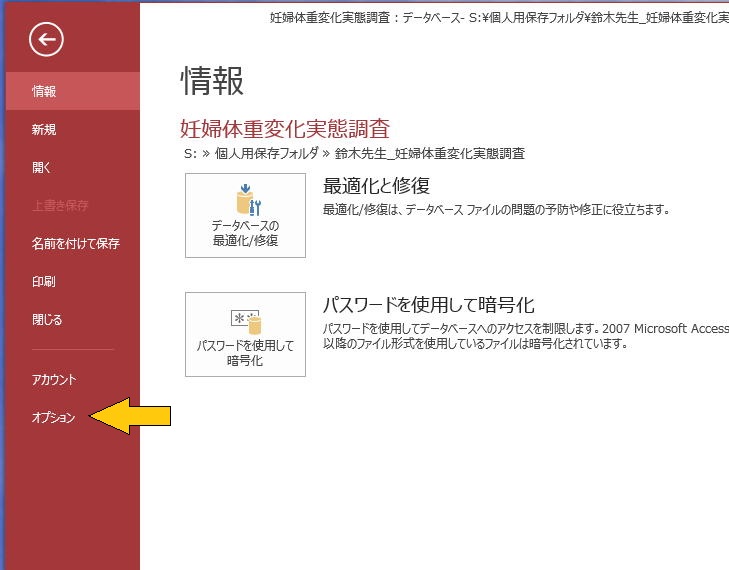
- ファイル > オプションをクリックします。
- 現在のデータベースを選択します。
- 右側に表示される無効モードの設定を確認します。
2. 無効モードを解除する方法
無効モードを解除するには以下の手順を実行します:
- Accessを開き、ファイル > オプションをクリックします。
- 現在のデータベースを選択します。
- 右側の無効モードの設定で、無効モードを有効にするのチェックを外します。
- OKをクリックして設定を保存します。
3. 無効モードの影響を理解する
無効モードが有効になっていると、データベースの機能に制限がかかることがあります。以下の影響があります:
- マやVBAコードが実行されません。
- フォームやレポートの一部の機能が制限されます。
- データベースのパフォーマンスが低下する可能性があります。
Accessでこのコンテンツを有効にするには?
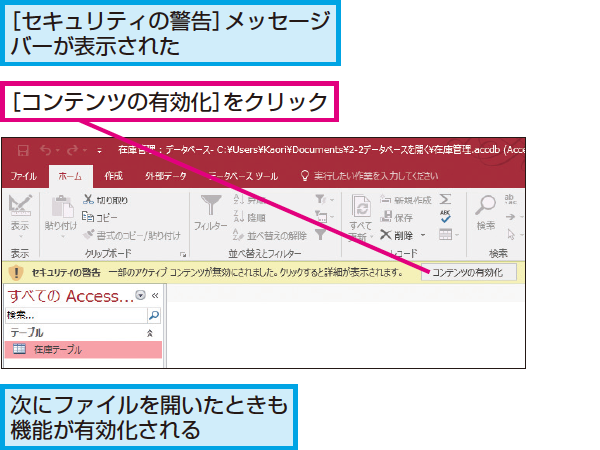
Accessでこのコンテンツを有効にするには、次の手順に従ってください。まず、Accessを開き、ファイルメニューからオプションを選択します。
次に、現在のデータベースを選択し、コンテンツ コントロールセクションで< strong >信頼できるコンテンツ< /strong >のチェックボックスをオンにします。最後に、OKをクリックして設定を保存します。
Accessの信頼できるコンテンツについて
Accessでは、信頼できるコンテンツを設定することで、特定のデータベースやファイルを安全に実行することができます。信頼できるコンテンツは、以下のような利点があります。
信頼できる場所の設定方法
信頼できる場所を設定することで、特定のフォルダやネットワークパス内のデータベースを信頼することができます。設定方法は以下の通りです。
- ファイルメニューからオプションを選択します。
- 信頼できる場所を選択し、追加ボタンをクリックします。
- 信頼したいフォルダを選択し、OKをクリックします。
コンテンツの有効化に関する注意点
コンテンツの有効化には、いくつかの注意点があります。以下の点を確認してください。
- セキュリティを十分に考慮し、信頼できるソースからのみコンテンツを有効にします。
- 不明なマやコードが含まれるデータベースは、慎重に扱ってください。
- 定期的に信頼できる場所の設定を見直し、不要な設定は削除してください。
Accessでデータベースに再接続するにはどうすればいいですか?
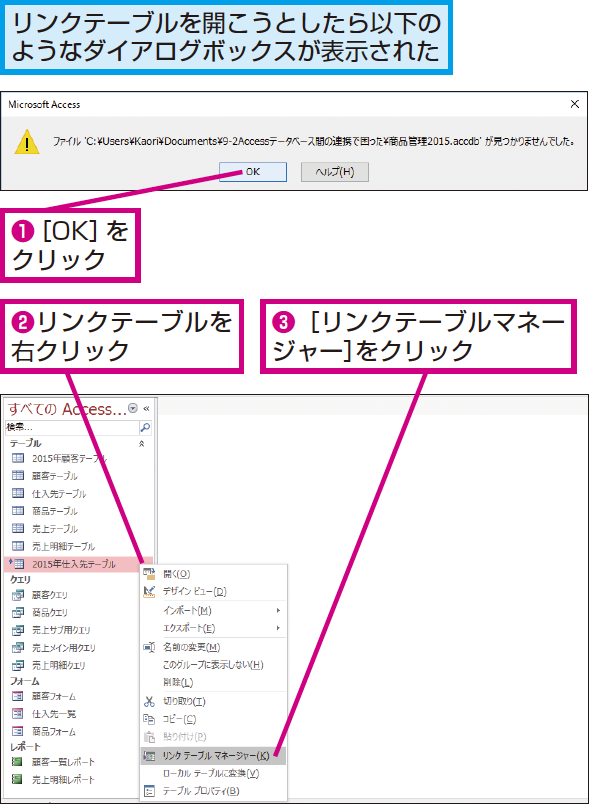
Accessでデータベースに再接続するには、いくつかの方法があります。以下に、再接続の手順と関連する重要なポイントを説明します。
1. 既存のデータベースファイルを開く方法
再接続する最初のステップは、既存のデータベースファイルを開くことです。これを行うには、以下の手順に従ってください。
- Microsoft Accessを開きます。
- 「ファイル」タブをクリックし、「開く」を選択します。
- 接続したいデータベースファイルを選択し、「開く」ボタンをクリックします。
2. 接続文字列の確認と編集
データベースに再接続する際、接続文字列の確認と編集が必要な場合があります。接続文字列は、データベースへの接続情報を含んでいます。
- データベースを開き、「外部データ」タブをクリックします。
- 「ODBC データベース」を選択し、「接続文字列を編集」ボタンをクリックします。
- 必要な情報を入力し、「OK」をクリックして変更を保存します。
3. リンクテーブルの更新
リンクテーブルを使用している場合、リンクの更新が必要な場合があります。これにより、データベースの最新のデータにアクセスできます。
- データベースを開き、「テーブル」ビューに移動します。
- リンクテーブルを選択し、右クリックして「リンクテーブルの再接続」を選択します。
- 新しいデータソースの場所を指定し、「OK」をクリックします。
Accessのマクロが反応しないのはなぜですか?
Accessのマが反応しない理由は、様々な要因によって引き起こされる可能性があります。以下に、主な要因と対処方法を説明します。
マの構文エラー
マの構文エラーは、Accessのマが正しく動作しない一般的な原因の一つです。構文エラーは、マの記述に誤りがある場合に発生します。例えば、アクション名のスペルミス、アクションのパラメータが不足している、または不適切な値が指定されているなど、様々な理由で構文エラーが発生します。
- マの構文を確認し、誤りがないかチェックします。
- アクション名のスペル、パラメータの形式、および値が正しく指定されているか確認します。
- 必要に応じて、マの記述を修正します。
マの実行オプションが無効になっている
Accessでマが反応しない場合、マの実行オプションが無効になっている可能性があります。これは、セキュリティ設定や信頼できるロケーションの設定によって制御されます。
- Accessのオプションを開き、信頼できるロケーションまたは信頼できるパブリッシャーを設定します。
- マ警告の設定を確認し、マの実行が許可されていることを確認します。
- 必要に応じて、セキュリティ設定を調整します。
データベースの破損
データベースの破損も、マが反応しない原因の一つです。データベースが破損すると、マやテーブル、クエリなど、データベースの内部構造に問題が生じることがあります。
- データベースの整合性を確認するために、Accessの「データベースツール」を使用して修復を行います。
- データベースのバックアップを作成し、元のデータベースを修復します。
- 必要に応じて、修復後のデータベースでマが正しく動作するか確認します。
Accessエラー番号2950:Access Deniedエラーの解決策
Accessエラー番号2950は、Microsoft Accessでデータベースを開く際に発生する一般的なエラーです。このエラーは、ユーザーにデータベースを開くための適切なアクセス権限がない場合、またはデータベースファイルがロックされている場合に発生します。
この記事では、Access Deniedエラーの解決策を詳しく説明します。
リモートデスクトップ接続の確認
リモートデスクトップ接続を使用してデータベースにアクセスしている場合、リモートデスクトップ接続の設定が正しいことを確認してください。特に、リモートデスクトップ接続のオプションで「ローカルリソース」タブを確認し、「ローカルデバイスとリソース」で「ディスクドライブ」が選択されていることを確認してください。
これにより、ローカルコンピュータのドライブがリモートコンピュータにマップされるため、データベースファイルにアクセスできるようになります。
データベースファイルのロックを解除する
データベースファイルがロックされている場合、Access Deniedエラーが発生することがあります。これを解決するには、データベースファイルをロックしているプロセスを終了する必要があります。
タスクマネージャーを開いて、.ldb または .laccdb 拡張子を持つプロセスを検索し、それらのプロセスを終了します。これにより、データベースファイルのロックが解除され、アクセスできるようになります。
アクセス権限の確認と変更
データベースファイルに適切なアクセス権限がない場合、Access Deniedエラーが発生することがあります。データベースファイルのアクセス権限を確認し、必要に応じて変更してください。
ファイルのプロパティを開いて、「セキュリティ」タブを選択し、自分のユーザーアカウントがファイルへの読み取り/書き込みアクセス権限を持っていることを確認してください。必要に応じて、自分のユーザーアカウントに適切なアクセス権限を割り当ててください。
データベースファイルの移動またはコピー
データベースファイルがネットワークドライブや外部ストレージデバイスに保存されている場合、ファイルへのアクセスが制限されている可能性があります。この場合、データベースファイルをローカルコンピュータに移動またはコピーしてみてください。
ファイルをローカルコンピュータに保存することで、アクセス権限の問題が解決されることがあります。
データベースファイルの修復
データベースファイルが破損している場合、Access Deniedエラーが発生することがあります。この場合、Microsoft Accessの修復機能を使用してデータベースファイルを修復できます。
Accessを起動し、「データベースの修復と管理」オプションを選択して、破損したデータベースファイルを選択します。Accessがデータベースファイルの修復を試み、問題が解決されることがあります。
| 対策 | 説明 |
|---|---|
| リモートデスクトップ接続の確認 | リモートデスクトップ接続の設定が正しいことを確認し、ローカルコンピュータのドライブがリモートコンピュータにマップされるようにします。 |
| データベースファイルのロックを解除する | データベースファイルをロックしているプロセスを終了し、ファイルのロックを解除します。 |
| アクセス権限の確認と変更 | データベースファイルのアクセス権限を確認し、必要に応じて変更します。 |
| データベースファイルの移動またはコピー | データベースファイルをローカルコンピュータに移動またはコピーして、アクセス権限の問題を解決します。 |
| データベースファイルの修復 | Microsoft Accessの修復機能を使用して、破損したデータベースファイルを修復します。 |
エラー番号2950はAccessで何ですか?
エラー番号2950は、Microsoft Accessでセキュリティに関するエラーが発生したことを示しています。このエラーは、通常、VBAコードやマが実行されるときに表示されます。
エラー番号2950が表示される根本的な理由は、Accessが不明なまたは信頼されていないソースからのコード実行を防ぐためです。
エラー番号2950の原因
エラー番号2950が発生する主な原因は以下の通りです。
- 安全性の設定が高い: Accessの安全性の設定が高く、VBAコードやマの実行が制限されている場合、このエラーが発生することがあります。
- 信頼されていないソース: ファイルが信頼されていない場所に保存されているか、インターネットからダウンロードされた場合、Accessはそのファイルをセキュリティリスクと見なすことがあります。
- デジタル署名がない: VBAコードやマにデジタル署名がない場合、Accessはそのコードを実行することを制限することがあります。
エラー番号2950の解決方法
エラー番号2950を解決するための方法は以下の通りです。
- 安全性の設定を変更する: Accessの安全性の設定を変更して、VBAコードやマの実行を許可します。ただし、この方法はリスクを伴うことがあるため、注意が必要です。
- ファイルを信頼できる場所に移動する: ファイルを信頼できる場所(例えば、固定ドライブの特定のフォルダ)に移動することで、Accessがそのファイルを信頼するようになります。
- デジタル署名を追加する: VBAコードやマにデジタル署名を追加することで、そのコードが信頼できるものであることをAccessに通知できます。
エラー番号2950の予防
エラー番号2950を予防するための方法は以下の通りです。
- 信頼できるソースからのみファイルを取得する: インターネットからファイルをダウンロードする際には、信頼できるソースからのみ取得することが重要です。
- 安全性の設定を適切に管理する: Accessの安全性の設定を適切に管理し、必要な場合のみVBAコードやマの実行を許可するようにします。
- 定期的にアップデートを行う: AccessやMicrosoft Officeのアップデートを定期的に行うことで、セキュリティの脆弱性を減らすことができます。
Accessの無効モードを解除するには?
Accessの無効モードを解除するには、以下の手順に従ってください。
無効モードの確認
まず、Accessが無効モードであることを確認します。無効モードの場合、アプリケーションの機能が制限されており、通常の操作ができないことがあります。このモードは、システムの安全性を確保するために使用されることが多いです。
- Accessを開く
- タイトルバーに「(無効)」と表示されていることを確認する
- 機能が制限されていることを確認する
無効モードの解除方法
無効モードを解除するには、以下の手順を実行します。
- Accessを管理者権限で実行する
- ファイルメニューを開く
- オプションを選択する
- 信頼センターを選択する
- 信頼センターの設定をクリックする
- マの設定を選択する
- すべてのマを無効にするのチェックを外す
- 変更を適用し、Accessを再起動する
注意事項
無効モードを解除することで、Accessの全機能を利用できるようになりますが、同時にセキュリティリスクが増すことがあります。以下に、注意事項をいくつか挙げます。
- 信頼できないソースからのマを実行しない
- 必要な場合のみ、管理者権限で実行する
- 定期的にバックアップを取る
Accessでマクロを有効にしても実行できないのはなぜですか?
Accessでマを有効にしても実行できないのはなぜですか?
マのセキュリティ設定が原因の場合
Accessでマを有効にしているにもかかわらず実行できない場合、マのセキュリティ設定が原因である可能性があります。マのセキュリティ設定では、マが実行される前に警告が表示されるか、またはマが完全に無効になるように設定できます。
- マのセキュリティ設定を確認する:セキュリティ設定が「中」または「高」に設定されている場合、マが実行されないことがあります。この場合、設定を「低」に変更することでマを実行できるようになります。
- 信頼できる場所にデータベースを保存する:マを含むデータベースをAccessの信頼できる場所に保存することで、マのセキュリティ設定に関係なくマを実行できます。
- デジタル署名付きマを使用する:デジタル署名付きのマを使用すると、マのセキュリティ設定に関係なく実行できる場合があります。
マの構文エラーが原因の場合
マが実行できないもう一つの原因は、マの構文エラーです。マのコードに問題がある場合、マは実行されません。
- マのコードを確認する:マのコードにエラーがないか確認してください。特に、引数やプロパティの指定が正しいかどうかをチェックします。
- マのデバッグを行う:Accessには、マのデバッグ機能があります。この機能を使って、エラーの原因を特定し、修正しましょう。
- サポートを受ける:マのエラーが解決できない場合は、専門家にサポートを依頼することを検討してください。
参照設定が原因の場合
マが実行できない場合、参照設定が原因であることがあります。参照設定は、Accessが外部のライブラリやオブジェクトを参照する方法を制御します。
- 参照設定を確認する:VBE(Visual Basic Editor)で参照設定を確認し、必要なライブラリが参照されていることを確認してください。
- 不足している参照を追加する:不足している参照がある場合、それを追加してマを実行できるようにします。
- 参照の優先順位を変更する:参照の優先順位が原因でマが実行できない場合、参照の優先順位を変更することで問題が解決することがあります。
Accessでコンテンツを有効にするにはどうすればいいですか?
Accessでコンテンツを有効にするには、以下の手順を実行します。
ステップ 1: データベースの作成
最初に、Accessで新しいデータベースを作成する必要があります。以下の手順に従ってください。
Accessを開きます。
ファイル メニューで 新規 を選択し、ブランク データベース をクリックします。
- データベースの名前を入力し、作成 をクリックします。
ステップ 2: テーブルの作成とデータの入力
データベースを作成したら、テーブルを作成し、データを入力します。
ステップ 3: フォームとレポートの作成
データを入力した後、フォームとレポートを作成して、コンテンツを有効にします。
- フォームを作成 をクリックし、適切なフォーム ウィザードを選択します。
- フォームのレイアウトとデザインをカスタマイズします。
- レポートを作成 をクリックし、適切なレポート ウィザードを選択します。
- レポートのレイアウトとデザインをカスタマイズします。
これらの手順に従って、Accessでコンテンツを有効にすることができます。
よくある質問
Accessエラー番号2950:Access Deniedエラーが表示される原因は何ですか?
Accessエラー番号2950、Access Deniedエラーが表示される主な原因は、データベースファイルまたはその一部へのアクセスが拒否された場合です。
このエラーは、ファイルが読み取り専用に設定されている場合や、適切なパーミッションが設定されていない場合、またはファイルが他のユーザーによって既に開かれている場合に発生することがあります。
Access Deniedエラーを解決するための基本的な手順は何ですか?
Access Deniedエラーを解決するためには、まずデータベースファイルが読み取り専用に設定されていないことを確認してください。また、ファイルに対する適切なパーミッションが設定されているかどうかもチェックしてください。
さらに、ファイルが他のユーザーによって開かれていないか確認し、必要に応じてファイルを閉じてもらいましょう。
Accessエラー番号2950を回避するためのベストプラクティスはありますか?
Accessエラー番号2950を回避するためには、データベースファイルのバックアップを定期的に取得し、データの整合性を保つことが重要です。また、データベースへのアクセスを必要最低限のユーザーに制限し、適切なパーミッションを設定することで、エラーの発生を防ぐことができます。
データベースファイルのパーミッションを設定する方法を教えてください。
データベースファイルのパーミッションを設定するには、ファイルを右クリックし、プロパティを開きます。[セキュリティ]タブを選択し、[編集]ボタンをクリックして、ユーザーまたはグループに対する適切なパーミッションを設定します。
必要に応じて、[追加]ボタンを使用して新しいユーザーまたはグループを追加し、適切なパーミッションを割り当ててください。
Accessエラー番号2950:Access Deniedエラーの解決策 に類似した他の記事を知りたい場合は、Access エラー カテゴリにアクセスしてください。
関連記事