
Accessエラー2950:Access Deniedエラーの解決策
Accessエラー2950は、Microsoft Accessデータベースを使用している際に発生する一般的なエラーです。このエラーは、ユーザーがデータベースまたはその一部へのアクセス権限がない場合に表示されます。この記事では、Access Deniedエラーの原因と、その解決策について詳しく説明します。データベースの権限設定、ファイルのロック、ネットワーク接続などの要因が考えられます。これらの問題を解決する方法を理解することで、Accessエラー2950を効果的に対処できるようになります。
Accessでデータベースに再接続するにはどうすればいいですか?
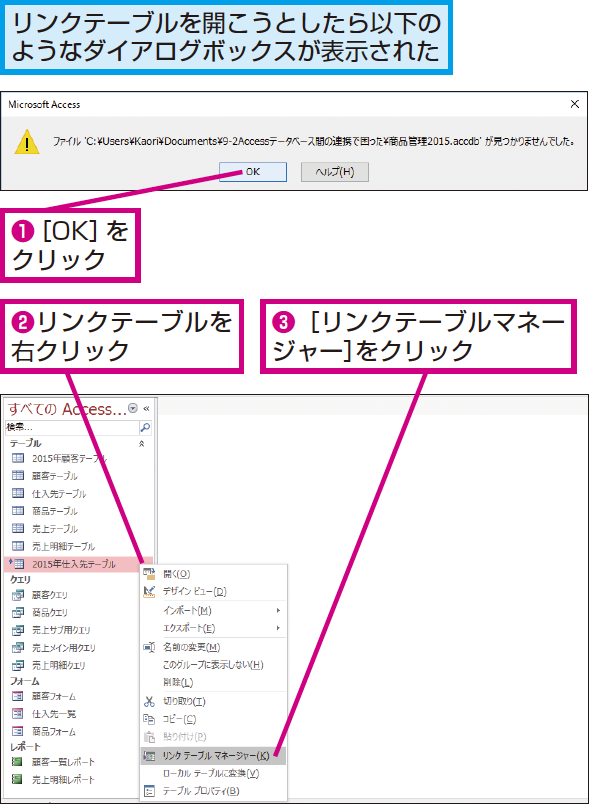
Accessでデータベースに再接続するには、以下の手順に従ってください。まず、Accessを起動し、既存のデータベースファイルを開きます。次に、「外部データ」タブを選択し、接続先のデータソースに応じたオプション(例えば、ODBC データベース、Excel、テキスト など)をクリックします。接続情報を入力し、リンクまたはインポートを選択して、データベースに再接続します。
接続情報の確認
接続情報の確認は再接続の重要なステップです。接続に使用するサーバー名、データベース名、ユーザー名、パスワードなどを正確に確認してください。接続情報が間違っていると、データベースに接続することができません。以下に確認すべき項目をまとめます。
- サーバー名:データベースサーバーの名前またはIPアドレス
- データベース名:接続したいデータベースの名前
- ユーザー名とパスワード:データベースにアクセスするためのログイン情報
接続エラーの解決方法
接続エラーが発生した場合、以下の手順で問題を解決できます。まず、ネットワーク接続が正常かどうか確認してください。次に、データベースサーバーが稼働していることを確認し、必要であれば再起動を試みてください。最後に、接続情報が正しいかどうか再度確認し、必要であれば更新してください。
- ネットワーク接続の確認:インターネットやローカルネットワークに接続されていることを確認
- データベースサーバーの確認:サーバーが稼働していることを確認し、必要であれば再起動
- 接続情報の更新:接続情報が正しいかどうか再度確認し、必要であれば更新
リンクテーブルの更新
リンクテーブルの更新は、データベースの再接続後に重要な手順です。リンクテーブルが古い接続情報で設定されている場合、データの更新が反映されません。以下の手順でリンクテーブルを更新できます。まず、「外部データ」タブを選択し、既存のリンクをクリックします。次に、更新したいテーブルを選択し、リンクの更新をクリックします。最後に、新しい接続情報を入力し、更新を完了します。
- 外部データタブの選択:「外部データ」タブを選択
- 既存のリンクの選択:更新したいテーブルを選択し、リンクの更新をクリック
- 接続情報の入力:新しい接続情報を入力し、更新を完了
Accessでこのコンテンツを有効にするには?
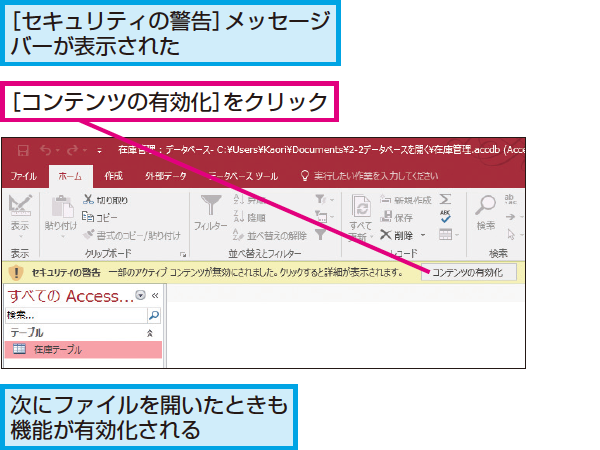
Accessでこのコンテンツを有効にするには、以下の手順を実行してください。
1. Accessの設定を開く
まず、Accessを開き、データベースにアクセスします。次に、ファイルメニューからオプションを選択します。このウィンドウで現在のデータベースをクリックし、左側のメニューからコンテンツの設定を確認します。
- データベースを開く
- ファイルメニューからオプションを選択する
- 現在のデータベースをクリックし、コンテンツの設定を確認する
2. コンテンツのセキュリティ設定を調整する
コンテンツのセキュリティ設定画面で、必要なコンテンツの有効化オプションを選択します。通常、マやActiveXコントロールなどのコンテンツの実行を許可する必要があります。
- コンテンツのセキュリティ設定画面を開く
- 必要なコンテンツの有効化オプションを選択する
- マやActiveXコントロールなどのコンテンツの実行を許可する
3. データベースの信頼性を確認する
信頼性設定では、信頼できる場所や信頼できるパブリッシャーを設定することができます。これにより、特定のデータベースからのコンテンツが自動的に有効化されるようになります。
- 信頼性設定を開く
- 信頼できる場所や信頼できるパブリッシャーを設定する
- 特定のデータベースからのコンテンツが自動的に有効化されるようにする
アクセスのマクロが動かないのはなぜですか?

アクセスのマが動かないのはなぜですか? マが動作しない原因はいくつかありますが、主に以下の理由が考えられます。まず、マが正しく実行されない場合は、エラーが発生している可能性があります。エラーは、文法的なミスや変数の未定義、参照しているオブジェクトの存在しないなどを含む可能性があります。次に、セキュリティ設定が厳しすぎる場合、マがブロックされることがあります。これには、信頼できる開発者のリストやマの実行権限の設定が関係します。最後に、データベースのバージョンや環境の不適合も、マの動作に影響を及ぼすことがあります。
エラーの確認
エラーの確認はマが動かない原因を特定する上で重要なステップです。以下の手順でエラーを確認できます。
- マを実行する際のエラーメッセージを詳細に記録します。
- デバッグモードでマを実行し、どの行でエラーが発生しているかを特定します。
- エラーが発生した行のコードを確認し、文法的なミスや変数の未定義などの問題を修正します。
セキュリティ設定の確認
セキュリティ設定が厳しすぎる場合、マが実行されないことがあります。以下の手順でセキュリティ設定を確認し、必要に応じて調整します。
- アクセスの信頼できる場所設定を確認し、データベースが信頼できる場所に配置されているか確認します。
- マの実行権限を確認し、必要に応じて設定を変更します。
- マの実行時に表示される警告メッセージを無視せず、信頼できるソースからのマのみを実行するようにします。
データベースのバージョンと環境の確認
データベースのバージョンや環境の不適合も、マの動作に影響を及ぼすことがあります。以下の手順でデータベースのバージョンと環境を確認し、必要に応じて調整します。
- 使用しているアクセスのバージョンを確認し、マが対応しているバージョンであることを確認します。
- マが他のデータベースや外部ファイルを参照している場合は、それらのファイルのバージョンや存在場所を確認します。
- 動作環境(OSや他のインストール済みプログラム)がマの動作に影響を及ぼしていないか確認します。
Accessエラー2950:Access Deniedエラーの解決策
Accessエラー2950は、Microsoft Accessでよく見られるエラーのひとつで、データベースファイルを開こうとすると「Access Denied」というメッセージが表示されることがあります。このエラーは、主にセキュリティ設定やファイルのアクセス許可が原因となって発生します。以下に、Accessエラー2950を解決するための方法をいくつか紹介します。
ファイルのアクセス許可を確認する
エラーの原因のひとつとして、ファイルのアクセス許可が不適切である場合があります。ファイルのプロパティを開き、セキュリティタブで自分のアカウントがファイルを読み取り/書き込みできることを確認してください。
| 手順 | 内容 |
|---|---|
| 1 | 問題のデータベースファイルを右クリックし、「プロパティ」を選択。 |
| 2 | 「セキュリティ」タブをクリックし、自分のアカウントがリストされていることを確認。 |
| 3 | 必要に応じて、自分のアカウントに読み取り/書き込み権限を付与する。 |
データベースファイルが読み取り専用でないことを確認する
データベースファイルが読み取り専用に設定されていると、エラーが発生することがあります。ファイルのプロパティで、読み取り専用のチェックが外れていることを確認してください。
デフォルトのデータベースフォルダを確認する
Accessがデータベースを開くときに使用するデフォルトのフォルダが正しく設定されていることを確認してください。Accessオプションで、デフォルトのデータベースフォルダを確認し、必要に応じて変更してください。
信頼済みの場所にデータベースを移動する
Accessは、特定のフォルダを信頼済みの場所として扱います。これらのフォルダにあるデータベースは、通常、セキュリティ制限を受けません。データベースファイルを信頼済みの場所に移動させると、エラーが解決されることがあります。
Officeの修復を実行する
Microsoft Officeのインストールに問題がある場合、Access Deniedエラーが発生することがあります。Officeの修復を実行することで、このような問題を解決できる場合があります。 注意: 上記の手順を実行しても問題が解決しない場合は、バックアップからデータベースを復元するか、Microsoftのサポートに連絡することをお勧めします。
エラー番号2950はAccessで何ですか?
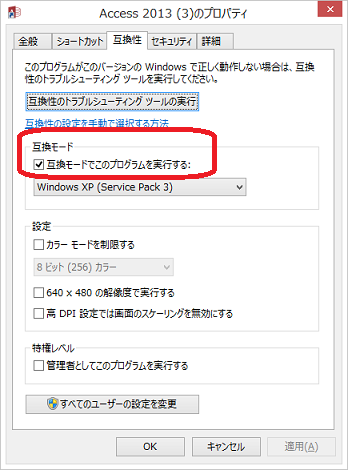
エラー番号2950は、マイソフト Access でよく見られるエラーの1つで、データベース ファイルを開こうとすると表示されることがあります。このエラーメッセージは、通常、「Microsoft Access でエラー '2950' が発生しました。」のように表示されます。このエラーは、データベース ファイルが適切に署名されていないか、信頼されていない場所にあることを示しています。
エラー2950が発生する理由
- データベース ファイルが適切に署名されていない: データベース ファイルがデジタル署名されておらず、または署名が無効である場合、Accessはセキュリティ上のリスクを検出し、エラー2950を表示することがあります。
- 信頼されていない場所にある: データベース ファイルが、Accessが安全と見なさないフォルダやネットワーク パスにある場合、このエラーが発生することがあります。
- マ セキュリティ設定: Accessのマ セキュリティ設定が高く設定されている場合、署名されていないデータベース ファイルや信頼されていない場所にあるファイルを開こうとすると、このエラーが表示されることがあります。
エラー2950を解決する方法
- データベース ファイルにデジタル署名する: データベースの作成者が、ファイルにデジタル署名を行い、ユーザーにその署名を信頼してもらうことで、この問題を解決できる場合があります。
- 信頼できる場所にファイルを移動する: 信頼されていない場所にあるデータベース ファイルを、Accessが信頼するフォルダやネットワーク パスに移動することで、このエラーを解決できる場合があります。
- マ セキュリティ設定を変更する: Accessのマ セキュリティ設定を変更して、署名されていないデータベース ファイルや信頼されていない場所にあるファイルを開くことを許可することで、このエラーを回避できる場合があります。ただし、セキュリティリスクを理解の上で行ってください。
エラー2950を防ぐためのベストプラクティス
- デジタル署名の利用: データベース ファイルにデジタル署名を利用し、ユーザーに対してその署名を信頼してもらうことで、エラー2950を防ぐことができます。
- 信頼できる場所の設定: Accessが信頼するフォルダやネットワーク パスを設定し、データベース ファイルをその場所に保存することで、エラーの発生を防ぐことができます。
- マ セキュリティ設定の適切な管理: マ セキュリティ設定を適切に管理し、必要に応じて変更することで、エラー2950を防ぐことができます。ただし、セキュリティリスクを考慮した設定を行ってください。
Accessの無効モードを解除するにはどうすればいいですか?
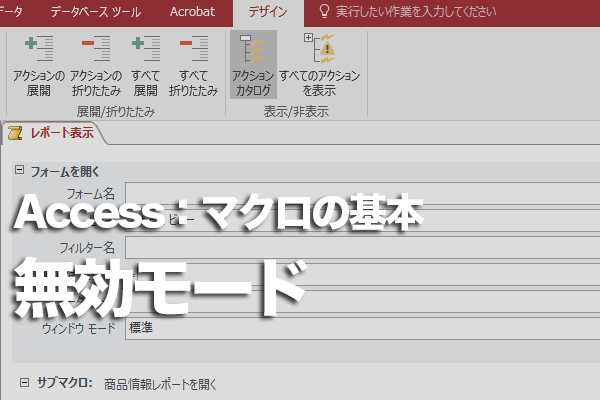
Accessの無効モードを解除するには、以下の手順を実行します。
無効モードの解除方法
無効モードを解除するには、以下の手順を順番に実行してください。
- Microsoft Accessを開きます。
- 「ファイル」メニューを開き、「オプション」をクリックします。
- 「セキュリティセンター」タブを選択します。
- 「セキュリティセンターの設定」ボタンをクリックします。
- 「マの設定」セクションで、「すべてのマを無効にする」のチェックボックスをオフにします。
- 「OK」ボタンをクリックして設定を保存します。
アクセス許可の設定
データベースファイルに対するアクセス許可を適切に設定して、無効モードを回避します。
- データベースファイルを右クリックし、「プロパティ」を選択します。
- 「セキュリティ」タブをクリックします。
- 「編集」ボタンをクリックして、ユーザーに対するアクセス許可を変更します。
- 必要なアクセス許可を付与し、「OK」ボタンをクリックして変更を保存します。
信頼された場所の設定
データベースファイルを信頼された場所に保存することで、無効モードを回避できます。
- Accessの「ファイル」メニューを開き、「オプション」をクリックします。
- 「セキュリティセンター」タブを選択します。
- 「セキュリティセンターの設定」ボタンをクリックします。
- 「信頼された場所」タブを選択します。
- 「新しい場所を追加」ボタンをクリックし、データベースファイルが保存されているフォルダを選択します。
- 「OK」ボタンをクリックして設定を保存します。
Accessでマクロを有効にしても実行できないのはなぜですか?
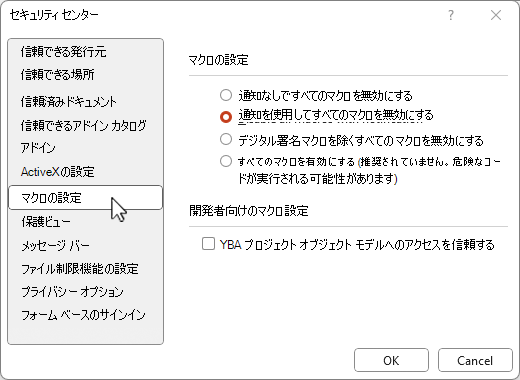
Accessでマを有効にしても実行できないのはなぜですか?
セキュリティ設定が原因の場合
Microsoft Accessでは、マはセキュリティリスクとなる可能性があるため、初期設定では無効化されています。マを実行できない場合は、セキュリティ設定が原因である可能性が高いです。
- 信頼できる場所にデータベースを移動する。信頼できる場所に配置されたデータベースは、セキュリティ設定に関係なくマが実行できます。
- Accessのセキュリティセンターでマ設定を変更する。マ設定を「すべてのマを有効にする」に変更することで、マが実行できるようになります。
- デジタル署名を使用してマを署名する。署名されたマは、信頼できる発行者として認識され、実行が許可されます。
マの構文や論理エラーが原因の場合
マ自体に構文エラーや論理エラーがあると、正しく実行できないことがあります。マのコードを注意深くチェックして、問題を解決してください。
- マの構文が正しいか確認する。特に、引数の指定や特殊文字の使用に注意してください。
- マの論理が正しいか検証する。条件式や繰り返し処理が意図したとおりになっているか確認してください。
- デバッグツールを活用する。Accessにはマのデバッグに役立つツールが用意されていますので、活用して問題の特定を行ってください。
参照設定やアドインの影響で実行できない場合
マが参照しているライブラリやアドインに問題があると、マの実行に失敗することがあります。参照設定やアドインの状態を確認し、必要な設定変更を行ってください。
- 参照設定を確認し、必要なライブラリが正しく参照されているかチェックする。
- インストールされているアドインがマの実行に干渉していないか確認する。
- コンピュータの再起動やAccessの再インストールを行い、環境自体に問題がないか検証する。
Accessでコンテンツを有効にするにはどうすればいいですか?
Microsoft Accessでコンテンツを有効にするには、以下の手順を実行します。
ステップ 1: データベースの作成
まず、Accessで新しいデータベースを作成する必要があります。ファイルタブをクリックし、新規を選択します。次に、空のデータベースを選択し、データベースの名前を付けて作成をクリックします。
ステップ 2: テーブルの作成と設計
データベースが開いたら、テーブルを作成する必要があります。作成タブをクリックし、テーブルの設計を選択します。フィールド名とデータ型を指定してテーブルを設計します。必須フィールドにはプライマリキーを設定します。
- フィールド名を入力します。
- データ型を選択します。
- 必要に応じてプライマリキーを設定します。
ステップ 3: フォームとレポートの作成
データの入力と表示を行うためのフォームと、データをまとめて表示するためのレポートを作成します。
- 作成タブをクリックします。
- フォームまたはレポートを選択します。
- デザインをカスタマイズして、必要なコントロールを追加します。
よくある質問
Accessエラー2950:Access Deniedエラーが表示される原因は何ですか?
Accessエラー2950は、Microsoft Excelでデータベースまたはデータソースにアクセスできない場合に表示されるエラーです。このエラーが発生する主な原因はいくつかあります。まず、データベースファイルがロックされているか、他のユーザーによって使用されている場合があります。また、データベースファイルへのアクセス許可がない場合や、データベースファイルが破損している場合にもこのエラーが表示されることがあります。
Accessエラー2950を解決するための基本的な方法は何ですか?
Accessエラー2950を解決するためには、まずデータベースファイルが他のユーザーによって使用されていないことを確認してください。また、データベースファイルへのアクセス許可があることを確認し、必要に応じてアクセス許可を設定してください。データベースファイルが破損している場合は、修復を試みるか、バックアップから復元することを検討してください。
Accessエラー2950が繰り返し発生する場合、どのような対策を取るべきですか?
Accessエラー2950が繰り返し発生する場合は、データベースファイルの整合性をチェックすることをお勧めします。Microsoft Accessには、データベースファイルの整合性をチェックするためのコンパクトと修復機能があります。この機能を使用して、データベースファイルの整合性をチェックし、問題が検出された場合は修復を行ってください。
Accessエラー2950の再発を防ぐためには、どういった予防策を取るべきですか?
Accessエラー2950の再発を防ぐためには、データベースファイルへのアクセス許可を適切に設定し、データベースファイルが破損しないよう注意してください。また、定期的にデータベースファイルのバックアップを取得し、万が一の場合に備えておくことが重要です。さらに、データベースファイルを共有する際は、排他制御を適切に設定し、同時アクセスによる問題を防止することが望ましいです。
Accessエラー2950:Access Deniedエラーの解決策 に類似した他の記事を知りたい場合は、Access エラー カテゴリにアクセスしてください。
関連記事