
Accessが使えなくなる?Access Deniedエラーの深刻度
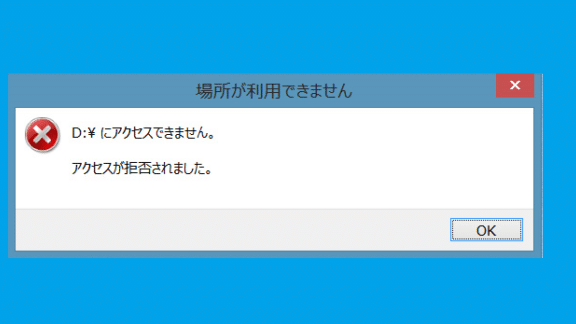
Microsoft Accessは、多くの企業や個人がデータ管理に使用しているデータベース管理システムです。しかし、最近、アクセスが拒否される「Access Denied」エラーが発生するケースが増えており、その深刻度が懸念されています。このエラーは、データへのアクセスを一切できない状態を意味し、重要な業務や作業に重大な影響を及ぼす可能性があります。本記事では、「Access Denied」エラーの原因や解決方法、それに伴う深刻度について詳しく解説します。
Access deniedとは何ですか?
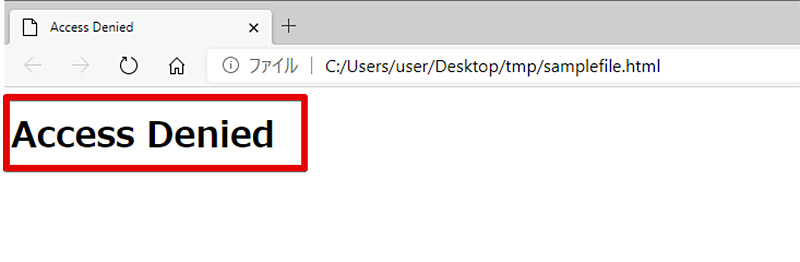
Access denied es una メッセージ(メッセージ) que indica que se ha denegado el acceso a un recurso o sistema. Esto puede ocurrir por varias razones, como una 認証失敗(認証失敗), una 権限不足(権限不足), o una セキュリティ設定(セキュリティ設定) que restringe el acceso.
Access deniedの原因
Existen varias causas comunes que pueden llevar a un mensaje de Access denied:
- 認証失敗: El usuario ha ingresado un nombre de usuario o contraseña incorrectos.
- 権限不足: El usuario no tiene los permisos necesarios para acceder al recurso.
- セキュリティ設定: Las políticas de seguridad del sistema o red están configuradas para restringir el acceso a ciertos usuarios o grupos.
Access deniedの解決方法
Para resolver un problema de Access denied, puedes seguir estos pasos:
- 確認する: Verifica que estás ingresando las 認証情報 (nombre de usuario y contraseña) correctas.
- 権限の確認: Solicita a un administrador que revise y ajuste los 権限 (permisos) de tu cuenta.
- セキュリティ設定の確認: Revisa las セキュリティ設定 (políticas de seguridad) del sistema o red para asegurarte de que no estén bloqueando tu acceso.
Access deniedの予防
Para prevenir problemas de Access denied, considera implementar las siguientes medidas:
- 強力なパスワードを使用する: Utiliza contraseñas fuertes y únicas para minimizar el riesgo de 認証失敗.
- 定期的な権限レビュー: Realiza revisiones regulares de los 権限 de los usuarios para asegurarte de que solo tengan acceso a los recursos necesarios.
- セキュリティ設定の更新: Mantén actualizadas las セキュリティ設定 del sistema y la red para proteger contra vulnerabilidades conocidas.
「アクセスが拒否されました」と表示される原因は何ですか?
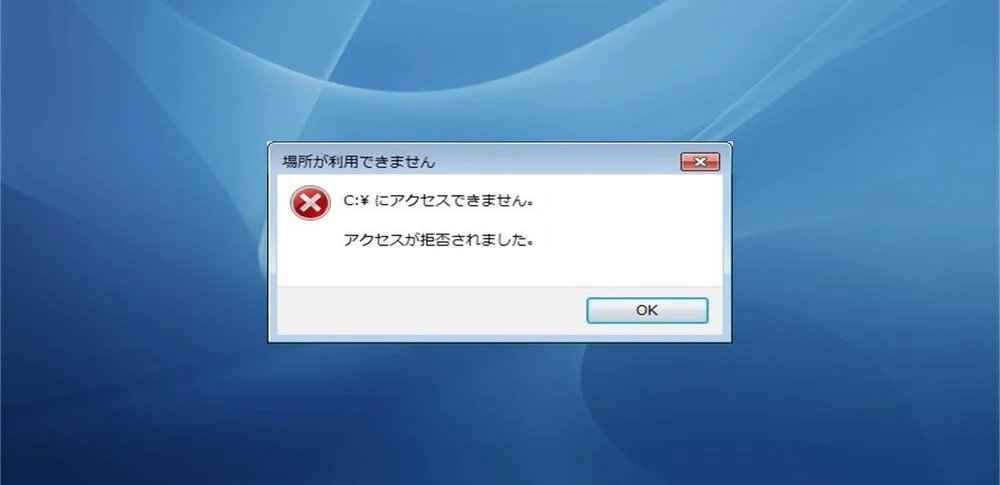
このエラーメッセージが表示される主な原因は、セキュリティ設定、権限の問題、またはサーバーエラーに関連しています。以下に具体的な理由を詳しく説明します。
セキュリティ設定の問題
セキュリティ設定が厳格な場合、アクセスが拒否されることがあります。例えば、ファイアウォールやセキュリティソフトウェアが特定のサイトやアプリケーションへのアクセスをブロックしている可能性があります。また、IPアドレスがブラックリストに登録されている場合もアクセスが拒否されます。
- ファイアウォールの設定を確認し、必要なサイトやアプリケーションへのアクセスを許可する。
- セキュリティソフトウェアの設定を確認し、ブロックリストから該当のサイトやアプリケーションを削除する。
- IPアドレスがブラックリストに登録されていないか確認し、必要であればリストから削除する。
権限の問題
アクセスしようとしているリソースに対する権限が不足している場合も、アクセスが拒否されることがあります。例えば、ログイン情報が正しくない、またはアカウントが無効化されている場合、アクセスが拒否されます。
- ログイン情報を確認し、正しいユーザー名とパスワードを使用する。
- アカウントが無効化されていないか確認し、必要であれば管理者に連絡する。
- 権限設定を確認し、必要なアクセス権が付与されているか確認する。
サーバーエラー
サーバー側に問題がある場合、アクセスが拒否されることがあります。例えば、サーバーがダウンしている、またはサーバーの設定が不適切な場合、アクセスが拒否されます。
- サーバーのステータスを確認し、ダウンしていないか確認する。
- サーバーの設定を確認し、適切な設定が行われているか確認する。
- 必要であれば、サーバー管理者に連絡し、問題の解決を依頼する。
アクセス拒否を解除するにはどうすればいいですか?
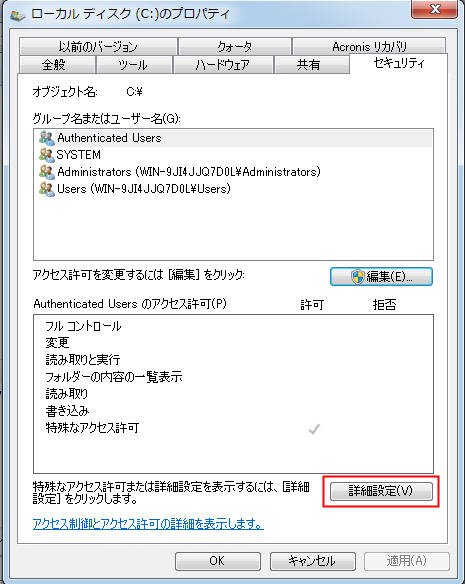
アクセス拒否を解除するには、以下の手順を実行してください。
1. ユーザー権限の確認
最初に、アクセスを試みているユーザーが適切な権限を持っているか確認してください。ユーザー権限が不足している場合は、システム管理者に連絡し、必要な権限を付与してもらう必要があります。また、ユーザーアカウントが無効化されていないかも確認してください。
- ユーザーアカウントの詳細情報を確認する。
- システム管理者に権限の付与を依頼する。
- アクセス権が更新されるまで待機する。
2. ファイアウォールの設定確認
次に、アクセス拒否がファイアウォールの設定によって引き起こされていないか確認してください。ファイアウォールが適切に設定されていないと、正当なアクセスがブロックされることがあります。ファイアウォールのルールを確認し、必要なポートやIPアドレスが許可されているか確認してください。
- ファイアウォールのルールを確認する。
- 必要なポートが開いているか確認する。
- 必要なIPアドレスが許可リストに含まれているか確認する。
3. サーバー設定の確認
最後に、アクセス先のサーバーの設定を確認してください。サーバー設定が誤って変更されたり、セキュリティポリシーが更新されたりすると、アクセス拒否が発生することがあります。サーバーのアクセスログを確認し、問題の原因を特定してください。
- サーバーのアクセスログを確認する。
- サーバーの設定ファイルを確認する。
- 必要な設定変更を行う。
Windowsのアクセス制限を解除するには?
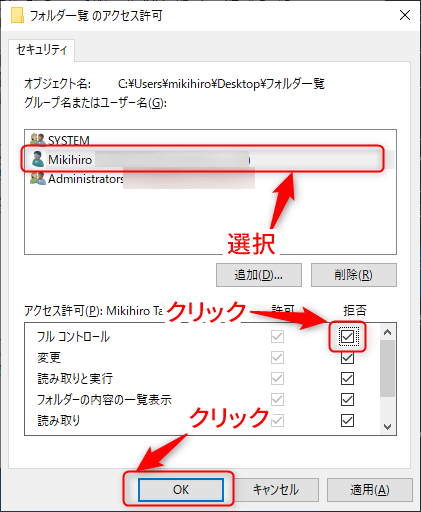
Windowsのアクセス制限を解除するには、以下の手順を実行してください。最初に管理者権限を持つアカウントでログインする必要があります。次に、アクセス制限が設定されているファイルまたはフォルダのプロパティを開きます。プロパティウィンドウでセキュリティタブを選択し、編集ボタンをクリックします。ここでユーザー名を選び、フルコントロールのチェックボックスをオンにします。最後に適用ボタンをクリックし、OKボタンをクリックして設定を保存します。
管理者権限の確認方法
管理者権限を持っているかどうか確認するには、以下の手順を実行します。
- スタートメニューを開き、ユーザー アカウントをクリックします。
- ユーザー アカウントの変更をクリックします。
- ユーザー名の横に管理者と表示されているかどうか確認します。
ファイルやフォルダのプロパティの開き方
ファイルやフォルダのプロパティを開くには、以下の手順を実行します。
- エクスプローラーを開き、対象のファイルやフォルダを右クリックします。
- プロパティを選択します。
- プロパティウィンドウが開くので、セキュリティタブを選択します。
アクセス権限の変更を保存する方法
アクセス権限の変更を保存するには、以下の手順を実行します。
- セキュリティタブで編集ボタンをクリックし、必要なアクセス権限を選択します。
- 適用ボタンをクリックします。
- OKボタンをクリックして設定を保存します。
Accessが使えなくなる?Access Deniedエラーの深刻度
Access Deniedエラーは、Microsoft Accessを使っているユーザーにとって、深刻な問題となり得ます。このエラーは、アクセスが許可されていないリソースにアクセスしようとした際に発生します。この問題は、データの損失やセキュリティリスクにつながる可能性があります。この記事では、Access Deniedエラーの深刻度と、その対処方法について詳しく説明します。
Access Deniedエラーの原因
Access Deniedエラーが発生する根本的な原因は、アクセスしようとしているリソースに対する適切な権限がユーザーに与えられていないことです。これは、ネットワークの設定ミスや、アカウントの権限設定が不適切であることなどによって起こり得ます。また、ファイルやフォルダのアクセス制御リスト(ACL)が正しく設定されていない場合も、このエラーが発生することがあります。
Access Deniedエラーの影響
Access Deniedエラーが発生すると、ユーザーは必要なデータやリソースにアクセスできなくなります。これにより、業務の遅延やデータの損失が発生することがあります。さらに、このエラーはセキュリティの脆弱性を露呈することがあります。なぜなら、許可されていないユーザーがリソースにアクセスしようとしていることを示しているからです。
Access Deniedエラーの解決策
Access Deniedエラーを解決するには、まずエラーが発生した原因を特定する必要があります。一般的な解決策には、ユーザーに適切な権限を割り当てる、ACLを正しく設定する、ネットワークの設定を確認するなどがあります。場合によっては、システム管理者に連絡してサポートを求めることも必要です。
Access Deniedエラーの予防
Access Deniedエラーを予防するために、システム管理者はユーザーの権限を適切に管理し、ACLを正確に設定することが重要です。また、定期的なセキュリティ監査を行い、不正アクセスの兆候を検出することも望ましいです。
Access Deniedエラーに対する一般的な誤解
多くのユーザーが、Access Deniedエラーは単なる不便でしかないと考えています。しかし、実際には、このエラーは深刻なセキュリティリスクを示している可能性があります。適切な対処と予防が重要であることを理解する必要があります。
| 項目 | 説明 |
|---|---|
| 原因 | アクセス権限の不足 |
| 影響 | 業務遅延、データ損失、セキュリティリスク |
| 解決策 | 権限割り当て、ACL設定、ネットワーク設定確認 |
| 予防 | 権限管理、ACL設定、セキュリティ監査 |
| 誤解 | 単なる不便と考える傾向 |
要するに、Access Deniedエラーは単なる不便ではなく、深刻なセキュリティリスクを示す可能性があります。適切な対処と予防が重要です。
ファイルのアクセス拒否を解除するにはどうすればいいですか?
ファイルのアクセス拒否を解除する方法は、お使いのオペレーティングシステムや、ファイルが保存されているストレージの種類によって異なります。ただし、一般的な手順として、以下のステップが挙げられます。
1. ファイルの所有者やアクセス許可を変更する
ファイルのアクセス拒否は、多くの場合、ファイルの所有者やアクセス許可の設定が原因です。所有者やアクセス許可を変更することで、アクセス拒否を解除することができます。
- ファイルのプロパティを開く。
- セキュリティタブを選択。
- 所有者の変更またはアクセス許可の編集をクリック。
2. アンチウイルスソフトウェアを確認する
アンチウイルスソフトウェアがファイルへのアクセスをブロックしている場合があります。この場合は、アンチウイルスソフトウェアの設定を変更することで、アクセス拒否を解除できることがあります。
- アンチウイルスソフトウェアを開く。
- ファイルやフォルダの除外設定を探す。
- アクセス拒否されているファイルまたはフォルダを除外リストに追加。
3. ストレージの問題をチェックする
ストレージデバイス自体に問題があると、ファイルへのアクセスが拒否される場合があります。この場合は、ストレージデバイスのチェックや修復を行うことで問題を解決できることがあります。
- ストレージデバイスを安全に取り外し、再接続する。
- デバイスのエラーチェックツールを実行する。
- 必要に応じて、デバイスのフォーマットを実行する(ただし、データは失われますのでご注意ください)。
アクセスが拒否されましたと表示されたらどうすればいいですか?
アクセスが拒否されましたと表示されたら、どうすればいいかについて、以下の3つのポイントを説明します。
原因の確認
アクセスが拒否される理由は様々です。まずはじめに、以下の点をチェックしましょう。
- URLが正しいか確認する。
- サイトのメンテナンスが行われていないか調べる。
- 自分のインターネット接続が正常であることを確認する。
ブラウザの設定を確認
ブラウザの設定が原因でアクセスが拒否される場合があります。以下の設定を確認してください。
- Cookieが許可されているか確認する。
- JavaScriptが有効になっているかチェックする。
- キャッシュをクリアして再度アクセスしてみる。
セキュリティソフトの確認
セキュリティソフトによって、アクセスがブロックされることがあります。以下を試してみてください。
- セキュリティソフトの設定を確認し、問題のサイトを許可する。
- 一時的にセキュリティソフトを無効にしてアクセスしてみる。
- 別のセキュリティソフトを使用してみる。
アクセス権限がありませんと表示される原因は何ですか?
アクセス権限がありませんと表示される原因は、ユーザーが特定のリソースや機能にアクセスする権限を持っていない場合に起こります。これは、システムのセキュリティを維持し、不正アクセスや情報漏洩を防ぐために設けられています。アクセス権限は、ユーザーの役割、職務、またはセキュリティポリシーに基づいて設定されます。
アクセス権限エラーの一般的な原因
アクセス権限エラーが発生する一般的な原因は以下の通りです:
- 不適切なユーザー認証:ユーザーが正しい認証情報(ユーザー名やパスワード)を提供していない場合、アクセス権限が拒否されます。
- 権限の設定ミス:システム管理者がユーザーのアクセス権限を正しく設定していない場合、ユーザーは必要なリソースにアクセスできません。
- 期限切れの認証情報:ユーザーのパスワードや認証トークンが期限切れになっている場合、アクセスが拒否されることがあります。
アクセス権限エラーの解決方法
アクセス権限エラーを解決する方法は以下の通りです:
- 認証情報の確認:ユーザー名やパスワードが正確に入力されていることを確認してください。必要に応じて、パスワードをリセットしてください。
- システム管理者に連絡:アクセス権限に関する問題が解決しない場合は、システム管理者に連絡して、アクセス権限の設定を確認してもらいましょう。
- セキュリティポリシーの確認:組織のセキュリティポリシーに従って適切なアクセス権限が設定されていることを確認してください。
アクセス権限エラーを防ぐためのベストプラクティス
アクセス権限エラーを防ぐために推奨されるベストプラクティスは以下の通りです:
- 定期的なアクセス権限の確認:システム管理者は、ユーザーのアクセス権限を定期的に確認し、必要に応じて更新することが重要です。
- 強力な認証方法の導入:多要素認証やバイオメトリック認証などの強力な認証方法を導入することで、アクセスの安全性を向上させることができます。
- ユーザー教育:ユーザーに対して、適切なアクセス権限の重要性やセキュリティのベストプラクティスについて教育を提供することが望ましいです。
アクセス権を許可・拒否するにはどうすればいいですか?
アクセス権の許可や拒否は、コンピュータシステムやネットワークリソースに対するセキュリティを確保するために重要です。以下の手順でアクセス権を設定できます。
ユーザーアカウントの作成と管理
ユーザーアカウントを適切に管理することが、 アクセス権の許可・拒否に必要です。以下の点に注意してください。
- ユーザーアカウントの作成: 新しいユーザーがシステムにアクセスする必要がある場合は、管理者としてユーザーアカウントを作成します。
- アクセス権の設定: 作成したユーザーアカウントに、必要なアクセス権を割り当てます。例えば、ファイルやフォルダへの読み取り、書き込み、実行の権限があります。
- アカウントの定期的な確認: 不要になったユーザーアカウントは、定期的に確認し、削除することが重要です。
ファイルとフォルダのアクセス制御
ファイルやフォルダへのアクセスを制御することで、情報漏洩のリスクを減らすことができます。
- アクセス権の設定: ファイルやフォルダごとに、ユーザーやグループに対して、アクセス権を設定します。
- 継承の利用: フォルダに対してアクセス権を設定すると、そのフォルダ内のファイルやサブフォルダにもアクセス権が継承されます。これにより、一括してアクセス制御が可能になります。
- 定期的な確認: 設定したアクセス権が適切であるかどうか、定期的に確認しましょう。
ネットワークリソースのアクセス制御
ネットワークリソースへのアクセスも制御する必要があります。以下の方法が一般的です。
- ファイアウォールの設定: ファイアウォールを使用して、許可されたネットワークトラフィックのみを通過させることで、不正アクセスを防ぎます。
- VPNの利用: 仮想プライベートネットワーク(VPN)を使用すると、リモートアクセス時の通信が暗号化され、安全にリソースにアクセスできます。
- ネットワークセグメンテーション: ネットワークをセグメントに分割し、重要なリソースへのアクセスを制限することが望ましいです。
よくある質問
Accessが使えなくなる状況とは何ですか?
Accessが使えなくなる状況とは、Microsoft Accessというデータベース管理システムが何らかの理由で利用できない状態になったことを指します。この状況は、通常、Access Deniedエラーが表示されることで知られます。このエラーが発生すると、ユーザーはデータベースファイルにアクセスできないだけでなく、データの読み取りや書き込みもできなくなります。
Access Deniedエラーの深刻度について教えてください。
Access Deniedエラーの深刻度は、状況によって大きく変わります。このエラーが発生した場合、データへのアクセスが一切できなくなるため、ビジネス運営や個人プロジェクトに深刻な影響を与える可能性があります。特に、重要なデータを定期的にバックアップしていない場合、データ損失のリスクが高まります。また、このエラーが繰り返し発生する場合は、システムやネットワークのセキュリティ設定に問題があることを示している可能性があり、早急な対処が求められます。
Access Deniedエラーの一般的な原因は何ですか?
Access Deniedエラーは、さまざまな要因によって引き起こされる可能性がありますが、一般的な原因には以下のようなものがあります。
- 権限の不足: ユーザーがデータベースファイルへのアクセス権限を持っていない場合。
- ファイルのロック: データベースファイルが他のユーザーによって開かれていたり、編集されている場合。
- ネットワークの問題: ネットワーク接続が不安定であるか、またはデータベースが存在するネットワークドライブに接続できていない場合。
- ファイルの破損: データベースファイル自体が破損している場合。
Access Deniedエラーが発生した場合の対処法は何ですか?
Access Deniedエラーが発生した場合の対処法は、エラーの原因によって異なります。一般的な対処法には以下のようなものがあります。
- 権限の確認: 自分のアカウントがデータベースファイルへのアクセス権限を持っているか確認し、必要に応じて管理者に連絡します。
- ファイルのロック解除: ファイルが他のユーザーによって使用されている場合は、該当するユーザーにファイルを閉じてもらうか、自分がファイルを使用できるようになるまで待ちます。
- ネットワーク接続の確認: ネットワーク接続が正常であることを確認し、必要に応じてネットワーク管理者に連絡します。
- ファイルの修復: データベースファイルが破損している場合は、Microsoft Accessの修復ツールを使用してファイルを修復しようと試みます。また、バックアップがある場合は、それを使用してデータを復元することも考慮に入ります。
Accessが使えなくなる?Access Deniedエラーの深刻度 に類似した他の記事を知りたい場合は、Access エラー カテゴリにアクセスしてください。
関連記事