
Accessの壁紙が変更できない!Access Deniedエラーの解決策
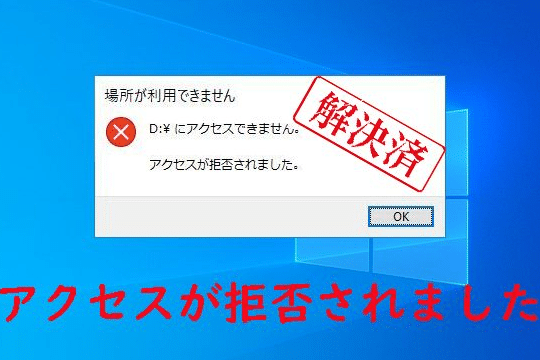
Accessの壁紙が変更できない問題に遭遇したことはありませんか?突然、Access Deniedエラーが表示され、壁紙の変更ができなくなるこの問題は、多くのユーザーが直面しています。この記事では、Accessの壁紙が変更できない理由と、その解決策について詳しく説明します。皆さんがスムーズに壁紙の変更を行えるように、わかりやすく段階的に解説していきますので、ぜひ最後までお読みいただき、Accessの壁紙変更に関するトラブルを解決しましょう。
https://youtube.com/watch?v=sETnlXcBjaY
アクセス拒否を解除するにはどうすればいいですか?
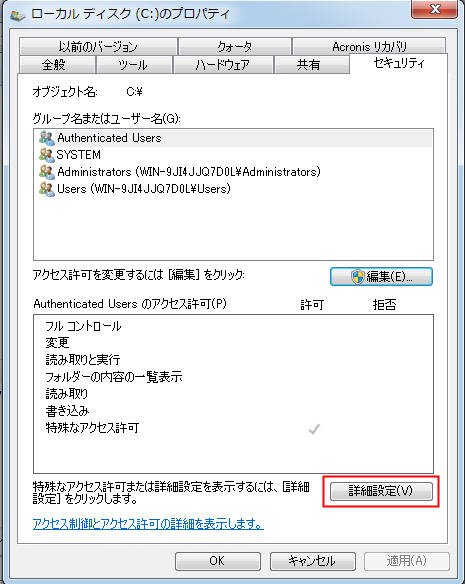
アクセス拒否を解除する手順は、具体情况に応じて異なりますが、一般的な方法を以下に説明します。
1. セキュリティ設定の確認
アクセス拒否が発生した場合、最初にセキュリティ設定を確認することが重要です。ファイアウォールやウイルス対策ソフトが適切に設定されているかを確認し、必要に応じて設定を調整します。ホストファイルやセキュリティポリシーも確認しましょう。
- ファイアウォールの設定を確認し、必要に応じて例外を追加する。
- ウイルス対策ソフトのアクセス制御設定を確認し、必要に応じて許可リストに追加する。
- ホストファイルやセキュリティポリシーを確認し、不適切な設定を修正する。
2. アカウント権限の確認
アクセス拒否が発生している場合、ユーザーアカウントの権限が不足している可能性があります。ユーザーアカウントの権限レベルを確認し、必要に応じて管理者権限を付与します。
- ユーザーアカウントの権限レベルを確認し、必要に応じて管理者権限に変更する。
- アクセス拒否が発生しているリソースに対してアクセス権限を確認し、必要に応じて権限を付与する。
- グループポリシーやアクセス制御リストも確認し、不適切な設定を修正する。
3. システムログの確認
アクセス拒否が発生した場合、システムログを確認することで、問題の原因を特定することができます。イベントビューアを用いてエラーログを確認し、問題を解決するための手がかりを見つけます。
- イベントビューアを開き、エラーログを確認する。
- エラーメッセージを解析し、問題の原因を特定する。
- 特定のエラーに対する対処方法を検索し、実行する。
「File Access Denied」とはどういう意味ですか?

「File Access Denied」とは、ファイルにアクセスする権限がないことを示すメッセージです。これは、ファイルのアクセス権が設定されている場合や、ファイルが他のプログラムによって使用中の場合、またはユーザーがファイルに対して必要な権限を持っていない場合に発生します。
ファイルアクセス権の設定
ファイルアクセス権は、ファイルの所有者やグループがファイルにアクセスできる方法を制御します。例えば、ファイルの所有者は読み取り、書き込み、実行の権限を持つことができますが、他のユーザーには読み取りのみの権限が与えられることがあります。ファイルアクセス権を設定することで、ファイルのセキュリティを高めることができます。
- 所有者はファイルに対して読み取り、書き込み、実行の権限を持つ。
- グループメンバーはファイルに対して読み取りのみの権限を持つ。
- その他のユーザーはファイルに対してアクセスできない。
ファイルが使用中であることによるアクセス拒否
ファイルが他のプログラムによって使用中の場合、そのファイルにアクセスすることはできません。これは、ファイルがロックされているためで、ファイルの内容が破損するのを防ぐために行われます。ファイルの使用を停止し、プログラムを終了することで、ファイルにアクセスできるようになります。
- 他のプログラムがファイルを使用中である。
- ファイルがロックされている。
- プログラムを終了することでファイルのロックが解除される。
ユーザーの権限不足
ユーザーがファイルにアクセスするための必要な権限を持っていない場合、「File Access Denied」エラーが表示されます。これには、ユーザーがファイルの所有者でない場合や、ファイルのアクセス権が適切に設定されていない場合などがあります。ユーザーの権限を確認し、必要に応じて権限を変更することで、ファイルにアクセスできるようになります。
- ユーザーがファイルの所有者でない。
- ファイルのアクセス権が適切に設定されていない。
- ユーザーの権限を確認し、必要に応じて変更する。
accessの背景色を変えるには?
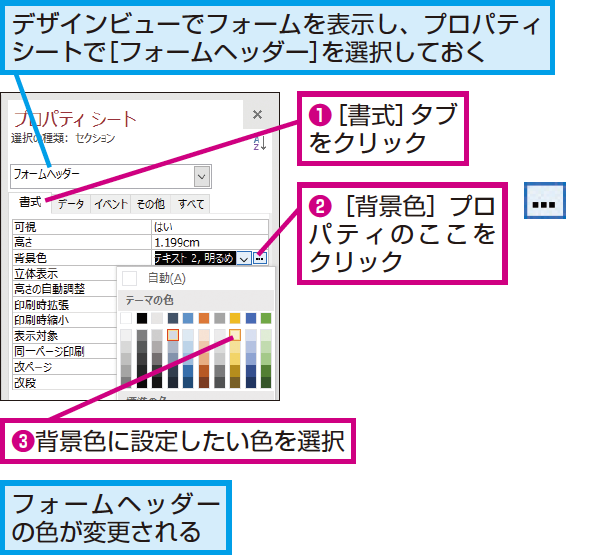
アクセスの背景色を変えるには、主にCSSを使用します。CSSはCascading Style Sheetsの略で、ウェブページのデザインやレイアウトを制御するための言語です。背景色を変更するには、`backgroundcolor` プロパティを使用します。このプロパティは、要素の背景色を指定します。
1. 単一の要素の背景色を変える方法
単一の要素の背景色を変えるには、その要素にクラスやIDを追加し、CSSで背景色を指定します。例えば、`
- HTMLで要素にクラスを追加します: `コンテンツ
`
- CSSでそのクラスの背景色を指定します: `.example { backgroundcolor: blue; }`
- 同じ方法で他の要素にも適用できます。
2. 一括で複数の要素の背景色を変える方法
複数の要素の背景色を一括で変更するには、共通のクラスを使用します。これにより、スタイルを一元管理できます。
- 複数の要素に同じクラスを追加します: `コンテンツ1
`, `
コンテンツ2
`
- CSSでそのクラスの背景色を指定します: `.common { backgroundcolor: yellow; }`
- これにより、同じクラスを持つすべての要素の背景色が一括で変更されます。
3. メディアクエリを使用してレスポンシブな背景色を設定する方法
メディアクエリを使用することで、デバイスのスクリーンサイズに応じて背景色を変更できます。これにより、ウェブサイトのユーザビリティを向上させることができます。
- メディアクエリをCSSに追加します: `@media (maxwidth: 600px) { .example { backgroundcolor: red; } }`
- この例では、スクリーン幅が600px以下の場合、`.example`クラスの背景色が赤に変更されます。
- 異なるスクリーンサイズに応じて、複数のメディアクエリを設定できます。
エクセルのアクセス権の許可はどうやって変えますか?

エクセルのアクセス権の許可を変更するには、以下に示す手順を実行してください。
アクセス権の基本的な変更手順
エクセルのファイルのアクセス権を変更する基本的な手順は以下の通りです。
- エクセルファイルを開き、ファイルタブをクリックします。
- 情報を表示を選択し、アクセス権の保護オプションを選択します。
- 必要なアクセス権の設定を選び、ユーザーに割り当てます。
共有設定の変更
エクセルファイルを複数のユーザーと共有する際のアクセス権の変更手順は以下の通りです。
- エクセルファイルを開き、レビュータブをクリックします。
- 共有の変更を選択し、共有設定をクリックします。
- ユーザーを追加し、それぞれのユーザーのアクセス権限(読み取り専用、編集可能など)を選択します。
パスワードによる保護の設定
エクセルファイルにパスワードを設定してアクセスを制限する手順は以下の通りです。
- エクセルファイルを開き、ファイルタブをクリックします。
- 情報を表示を選択し、保護するをクリックします。
- パスワードを設定を選択し、必要なパスワードを入力します。
Accessの壁紙が変更できない!Access Deniedエラーの解決策
Accessの壁紙を変更しようとした際に、Access Deniedエラーが表示されることがあります。これは、ユーザーが適切な権限を持っていない場合や、ファイルがロックされている場合に発生することがあります。この記事では、Access Deniedエラーの解決策を詳しく説明します。
権限の確認と変更
Access Deniedエラーが表示される主な原因は、ユーザーが壁紙を変更するための適切な権限を持っていないことです。まず、自分のアカウントが管理者権限を持っているか確認してください。管理者権限がなければ、管理者に連絡して権限を付与してもらいましょう。
ファイルのロックを解除する
壁紙ファイルがロックされていると、Access Deniedエラーが表示されることがあります。ファイルが使用中の場合や、他のプログラムによってロックされている場合に発生することがあります。タスクマネージャーを開き、関連するプログラムを終了させることで、ファイルのロックを解除できる場合があります。
壁紙ファイルの場所を確認する
壁紙ファイルが適切な場所に保存されていないと、Access Deniedエラーが表示されることがあります。壁紙ファイルは、通常、C:WindowsWebWallpaperフォルダに保存されています。ファイルが正しい場所に保存されていない場合は、適切なフォルダに移動させてください。
アクセス権限の変更
ファイルやフォルダのアクセス権限が制限されていると、Access Deniedエラーが表示されることがあります。右クリックでファイルやフォルダのプロパティを開き、セキュリティタブからアクセス権限を変更します。自分のアカウントに適切なアクセス権限を付与してください。
システムの整合性を確認する
システムファイルが破損している場合、Access Deniedエラーが表示されることがあります。システムファイルの整合性を確認するために、sfc /scannowコマンドを実行します。このコマンドは、システムファイルをスキャンし、問題が検出された場合に修復を試みます。
| 解決策 | 説明 |
|---|---|
| 権限の確認と変更 | 管理者権限を持っていることを確認し、必要に応じて権限を付与する。 |
| ファイルのロックを解除する | タスクマネージャーを開き、関連するプログラムを終了させてファイルのロックを解除する。 |
| 壁紙ファイルの場所を確認する | 壁紙ファイルが適切なフォルダに保存されていることを確認する。 |
| アクセス権限の変更 | ファイルやフォルダのプロパティからアクセス権限を変更する。 |
| システムの整合性を確認する | sfc /scannowコマンドを実行してシステムファイルの整合性を確認する。 |
よくある質問
Accessの壁紙が変更できない場合、どのような解決策がありますか?
Accessの壁紙が変更できない場合、いくつかの解決策が考えられます。まずは、コンピューターの管理者権限で作業をしているか確認してください。管理者権限がないと、システム設定の変更が制限される場合があります。また、ウイルス対策ソフトが壁紙の変更をブロックしている可能性もあります。その場合は、一時的にウイルス対策ソフトを無効にしてみてください。それでもダメなら、レジストリエディタを使って壁紙の設定を変更する方法がありますが、レジストリを間違って編集するとシステムが不安定になるため、注意が必要です。
Access Deniedエラーが表示される理由は何ですか?
Access Deniedエラーが表示される主な理由は、アクセス権限の不足です。ユーザーアカウントが必要な権限を持っていないと、ファイルやフォルダ、システム設定へのアクセスが拒否されます。また、ウイルスやマルウェアによって、システム設定が変更されることがあるため、Access Deniedエラーが表示されることがあります。さらに、ファイルやフォルダがロックされている場合もアクセスが拒否されることがあります。その場合は、ロックを解除することで問題が解決することがあります。
壁紙の変更を妨げるウイルスやマルウェアを駆除する方法はありますか?
ウイルスやマルウェアを駆除するためには、まず最新のウイルス対策ソフトを使用してスキャンを実行することが重要です。また、マルウェア対策ツールを使用して、ウイルス対策ソフトが検出しきれない悪意のあるプログラムを排除することも効果的です。さらに、オペレーティングシステムとアプリケーションを最新の状態に保つことで、セキュリティ上の脆弱性を悪用されるリスクを減らすことができます。
管理者権限がない場合は、壁紙の変更はできないでしょうか?
管理者権限がない場合、通常はシステム設定の変更が制限され、壁紙の変更もできないことがあります。しかし、グループポリシーエディタやレジストリエディタを使って、壁紙の設定を変更できる場合があります。これらの方法は、管理者権限がない場合でも、特定の設定を変更できることがあります。しかし、これらのツールを使用するには、高度な知識が必要であり、間違った操作を行うとシステムが不安定になることがあるため、注意が必要です。
Accessの壁紙が変更できない!Access Deniedエラーの解決策 に類似した他の記事を知りたい場合は、Access エラー カテゴリにアクセスしてください。
関連記事