
AccessをVS Codeで操作:Access Deniedエラーの対処法

Visual Studio Code(VS Code)は、Microsoftが開発したオープンソースのコードエディターであり、多数のプログラミング言語に対応しています。しかし、時に「Access Denied」というエラーが発生し、正常に操作できない状況に遭遇することがあります。この記事では、VS Code上でAccessを操作しているときにこのエラーが発生した場合の対処法を詳しく解説します。適切な対処方法を理解することで、開発の効率を落とすことなく、スムーズに作業を進めることができるでしょう。
AccessをVS Codeで操作する際にAccess Deniedエラーが発生した場合、どのような初期対応を取るべきでしょうか?
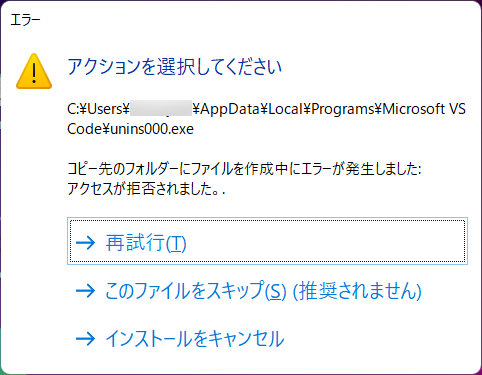
AccessをVS Codeで操作する際にAccess Deniedエラーが発生した場合、以下の初期対応を取るべきです。
1. ファイルとフォルダの権限を確認する
最初に、エラーが発生しているファイルやフォルダの権限を確認してください。Windowsエクスプローラーで該当のファイルやフォルダを右クリックし、プロパティを選択します。セキュリティタブで現在のユーザーがアクセスできるかどうかを確認します。必要に応じて、編集ボタンをクリックして権限を変更します。
- エクスプローラーでファイルやフォルダを右クリックし、プロパティを選択します。
- セキュリティタブで現在のユーザーのアクセス権限を確認します。
- 権限が足りない場合は、編集ボタンをクリックして権限を追加します。
2. VS Codeの管理者権限で実行する
それでも問題が解決しない場合は、VS Codeを管理者権限で実行してみてください。これにより、より高い権限でファイルやフォルダにアクセスできるようになります。
- VS Codeのショートカットを右クリックし、管理者として実行を選択します。
- 管理者権限でVS Codeが起動したら、再度ファイルを開いてみてください。
- 問題が解決しない場合は、次の手順に進んでください。
3. ファイルのロックを解除する
ファイルが他のプロセスによってロックされている場合も、Access Deniedエラーが発生することがあります。ファイルのロックを解除する方法を試してみてください。
- タスクマネージャーを開き、ファイルを使用しているプロセスを終了します。
- 終了した後、再度ファイルを開いてみてください。
- ファイルがまだロックされている場合は、専用のツール(例: Unlocker)を使用してロックを解除することもできます。
このエラーが発生する原因として考えられるものは何ですか?

このエラーが発生する原因として考えられるものは、システムの設定、ソフトウェアの不具合、ハードウェアの問題、ネットワークの障害などがあります。以下に、具体的な原因をいくつか挙げます。
システムの設定ミス
システムの設定ミスは、エラー発生の一般的な原因の一つです。設定ミスは、サーバーの設定、ネットワークの設定、セキュリティ設定など、さまざまな要素に関連しています。
- サーバーの設定が間違っている場合、エラーが発生することがあります。
- ネットワークの設定が不適切だと、通信が正常に行われずエラーが発生します。
- セキュリティ設定が厳しすぎると、必要なアクセスが許可されないことになり、エラーが発生する可能性があります。
ソフトウェアのバグや互換性の問題
ソフトウェアのバグや互換性の問題も、エラー発生の主な原因の一つです。ソフトウェアが不適切に動作したり、他のソフトウェアと干渉したりすると、エラーが発生します。
- ソフトウェアのバグは、プログラムの誤りや欠陥によるもので、予期せぬ動作を引き起こします。
- 異なるバージョンのソフトウェア間での互換性の問題により、システムが正常に動作しないことがあります。
- ソフトウェアの更新やパッチが不足していると、既知のバグが修正されず、エラーが発生し続けることがあります。
ハードウェアの故障や劣化
ハードウェアの故障や劣化も、エラー発生の原因となることがあります。ハードウェアの問題は、コンピュータの基本的な機能に影響を及ぼし、システム全体の安定性を低下させます。
- ハードドライブやメモリなどの主要な部品が故障すると、データの読み書きに問題が発生します。
- 電源ユニットや冷却システムの故障により、ハードウェアが過熱し、エラーが発生することがあります。
- ハードウェアの劣化や寿命の到来により、性能が低下し、エラーが頻繁に発生することがあります。
VS Codeの権限設定を変更してエラーを解消する方法はありますか?
VS Codeのエラーを解消するためには、権限設定を変更することで解決することがあります。具体的な手順は以下の通りです。
1. VS Codeの管理者権限で起動する方法
管理者権限でVS Codeを起動することで、多くのエラーが解決されます。以下の手順で実行できます。
- VS Codeのショートカットを右クリックします。
- 「管理者として実行」を選択します。
- VS Codeが管理者権限で起動するのを確認します。
2. VS Codeのファイルとフォルダの権限を変更する方法
VS Codeがアクセスするファイルやフォルダの権限を変更することで、エラーを解消できます。以下の手順で実行できます。
- エラーが発生しているファイルやフォルダを右クリックします。
- 「プロパティ」を選択します。
- 「セキュリティ」タブで、適切なユーザーの権限を設定します。
3. VS Codeの設定ファイルを編集する方法
VS Codeの設定ファイルを編集することで、特定のエラーを解消できます。以下の手順で実行できます。
- VS Codeを開く。
- 「ファイル」メニューから「設定」を選択します。
- 設定ファイルで、必要な項目を編集します。
Accessのファイルやフォルダのセキュリティ設定を確認・調整することで、この問題を解決できるでしょうか?

Accessのファイルやフォルダのセキュリティ設定を確認・調整することで、多くの問題を解決することができます。特に、アクセス権限の設定やユーザー・グループの管理によって、データの保護と共有のバランスを取ることができます。ただし、セキュリティ設定の調整には十分な注意が必要で、不適切な設定は逆にデータへのアクセスを妨げることもあります。以下のサブタイトルでは、具体的な方法や注意点について詳しく説明します。
アクセス権限の設定方法
アクセス権限の設定は、ユーザーがファイルやフォルダに対してどのような操作を行えるかを制御します。適切な権限を設定することで、データの安全性を高めることができます。
- ファイルやフォルダのプロパティを開き、セキュリティタブを選択します。
- ユーザーまたはグループを追加し、必要な権限(読み取り、書き込み、削除など)を設定します。
- 設定が完了したら、変更を保存し、権限が正しく適用されることを確認します。
ユーザー・グループの管理
ユーザー・グループの管理は、複数のユーザーに対するアクセス権限を一括で設定するのに役立ちます。これにより、管理作業が効率化され、セキュリティの維持が容易になります。
- ユーザー・グループを作成し、必要なユーザーを追加します。
- グループに適切なアクセス権限を設定します。
- グループのメンバー構成を定期的に見直し、不要なユーザーを削除します。
セキュリティ設定の確認とテスト
セキュリティ設定の調整後は、設定が正しく機能しているかを確認することが重要です。これにより、予期せぬアクセス制限やセキュリティホールを防ぐことができます。
- 設定したアクセス権限が正しく適用されているか、実際にファイルやフォルダにアクセスして確認します。
- 異なるユーザー・グループからアクセスを試みることで、権限が適切に制御されていることを確認します。
- 問題が発生した場合は、設定を見直し、必要に応じて調整を行います。
AccessをVS Codeで操作:Access Deniedエラーの対処法
VS Code上でAccessデータベースを操作しようとした際に、Access Deniedエラーが表示される場合があります。このエラーは、データベースファイルに対する適切なアクセス権限が不足していることを示しています。この記事では、Access Deniedエラーの対処法について詳しく説明します。
アクセス権限の確認
エラーが発生した場合、最初にデータベースファイルに対するアクセス権限を確認することが重要です。ファイルが読み取り専用である場合または適切な権限が設定されていない場合、Access Deniedエラーが発生することがあります。
| 手順 | 説明 |
|---|---|
| 1. ファイルのプロパティを開く | データベースファイルを右クリックし、プロパティを選択します。 |
| 2. 属性を確認 | 読み取り専用属性がオンになっている場合はオフにします。 |
| 3. セキュリティタブで権限を確認 | 自分のアカウントがファイルを読み書きできることを確認します。 |
VS Codeの設定を確認
Access Deniedエラーは、VS Codeの設定が原因で発生する場合があります。特に、ファイルの編集や保存に関する設定を確認することが重要です。
| 手順 | 説明 |
|---|---|
| 1. 設定を開く | VS Codeのメニューより、ファイル > 基本設定 > 設定を選択します。 |
| 2. ファイルの保存設定を確認 | 「files.autoSave」を確認し、希望する設定になっていることを確認します。 |
| 3. エクスプローラーの設定を確認 | 「explorer.autoReveal」を確認し、希望する設定になっていることを確認します。 |
データベースの接続方法を確認
Accessデータベースへの接続方法が正しく設定されているか確認することも重要です。接続文字列やデータソースの設定が間違っていると、Access Deniedエラーが発生することがあります。
| 項目 | 確認内容 |
|---|---|
| 接続文字列 | データベースへのパスが正確であること、Providerの指定が正しいことを確認します。 |
| 認証情報 | ユーザー名やパスワードが正確に設定されていることを確認します。 |
ファイルのロックを解除
データベースファイルが他のプロセスによってロックされている場合、Access Deniedエラーが発生することがあります。この場合は、該当するプロセスを終了することで解決できる場合があります。
| 手順 | 説明 |
|---|---|
| 1. タスクマネージャーを開く | Ctrl + Shift + Escを押下してタスクマネージャーを開きます。 |
| 2. プロセスを確認 | データベースファイルに関連するプロセスを探し、必要であれば終了します。 |
アンチウイルスソフトウェアの確認
アンチウイルスソフトウェアがデータベースファイルへのアクセスをブロックしている場合があります。この場合、アンチウイルスソフトウェアの設定を変更し、データベースファイルへのアクセスを許可する必要があります。
| 手順 | 説明 |
|---|---|
| 1. アンチウイルスソフトウェアを開く | 使用しているアンチウイルスソフトウェアを開きます。 |
| 2. 許可リストに追加 | データベースファイルやVS Codeを許可リストに追加します。 |
以上の手順を実施することで、Access Deniedエラーの多くの場合に対処できるでしょう。ただし、問題が解決しない場合は、より詳細なトラブルシューティングや専門家の支援が必要な場合があります。
よくある質問
AccessをVS Codeで操作中に「Access Denied」エラーが表示された際の対処法は何ですか?
AccessをVS Codeで操作している際に「Access Denied」エラーが表示される場合、一時的にデータベースファイルがロックされているか、ファイルへのアクセス権限がない可能性が考えられます。この問題を解決するには、まず、データベースファイルを使用している他のアプリケーションをすべて閉じることをお勧めします。その後、データベースファイルが存在するディレクトリに対するアクセス権限を確認し、必要に応じて権限を変更してください。
VS CodeでAccessデータベースを開こうとすると「Access Denied」と表示される理由は何ですか?
「Access Denied」エラーが表示される主な理由の1つは、データベースファイルに対する適切なアクセス権限が不足していることです。また、データベースファイルが既に他のプロセスで開かれている場合や、データベースファイルが読み取り専用としてマークされている場合にも、このエラーが発生することがあります。該当するファイルのアクセス権限を確認し、必要に応じて変更を加えることで、問題を解決できることが多いです。
「Access Denied」エラーが表示された場合、どのような手順で解決できますか?
「Access Denied」エラーが表示された場合、以下の手順で解決を試みることができます。 1. データベースファイルを使用している可能性のある他のアプリケーションをすべて閉じる。 2. データベースファイルが存在するディレクトリのアクセス権限を確認し、必要に応じて権限を変更する。 3. ファイルが読み取り専用としてマークされていないことを確認する。 これらの手順を実行することで、「Access Denied」エラーの解決に繋がることが多いです。
データベースファイルのアクセス権限を確認・変更する方法を教えてください。
データベースファイルのアクセス権限を確認・変更するには、以下の手順に従ってください。 1. エクスプローラーで、データベースファイルが存在するディレクトリに移動します。 2. データベースファイルを右クリックし、「プロパティ」を選択します。 3. 「セキュリティ」タブをクリックし、「編集」ボタンをクリックしてアクセス権限の変更画面を開きます。 4. ユーザーアカウント名を選択し、必要な権限(たとえば、「フルコントロール」)を付与します。 5. 「適用」をクリックし、変更を保存します。 これにより、データベースファイルへのアクセス権限が変更され、「Access Denied」エラーが解決されることがあります。
AccessをVS Codeで操作:Access Deniedエラーの対処法 に類似した他の記事を知りたい場合は、Access エラー カテゴリにアクセスしてください。
関連記事