
Windows 10でAccess Violation at Addressエラーが発生!解決策
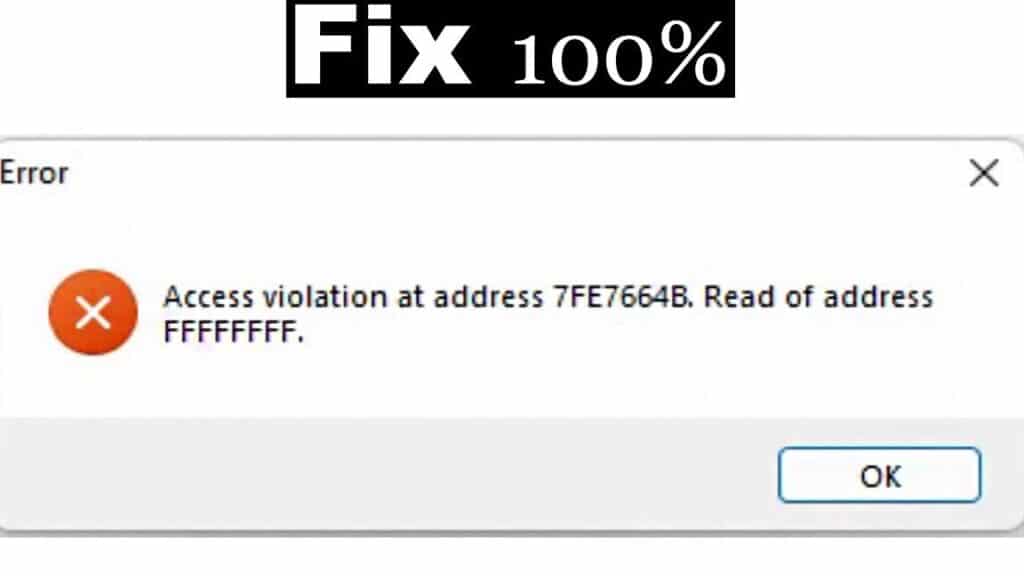
Windows 10での Access Violation at Address エラーは、多くのユーザーが直面する問題です。このエラーは、プログラムが予期せぬ方法でメモリにアクセスしようとした場合に発生します。こうしたエラーは煩わしく、特に原因が不明な場合は対処しにくいと感じるかもしれません。しかし、心配はいりません。この記事では、Windows 10 で 발생한 Access Violation at Address エラーの解決策を詳しく説明します。ご安心ください、私たちはこの問題を解決する方法を手助けします。
Windows 10でAccess Violation at Addressエラーが発生した場合、最初にどのトラブルシューティング手順を試すべきですか?
Windows 10でAccess Violation at Addressエラーが発生した場合、最初に以下のトラブルシューティング手順を試すべきです。
- システムファイルのチェック:コマンドプロンプトで
sfc /scannowコマンドを実行して、システムファイルの整合性を確認します。このコマンドは破損したファイルを修復することができます。 - ドライバの更新:最新のドライバをインストールします。特に、グラフィックカードやサウンドカードのドライバを確認し、必要に応じて更新します。
- アプリケーションの再インストール:エラーが特定のアプリケーションで発生する場合は、そのアプリケーションをアンインストールし、再インストールします。
システムファイルのチェック
システムファイルのチェックは、Windows 10でAccess Violation at Addressエラーを解決する最初の手順です。
- コマンドプロンプトを管理者権限で開きます。
sfc /scannowコマンドを入力し、Enterキーを押します。- スキャンが完了したら、再起動します。
ドライバの更新
ドライバの更新は、ハードウェア関連の問題を解決するための重要な手順です。
- デバイスマネージャーを開きます。
- 問題のハードウェアを選択し、右クリックしてドライバの更新を選択します。
- 必要に応じて、メーカーのウェブサイトから最新のドライバをダウンロードし、手動でインストールします。
アプリケーションの再インストール
アプリケーションの再インストールは、特定のプログラムによるエラーを解決する有効な方法です。
- コントロールパネルを開き、プログラムのアンインストールを選択します。
- 問題のアプリケーションを選択し、アンインストールします。
- 再インストールするセットアップファイルをダウンロードし、インストールを実行します。
このエラーが特定のアプリケーションに関連している場合、そのアプリケーションを更新または再インストールすることは有効ですか?
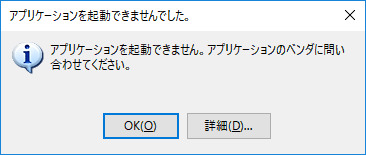
このエラーが特定のアプリケーションに関連している場合、そのアプリケーションを更新または再インストールすることは、多くの場合有効です。アプリケーションのバグや不具合が原因でエラーが発生している場合、最新バージョンに更新することで、問題が解決することがあります。また、アプリケーションが破損している場合、再インストールすることで、正常に動作するようになる可能性があります。ただし、エラーの原因がアプリケーション以外にある場合、この方法では問題が解決しないこともあります。
アプリケーションの更新手順
アプリケーションを更新する手順は以下の通りです。
- アプリケーションストア(例えば、Google Play ストアやApple App Store)を開きます。
- 該当するアプリケーションのページに移動し、更新ボタンをタップします。
- 更新が完了するまで待機します。
アプリケーションの再インストール手順
アプリケーションを再インストールする手順は以下の通りです。
- アプリケーションリストから該当のアプリケーションを選択し、削除します。
- アプリケーションストアを開き、該当のアプリケーションを検索します。
- アプリケーションのページからインストールボタンをタップし、インストールを完了させます。
アプリケーションの更新や再インストールが効果的な状況
アプリケーションの更新や再インストールが効果的な状況は以下の通りです。
- アプリケーションがクラッシュしたり、予期せず終了する場合。
- アプリケーション内の機能が正常に動作しない場合。
- アプリケーションが遅い動作やフリーズを起こす場合。
システムファイルチェッカー(sfc /scannow)コマンドを使用して、Windows 10のシステムファイルを修復することは可能ですか?
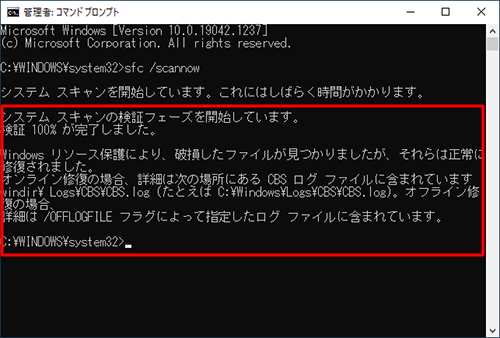
システムファイルチェッカー(sfc /scannow)コマンドを使用して、Windows 10のシステムファイルを修復することは可能です。sfc /scannowコマンドは、システムファイルの整合性をチェックし、破損したファイルを自動的に修復します。これを実行するには、管理者権限でコマンドプロンプトを開き、sfc /scannowと入力し、エンターキーを押します。修復プロセスが完了するまで数分かかることがあります。修復が完了したら、システムの再起動を推奨します。
システムーチェッカーの基本的な使用方法
sfc /scannowコマンドの基本的な使用方法は以下のとおりです。
- 管理者権限でコマンドプロンプトを開く:スタートメニューから「コマンドプロンプト」を選択し、右クリックして「管理者として実行」を選択します。
- sfc /scannow コマンドを実行する:コマンドプロンプトが開いたら、sfc /scannowと入力し、エンターキーを押します。
- 修復プロセスの進行を待つ:修復プロセスが開始され、破損したファイルが検出され次第、自動的に修復されます。このプロセスには数分かかることがあります。
システムファイルチェッカーの実行結果の解釈
sfc /scannowコマンドを実行した後、以下の結果が表示されます。
- Windows リソース保護は、壊れたファイルを検出し、それらを正常に修正しました:これは、破損したファイルが検出され、正常に修復されたことを示します。
- Windows リソース保護は、壊れたファイルを検出しましたが、それらを修正できません:これは、破損したファイルが検出されましたが、修復に失敗したことを示します。この場合、他の手順を試す必要があります。
- Windows リソース保護は、壊れたファイルを検出しなかった:これは、破損したファイルが見つからなかったことを示します。システムには問題がないか、他の問題を調査する必要があります。
システムファイルチェッカーの実行後に行うべき手順
sfc /scannowコマンドを実行した後、以下の手順を推奨します。
- システムを再起動する:修復が完了したら、システムを再起動し、問題が解消されたかどうかを確認します。
- 問題が続く場合、他のツールを使用する:sfc /scannowコマンドで問題が解決しない場合は、DISM(Deployment Image Servicing and Management)ツールを使用して、システムイメージを修復します。
- システムのバックアップを定期的に行う:システムの重要なファイルを保護するために、定期的にバックアップを取ることをおすすめします。
Windows 10の最新の更新プログラムをインストールすることで、このエラーが解決される可能性はありますか?

Windows 10の最新の更新プログラムをインストールすることで、このエラーが解決される可能性はあります。エラーの原因がバグや互換性の問題である場合、更新プログラムによりこれらの問題が修正され、エラーが解消されることがあります。ただし、エラーの原因がハードウェアや他のソフトウェアの問題である場合は、更新プログラムでは解決しない可能性があります。
更新プログラムの重要性
更新プログラムは、Windows 10のセキュリティ、性能、および安定性を向上させるために定期的にリリースされます。これらの更新により、既知のバグが修正され、新しい機能が追加され、システムの全体的な信頼性が向上します。したがって、最新の更新プログラムをインストールすることは、エラーを解決するための効果的な手段の一つです。
- セキュリティ脆弱性の修正
- 新しい機能の追加
- 既知のバグの修正
エラーの原因と更新プログラムの関係
エラーがソフトウェアの問題である場合、更新プログラムはその問題を解決する可能性が高いです。例えば、特定のアプリケーションやドライバーが原因でエラーが発生している場合、更新プログラムによりこれらのコンポーネントが最新の状態に更新され、エラーが解消されることがあります。
- アプリケーションのバグの修正
- ドライバーの互換性の改善
- システムファイルの更新
更新プログラムのインストール手順
Windows 10の最新の更新プログラムをインストールするには、以下の手順に従ってください。これらの手順により、システムが最新の状態に保たれ、エラーの解決に役立つ可能性があります。
- 設定アプリケーションを開く
- 「更新とセキュリティ」を選択する
- 「Windows Update」のセクションで「更新を確認する」をクリックする
Windows 10でAccess Violation at Addressエラーが発生!解決策
Windows 10でAccess Violation at Addressエラーが発生するのは、プログラムがメモリに適切にアクセスできない場合や、メモリのアドレスが正しくない場合が原因です。このエラーはシステムの不安定さやクラッシュを引き起こす可能性があります。この記事では、このエラーを解決するための方法を紹介します。
原因1: メモリの問題
メモリの問題がAccess Violation at Addressエラーの一般的な原因です。メモリが破損しているか、プログラムがメモリに適切にアクセスできない場合、このエラーが発生します。
| 解決策 | 詳細 |
|---|---|
| メモリのチェック | Windowsのメモリ診断ツールを使って、メモリに問題がないかチェックします。 |
| メモリの交換 | メモリに問題がある場合、新しいメモリに交換することを検討してください。 |
原因2: ドライバーの問題
古いドライバーや互換性のないドライバーが原因で、Access Violation at Addressエラーが発生することがあります。
| 解決策 | 詳細 |
|---|---|
| ドライバーの更新 | デバイスマネージャーから、問題のあるデバイスのドライバーを更新してください。 |
| ドライバーの再インストール | 問題が解決しない場合は、ドライバーを完全に削除してから再インストールしてみてください。 |
原因3: ソフトウェアの問題
ソフトウェアが適切にインストールされていない場合や、互換性のないソフトウェアが原因で、Access Violation at Addressエラーが発生することがあります。
| 解決策 | 詳細 |
|---|---|
| ソフトウェアの再インストール | 問題のあるソフトウェアを削除して、再度インストールしてみてください。 |
| 互換モードで実行 | ソフトウェアが古い場合、互換モードで実行することで問題が解決する場合があります。 |
原因4: ウイルスやマルウェアの感染
ウイルスやマルウェアがシステムに感染している場合、Access Violation at Addressエラーが発生することがあります。
| 解決策 | 詳細 |
|---|---|
| ウイルス対策ソフトの実行 | 信頼性の高いウイルス対策ソフトを使って、システムをスキャンし、感染を見つけ除去してください。 |
| システムのクリーンアップ | ディスククリーンアップやシステムファイルの整理を行い、システムをクリーンな状態に保ちましょう。 |
原因5: システムファイルの破損
システムファイルが破損している場合、Access Violation at Addressエラーが発生することがあります。
| 解決策 | 詳細 |
|---|---|
| SFCスキャンの実行 | システムファイルチェッカー(SFC)ツールを使って、破損したシステムファイルをスキャンし、修復します。 |
| DISMツールの使用 | デプロイメントイメージサービスとマネージメント(DISM)ツールを使って、システムイメージを修復することも効果的です。 |
これらの方法を試して、Access Violation at Addressエラーを解決してください。問題が解決しない場合は、専門家に相談することをお勧めします。
よくある質問
Windows 10でAccess Violation at Addressエラーが発生する原因は何ですか?
Windows 10でAccess Violation at Addressエラーが発生する主な原因は、プログラムが不正なメモリアドレスにアクセスしようとした場合です。これは、メモリの領域が存在しないか、プログラムにその領域へのアクセス権限がない場合に発生します。また、ソフトウェアのバグや古いドライバ、コンピューターの故障なども原因となり得ます。
Access Violation at Addressエラーが発生した場合の対処方法は何ですか?
Access Violation at Addressエラーが発生した場合の対処方法は、まずはプログラムを再起動することです。それでも問題が解決しない場合は、Windows Updateを実行して、最新のアップデートとドライバをインストールしてください。また、システムファイル チェッカーツールを使用して、システムファイルの破損を検出し、修復することも効果的です。
Access Violation at Addressエラーを防ぐ方法はありますか?
Access Violation at Addressエラーを防ぐためには、コンピューターの定期的なメンテナンスが重要です。Windows Updateを利用して、システムとドライバを常に最新の状態に保ち、セキュリティソフトを使用して、コンピューターをマルウェアから保護してください。また、信頼できるソフトウェアのみをインストールし、定期的なバックアップもお忘れなく。
Access Violation at Addressエラーが頻繁に発生する場合どうすればよいですか?
Access Violation at Addressエラーが頻繁に発生する場合は、ハードウェアの問題や深刻なソフトウェアの不具合が考えられます。その場合は、プロフェッショナルなサポートを求めることをお勧めします。また、クリーンインストールを行い、Windows 10を初期状態に戻すことで問題が解決する場合もあります。ただし、クリーンインストールを行う前には、重要データのバックアップを取ることをお忘れなく。
Windows 10でAccess Violation at Addressエラーが発生!解決策 に類似した他の記事を知りたい場合は、Access エラー カテゴリにアクセスしてください。
関連記事