
Access VBAでレコード抽出しようとするとAccess Deniedエラーが出る原因と解決策
Access VBAを使用してデータを抽出しようとすると、しばしば「Access Denied」エラーが発生します。このエラーは、データベースまたはテーブルのアクセス権限が不足しているときや、VBAコード内の問題が原因で起こります。この記事では、「Access Denied」エラーの一般的な原因と、問題を解決するための手順を解説します。また、VBAコードのトラブルシューティング方法や、適切なアクセス権限の設定についても詳しく説明します。これらの情報を参考に、Access VBAでのレコード抽出がスムーズに行えるようになりましょう。
排他的アクセスを取得できませんと表示されたらどうすればいいですか?
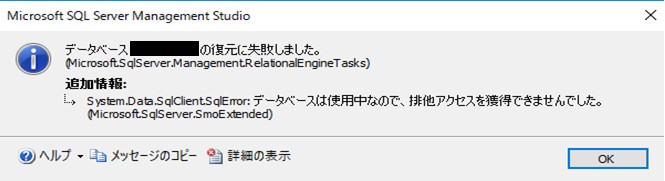
排他的アクセスを取得できませんというエラーメッセージが表示された場合、いくつかの手順を踏むことで問題を解決することができます。以下に具体的な対処法を説明します。
1. 他のプログラムやプロセスを確認する
このエラーは、他のプログラムやプロセスが同じファイルやリソースを既に使用している場合に発生します。以下の手順を試してみてください。
- タスクマネージャーを開き、他のプログラムやプロセスが同じリソースを使用していないか確認します。
- 使用中のプログラムを終了し、再度アクセスを試みます。
- リブートすることで、一時的に実行されているプロセスをリセットし、問題が解決するか確認します。
2. ファイルやディレクトリの権限を確認する
アクセス権限が不十分な場合にもこのエラーが発生します。以下の手順で権限を確認し、必要に応じて変更します。
- ファイルやディレクトリのプロパティを開き、セキュリティタブでアクセス権限を確認します。
- ユーザーがファイルやディレクトリに対して読み取り/書き込みの権限を持っているか確認します。
- 必要に応じて、権限を変更し、再度アクセスを試みます。
3. ファイルやディレクトリのロックを解除する
ファイルやディレクトリがロックされている場合にもこのエラーが発生します。以下の手順でロックを解除します。
- ファイルやディレクトリがロックされているかどうかを確認します。
- 必要に応じて、ファイルやディレクトリのロックを解除します。
- ロックが解除された後、再度アクセスを試みます。
Accessのマクロが反応しないのはなぜですか?
Accessのマが反応しない理由はいくつか考えられます。まず、マの設定や構文に誤りがある場合、マが正しく実行されません。また、マが参照しているオブジェクトやテーブルが存在しない場合も、マは動作しません。さらに、マがセキュリティ設定によってブロックされている可能性もあります。このような問題を解決するには、マのエラーメッセージを確認し、適切な対処を行うことが重要です。
マの設定や構文の確認
マが反応しない場合、まず設定や構文を確認することが重要です。以下に具体的なチェックポイントを示します。
- マの各アクションが正しく設定されているか確認してください。
- マ内のパラメータが正しい値になっているか確認してください。
- マの順序が意図した通りになっているか確認してください。
参照しているオブジェクトやテーブルの存在確認
マが反応しない場合、マが参照しているオブジェクトやテーブルが存在しないことが原因であることがあります。以下に具体的なチェックポイントを示します。
- マで使用しているテーブルやクエリが実際に存在するか確認してください。
- マで使用しているフォームやレポートが実際に存在するか確認してください。
- 参照しているオブジェクトの名前が正しく設定されているか確認してください。
マのセキュリティ設定の確認
マが反応しない場合、マのセキュリティ設定が原因である可能性があります。以下に具体的なチェックポイントを示します。
- Accessのセキュリティレベルが「高い」に設定されていないか確認してください。
- マが信頼できる場所に配置されているか確認してください。
- マがデジタル署名されているか確認してください。
アクセスの無効モードを解除するにはどうすればいいですか?

アクセスの無効モードを解除するには、以下の手順に従ってください。まず、無効モードが設定されている理由を確認することが重要です。これは、セキュリティ上の理由や一時的なメンテナンスのためである場合がよくあります。次に、システムまたはアプリケーションの管理者に連絡し、アクセスの復元を依頼する必要があります。管理者は、アクセスの無効化が誤って行われた場合や状況が改善された場合は、すぐにアクセスを復元できるように対応します。
無効モードの解除手順
無効モードを解除するための基本的な手順は以下の通りです。
- システムまたはアプリケーションの管理者に連絡してください。
- アクセスが無効化された理由を確認します。
- 管理者にアクセスの復元を依頼します。
管理者に連絡する方法
アクセスの無効モードを解除するためには、まず管理者に連絡する必要があります。以下の方法で連絡できます。
- システムまたはアプリケーションのサポートページを確認し、連絡先情報を取得します。
- 提供されているメールアドレスや電話番号を使用して管理者に連絡します。
- 連絡後、アクセスの無効化についての詳細な説明を求め、必要な情報を提供します。
アクセスの無効化が解除された後の確認
アクセスの無効モードが解除されたことを確認するためには、以下の手順を実行してください。
- システムまたはアプリケーションにログインを試みます。
- ログインに成功した場合、アクセスが正常に復元されたことを確認します。
- ログインに失敗した場合は、再度管理者に連絡し、問題の解決を求めます。
Access VBAでレコード抽出しようとするとAccess Deniedエラーが出る原因と解決策
Access VBAを使用してレコードを抽出しようとすると、時々「Access Denied」エラーが表示されることがあります。このエラーが発生する原因と解決策について詳しく解説します。
原因1: ファイルのパーミッション設定が不適切
Access Deniedエラーの最も一般的な原因の一つは、ファイルのパーミッション設定が不適切であることです。対象のデータベースファイルに対して、適切な読み取り/書き込み権限が設定されていないと、VBAコードからレコードを抽出できない場合があります。 解決策: データベースファイルのパーミッション設定を確認し、必要に応じて読み取り/書き込み権限を付与してください。
| パーミッション | 説明 |
|---|---|
| 読み取り | ファイルからデータを読み取ることができる |
| 書き込み | ファイルにデータを書き込むことができる |
原因2: データベースファイルがロックされている
データベースファイルが他のユーザーやプロセスによってロックされていると、Access Deniedエラーが発生することがあります。ファイルがロックされている間は、他のユーザーはそのファイルにアクセスできないため、レコードの抽出ができない場合があります。 解決策: データベースファイルがロックされている場合は、ロックを解除するか、他のユーザーが操作を終了するまで待ってください。
原因3: ネットワーク接続の問題
ネットワーク接続に問題がある場合も、Access Deniedエラーが発生することがあります。ネットワークが不安定であるか、データベースファイルが格納されているサーバーに接続できない場合、レコードの抽出ができないことがあります。 解決策: ネットワーク接続を確認し、必要に応じてネットワーク管理者に連絡して問題を解決してください。
原因4: VBAコードの問題
VBAコード自体に問題がある場合も、Access Deniedエラーが発生することがあります。例えば、データベース接続の設定が間違っている場合や、レコード抽出のためのSQLクエリが正しくない場合、エラーが発生する可能性があります。 解決策: VBAコードを確認し、データベース接続の設定やSQLクエリが正しいかどうかをチェックしてください。
原因5: セキュリティソフトウェアの影響
セキュリティソフトウェア(アンチウイルスやファイアウォールなど)が原因で、Access Deniedエラーが発生することがあります。セキュリティソフトウェアがAccessの動作を制限している場合、レコードの抽出ができないことがあります。 解決策: セキュリティソフトウェアの設定を確認し、Accessが正常に動作できるように設定を調整してください。必要に応じて、セキュリティソフトウェアの管理者に連絡して問題を解決してください。
Accessでマクロを有効にしても実行できないのはなぜですか?
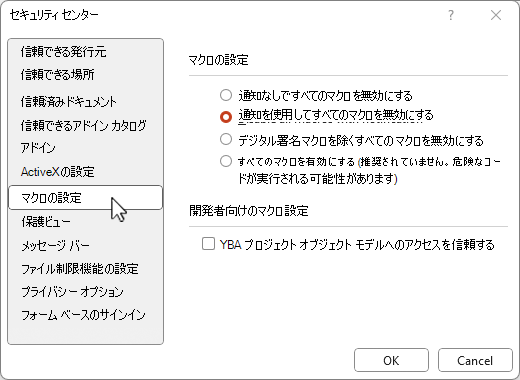
Microsoft Accessでマを有効にしても実行できない場合、いくつかの原因が考えられます。
マのセキュリティ設定が制限されている
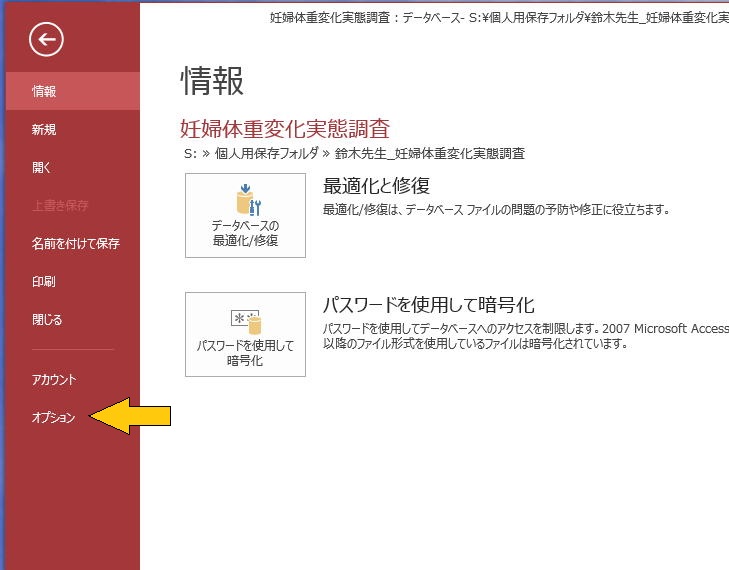
Accessでは、マのセキュリティ設定が厳しい場合、マが実行できないことがあります。この設定は、ファイルメニューからオプションを開き、セキュリティセンターで確認できます。
- セキュリティレベルが高すぎる: マの実行が完全に制限されている場合、マが実行できない。
- 署名されていないマ: 信頼できる証明書で署名されていないマは実行できない場合があります。
- 信頼できない場所: マが保存されているフォルダが信頼できる場所にない場合、マが実行できない。
マに問題がある
マ自体に問題がある場合も実行できないことがあります。以下のような場合が考えられます。
- 構文エラー: マのコードに誤りがある場合、マは実行できない。
- 参照エラー: マが参照するオブジェクトが存在しない、または名前が変わっている場合、マは実行できない。
- 権限不足: マが実行しようとしている操作に、ユーザーが適切な権限を持っていない場合、マは実行できない。
Accessのバージョンの互換性
異なるバージョンのAccessで作成されたマは、互換性の問題で実行できない場合があります。
- 機能の変更: 新しいバージョンのAccessで機能が変更されたり、削除されたりした場合、その機能を使用しているマは実行できない。
- バージョンの違い: 過去のバージョンのAccessで作成されたマは、新しいバージョンでサポートされていない場合があります。
- 更新が必要: マやデータベースが古い形式の場合、Accessの新しいバージョンで開く際に更新が必要な場合があります。
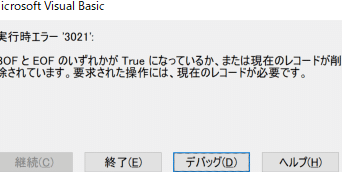
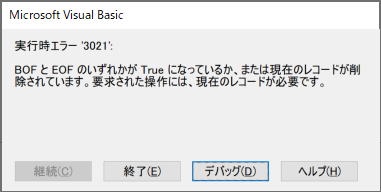
Access VBA 実行時エラー 3021 カレントレコードがありませんと出?
Access VBA 実行時エラー 3021 カレントレコードがありませんというエラーは、データベースのクエリやテーブルで現在のレコードが存在しない場合に発生するエラーです。このエラーは、レコードセットが空であるか、レコードポインターが有効なレコードを指していない場合に発生します。以下は、このエラーを解決するためのアプローチです。
エラーの原因
このエラーの一般的な原因は以下の通りです。
- クエリやテーブルにレコードが存在しない場合。
- レコードセットの移動方法(MoveFirst、MoveLast、MoveNext、MovePrevious)が正しく使用されていない場合。
- レコードセットが適切にオープンされていない場合。
解決策
このエラーを解決するための方法は以下の通りです。
- クエリやテーブルにレコードが存在することを確認してください。
- レコードセットの移動方法を正確に使用してください。例えば、MoveNextを使用する前にEOF(End Of File)プロパティをチェックして、レコードセットの末尾に達していないことを確認してください。
- レコードセットが適切にオープンされていることを確認してください。レコードセットオブジェクトのOpenメソッドを使用して開いてください。
コード例
以下は、このエラーを回避するためのコード例です。
Dim rs As Recordset
Set rs = CurrentDb.OpenRecordset(SELECT  FROM テーブル名)

If Not (rs.EOF And rs.BOF) Then
    rs.MoveFirst
    Do While Not rs.EOF
        ' レコードの処理
        rs.MoveNext
    Loop
End If

rs.Close
Set rs = Nothing
このコードは、レコードセットが空でないことを確認し、レコードセットをループして各レコードを処理します。この方法で、実行時エラー 3021を回避できます。
Access VBAで実行時エラー3022とは何ですか?
Access VBAで実行時エラー3022とは、何らかのクエリやテーブルの操作中に重複したデータが挿入されることを示すエラーです。このエラーは、主に一意性制約に違反した場合に発生します。たとえば、プライマリーキーまたは一意のインデックスが設定されたフィールドに既に存在する値を挿入しようとすると、このエラーが表示されます。
実行時エラー3022の原因
実行時エラー3022が発生する主な原因は以下の通りです。
- 一意性制約の違反: プライマリーキーまたは一意のインデックスが設定されたフィールドに重複した値を挿入しようとすると、このエラーが発生します。
- クエリやテーブルの操作中の重複データの挿入: クエリやテーブルの操作中に、既に存在するデータと同じ値を挿入しようとすると、このエラーが発生します。
- 不適切なデータのコピー&ペースト: 他のデータソースからデータをコピーして Access に貼り付ける際、重複したデータが含まれていると、このエラーが発生することがあります。
実行時エラー3022の解決方法
実行時エラー3022を解決するには、以下の方法があります。
- 一意性制約の確認: プライマリーキーまたは一意のインデックスが設定されたフィールドに重複した値を挿入していないか確認してください。
- クエリやテーブルの操作の確認: クエリやテーブルの操作中に、既に存在するデータと同じ値を挿入していないか確認してください。
- データのクリーンアップ: 不要な重複データを削除して、データベースの整合性を保ちましょう。
実行時エラー3022を防ぐ方法
実行時エラー3022を防ぐには、以下の方法があります。
- 一意性制約の設定: プライマリーキーおよび一意のインデックスを適切に設定することで、重複データの挿入を防止できます。
- データの検証: データを挿入する前に、既に存在するデータと比較して重複していないか確認しましょう。
- 適切なエラーハンドリング: VBAコード内でエラーハンドリングを実装し、エラー発生時に適切に対処することで、予期しない動作を防止できます。
アクセスの無効モードを解除するには?
アクセスの無効モードを解除するには、以下の手順を実行します。
ステップ1:設定画面を開く
まず、ご利用のデバイスの設定画面を開きます。この設定画面から、アクセスの無効モードに関する設定を変更することができます。
- デバイスのホーム画面から「設定」アプリを開きます。
- 設定メニューから「アクセシビリティ」または「ユーザーエクスペリエンス」を選択します。
- 次に、「アクセスの無効モード」を探して選択します。
ステップ2:アクセスの無効モードを解除する
設定画面でアクセスの無効モードに関する項目を見つけたら、次にそのモードを解除します。
- 「アクセスの無効モード」の項目で、スイッチまたはチェックボックスを探します。
- そのスイッチやチェックボックスをタップして、オフに切り替えます。
- 確認ダイアログが表示されたら、「OK」または「解除」をタップして確定します。
ステップ3:変更を確認する
アクセスの無効モードを解除した後、その変更が反映されているか確認します。
- 設定画面を閉じて、デバイスのホーム画面に戻ります。
- 通常利用できないようになっていた機能やアプリが利用可能になっていることを確認してください。
- 万が一、変更が反映されていない場合、デバイスの再起動を行うことで、設定が反映されることがあります。
よくある質問
Access VBAでレコード抽出しようとするとAccess Deniedエラーが表示される理由は何ですか?
Access VBAを使ってレコードを抽出しようとした際にAccess Deniedエラーが表示される主な理由は、データベースファイルやテーブルに対するアクセス許可が不足していることです。具体的には、データベースファイルが読み取り専用に設定されている場合や、ユーザーが適切なセキュリティ権限を持っていない場合にこのエラーが発生することがあります。また、データベースファイルが既に別のユーザーによって開かれている場合にも、Access Deniedエラーが表示されることがあります。
Access Deniedエラーが表示された際の解決策は何ですか?
Access Deniedエラーが表示された場合の解決策は、以下の通りです。 1. データベースファイルのアクセス許可を確認する:データベースファイルが読み取り専用に設定されていないことを確認してください。必要に応じて、ファイルのプロパティを変更して読み書きできるように設定してください。 2. セキュリティ権限を確認する:ユーザーがデータベースやテーブルに対して適切なアクセス権限を持っているか確認してください。必要に応じて、管理者に連絡して権限を付与してもらうか、適切な権限を持つアカウントでログインして操作を行ってください。 3. データベースファイルが他のユーザーによって開かれていないか確認する:データベースファイルが既に別のユーザーによって開かれていないか確認してください。もし開かれている場合、ファイルを閉じてもらい、再度操作を試してください。
Access VBAでレコード抽出する際に、どのような点に注意すればAccess Deniedエラーを回避できますか?
Access VBAでレコード抽出を行う際に、Access Deniedエラーを回避するために注意すべき点は以下の通りです。 1. データベースファイルのアクセス許可を確認する:操作を行う前に、データベースファイルが読み取り専用に設定されていないことを確認してください。 2. 適切なセキュリティ権限を取得する:データベースやテーブルに対して適切なアクセス権限を持っていることを確認してください。必要に応じて、管理者に連絡して権限を付与してもらってください。 3. データベースファイルの共有状況を確認する:データベースファイルが他のユーザーによって開かれていないか確認してください。もし開かれている場合、ファイルを閉じてもらってから操作を行ってください。 4. エラー処理を実装する:Access Deniedエラーが発生した場合に、適切なエラー処理を実装してプログラムが異常終了しないようにしましょう。
Access Deniedエラーが解決しない場合は、どうすればよいですか?
Access Deniedエラーが上記の解決策を試しても解決しない場合、以下の対応を試してみてください。 1. データベースファイルのバックアップを取る:データベースファイルのバックアップを取っておくと、問題が発生した場合に復旧がしやすくなります。 2. Microsoft Accessの修復機能を利用する:Microsoft Accessには、データベースファイルを修復するための機能が備わっています。修復機能を利用して、問題の解決を試みてください。 3. サポート担当に連絡する:問題が解決しない場合は、Microsoftのサポート担当に連絡して専門的なアドバイスを得ることを検討してください。 4. フォーラムやコミュニティで質問する:AccessやVBAに関連する
Access VBAでレコード抽出しようとするとAccess Deniedエラーが出る原因と解決策 に類似した他の記事を知りたい場合は、Access VBAとプログラミング カテゴリにアクセスしてください。
関連記事