
Access VBAでレコードセットを更新しようとするとAccess Deniedエラーが出る原因と解決策
Access VBAを使用してレコードセットを更新しようとした際に、Access Deniedエラーが表示されることがあります。このエラーは、データベースのセキュリティ設定やパーミッション、コード内の問題など、様々な要因によって引き起こされる可能性があります。本記事では、Access VBAでレコードセットの更新時にAccess Deniedエラーが発生する原因と、エラーを解決するための具体的な対策を解説します。エラーメッセージの意味を理解し、適切な解決策を適用することで、スムーズなデータ更新が可能になります。
Access VBAでレコードセットを更新しようとする際に「Access Denied」エラーが出るのはどのような権限の問題が考えられるでしょうか?
Access VBAでレコードセットを更新しようとする際に「Access Denied」エラーが出るのは、主に以下のような権限の問題が考えられます: 1. データベースレベルの権限: ユーザーがデータベースに対して更新権限を持っていない場合、レコードセットの更新操作が失敗します。
2. テーブルレベルの権限: 特定のテーブルに対してユーザーが更新権限を持っていない場合、そのテーブルのレコードセットを更新することはできません。
3. フィールドレベルの権限: 特定のフィールドに対してユーザーが更新権限を持っていない場合、そのフィールドの値を更新することはできません。
データベースレベルの権限設定
データベースレベルの権限設定が不十分な場合、レコードセットの更新に失敗することがあります。これは、ユーザーがデータベースにアクセスする際のセキュリティ設定に関連しています。具体的には以下の点が考えられます:
- ユーザーがデータベースに対して読み取り専用の権限しか持っていない場合、レコードセットを更新することはできません。
- データベースの所有者がユーザーに更新権限を付与していない場合、更新操作は拒否されます。
- データベースが共有設定で使用されている場合、他のユーザーの権限設定が影響を及ぼす可能性があります。
テーブルレベルの権限設定
特定のテーブルに対して権限が設定されていない場合、そのテーブルのレコードセットを更新することはできません。テーブルレベルの権限は、データベースのセキュリティ設定で管理されます。具体的には以下の点が考えられます:
- ユーザーが特定のテーブルに対して読み取り専用の権限しか持っていない場合、レコードセットを更新することはできません。
- テーブルの所有者がユーザーに更新権限を付与していない場合、更新操作は拒否されます。
- テーブルがリンクテーブルである場合、リンク先のデータソースの権限設定が影響を及ぼす可能性があります。
フィールドレベルの権限設定
特定のフィールドに対して権限が設定されていない場合、そのフィールドの値を更新することはできません。フィールドレベルの権限は、データベースのセキュリティ設定で管理されます。具体的には以下の点が考えられます:
- ユーザーが特定のフィールドに対して読み取り専用の権限しか持っていない場合、フィールドの値を更新することはできません。
- フィールドの所有者がユーザーに更新権限を付与していない場合、更新操作は拒否されます。
- フィールドが計算フィールドである場合、ユーザーがその計算に使用されるフィールドに対して更新権限を持っていないと、更新操作が失敗することがあります。
Access VBAでレコードセットを更新する際、データベースのリンクテーブルが関与している場合、どのような設定が必要になりますか?

Access VBAでレコードセットを更新する際、データベースのリンクテーブルが関与している場合、いくつかの設定が必要になります。リンクテーブルは外部のデータソースに接続しており、これらのテーブルを更新するには、外部データソースとの接続が適切に設定されていなければなりません。具体的には、リンクテーブルの接続文字列、更新権限、およびトランザクションの管理などが重要になります。以下のセクションでは、これらの設定について詳しく説明します。
リンクテーブルの接続文字列の設定
リンクテーブルの接続文字列は、外部データソースとの接続情報を保持しています。この接続文字列が適切に設定されていないと、レコードセットの更新に失敗する可能性があります。接続文字列の設定には、以下のような手順が必要です。
- リンクテーブルのプロパティを確認し、接続文字列が正しいことを確認します。
- 外部データソースが利用可能な状態であることを確認します。
- 必要に応じて、接続文字列を更新し、リンクテーブルを再接続します。
更新権限の設定
リンクテーブルの更新権限は、外部データソースに対して書き込みが許可されているかどうかを管理します。更新権限が適切に設定されていないと、レコードセットの更新に失敗します。更新権限の設定には、以下のような手順が必要です。
- 外部データソースのセキュリティ設定を確認し、書き込み権限が設定されていることを確認します。
- 必要に応じて、ユーザーのアクセス権限を調整します。
- リンクテーブルのプロパティで、更新権限が有効になっていることを確認します。
トランザクションの管理
リンクテーブルを更新する際には、トランザクションの管理が重要です。トランザクションの管理によって、データの一貫性と整合性が保たれます。トランザクションの管理には、以下のような手順が必要です。
- UpdateやEditメソッドを使用して、レコードセットの更新を開始します。
- 更新処理が正常に完了した場合、dbSeeChanges オプションを設定して、Update メソッドを呼び出します。
- 更新処理に失敗した場合は、CancelUpdate メソッドを使用して、更新の取り消しを行います。
「Access Denied」エラーを解決するために、セキュリティ設定やユーザー権限を確認する際の具体的な手順はどのようなものでしょうか?
「Access Denied」エラーを解決するためには、まずセキュリティ設定やユーザー権限を確認することが重要です。以下に具体的な手順を説明します。
1. ファイルやフォルダのアクセス権限を確認
ファイルやフォルダのアクセス権限を確認し、必要に応じて変更します。アクセス権限を確認するには、以下の手順を実行します。
- 対象のファイルやフォルダを右クリックし、「プロパティ」を選択します。
- 「セキュリティ」タブをクリックします。
- 「グループまたはユーザー名」セクションで、権限を確認し、必要なユーザーの権限を編集します。
2. ユーザーアカウント制御(UAC)の設定を確認
ユーザーアカウント制御(UAC)の設定が適切であるか確認します。UACの設定を確認するには、以下の手順を実行します。
- 「コントロールパネル」を開きます。
- 「ユーザーアカウント」を選択します。
- 「ユーザーアカウント制御の設定の変更」を選択し、現在の設定を確認します。必要に応じて、設定を調整します。
3. レジストリのアクセス権限を確認
レジストリのアクセス権限が適切であるか確認します。レジストリのアクセス権限を確認するには、以下の手順を実行します。
- 「実行」ダイアログを開き、「regedit」と入力してエンターキーを押します。
- 対象のレジストリキーを右クリックし、「アクセス権限の変更」を選択します。
- 「ユーザー名」セクションで、権限を確認し、必要なユーザーの権限を編集します。
Access VBAでレコードセットを更新する際、「Dynaset」や「Dynaset(Inconsistent Updates)」モードの違いが「Access Denied」エラーに影響を与えることはありますか?
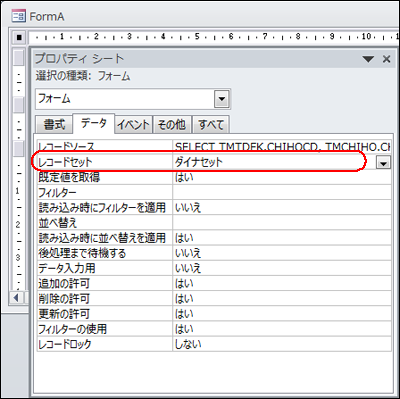
Access VBAでレコードセットを更新する際、「Dynaset」や「Dynaset(Inconsistent Updates)」モードの違いが「Access Denied」エラーに影響を与える可能性はあります。これらのモードは、レコードセットの更新方法とデータベースへのアクセス権限の扱い方において異なる特性を持っています。
レコードセットの更新モードの違い
「Dynaset」モードでは、データベースのリアルタイムの変更が反映されます。一方、「Dynaset(Inconsistent Updates)」モードでは、更新の整合性が保証されない代わりに、パフォーマンスが向上することがあります。これにより、更新操作が複数のユーザーによって同時に実行される場合、アクセス権限の問題が発生しやすくなる可能性があります。
- 「Dynaset」モードでは、データベースの最新の状態が常に取得されるため、他のユーザーが同じレコードを更新している場合でも、整合性が保たれます。
- 「Dynaset(Inconsistent Updates)」모ードでは、更新の整合性が保証されないため、他のユーザーが同じレコードを更新している場合、更新が失敗する可能性があります。
- アクセス権限が厳格に制御されている環境では、「Dynaset(Inconsistent Updates)」モードで更新を試みると「Access Denied」エラーが発生しやすくなります。
アクセス権限と更新モードの関係
「Access Denied」エラーは、ユーザーがデータベースにアクセスする権限がない場合に発生します。レコードセットの更新モードによって、このエラーの発生確率が影響を受けることがあります。
- 「Dynaset」モードでは、リアルタイムのデータを取得するため、データベースへの読み込みと書き込みの権限が必要です。
- 「Dynaset(Inconsistent Updates)」モードでは、更新の整合性が保証されないため、データベースへの書き込み権限だけが必要になります。
- アクセス権限が制限されている場合、より厳格な「Dynaset」モードで更新を試みると「Access Denied」エラーが発生しやすくなります。
エラーの対処方法
「Access Denied」エラーを回避するためには、アクセス権限を適切に設定し、更新モードを適切に選択することが重要です。
- データベースのアクセス権限を確認し、必要な権限が付与されていることを確認します。
- 更新モードを「Dynaset(Inconsistent Updates)」モードに変更し、整合性の問題を許容できる場合は、このモードを使用します。
- 必要に応じて、データベースのユーザー権限を調整し、ユーザーが適切にアクセスできるように設定します。
Access VBAでレコードセットを更新しようとするとAccess Deniedエラーが出る原因と解決策
Access VBAを使用してレコードセットを更新しようとすると、時々「Access Denied」エラーが発生することがあります。このエラーが発生する根本原因と、解決するための対策を詳しく説明します。
原因1: セキュリティ制限
Access Deniedエラーの最も一般的な原因は、データベースまたはレコードセットへのアクセスがセキュリティ制限によって拒否されていることです。データベースファイルが読み取り専用の状態である場合や、ユーザーに十分な権限が与えられていない場合などが挙げられます。 解決策: データベースファイルのアクセス権限を確認し、必要に応じて変更します。また、ユーザーが適切な権限を持っていることを確認してください。
原因2: レコードセットがロックされている
レコードセットが他のユーザーによってロックされている場合、更新しようとするとAccess Deniedエラーが発生することがあります。 解決策: レコードセットのロックを解除するか、他のユーザーが操作を完了するまで待ってから更新を試みてください。
原因3: レコードセットが読み取り専用である
レコードセットが読み取り専用の状態で開かれている場合、更新しようとするとAccess Deniedエラーが発生します。 解決策: レコードセットを読み書きモードで開くようにVBAコードを修正します。例えば、dbOpenDynasetオプションを使用してレコードセットを開くと、読み書きが可能になります。
原因4: データベースエンジンの制限
データベースエンジン自体に制限があり、特定の操作が禁止されている場合、Access Deniedエラーが発生することがあります。 解決策: データベースエンジンの設定を確認し、必要に応じて制限を緩和するか、代替の方法を考慮してください。
原因5: 不適切な接続文字列
接続文字列が不適切で、データベースへの接続が正しく行われていない場合、Access Deniedエラーが発生することがあります。 解決策: 接続文字列を確認し、適切な認証情報やデータソースを指定していることを確認してください。
| 原因 | 解決策 |
|---|---|
| セキュリティ制限 | アクセス権限を確認・変更する |
| レコードセットがロックされている | ロックを解除するか、他のユーザーが操作を完了するまで待つ |
| レコードセットが読み取り専用である | レコードセットを読み書きモードで開く |
| データベースエンジンの制限 | 設定を確認し、制限を緩和するか代替方法を考慮する |
| 不適切な接続文字列 | 接続文字列を確認し、適切な認証情報やデータソースを指定する |
これらの原因と解決策を参考にして、Access VBAでレコードセットを更新する際のAccess Deniedエラーに対処してください。状況に応じて、適切な対策を取ることで、問題を解決できるでしょう。
よくある質問
Access VBAでレコードセットを更新しようとするとAccess Deniedエラーが出る原因は何ですか?
Access VBAでレコードセットを更新しようとするとAccess Deniedエラーが表示される主な原因は、データベースのアクセス許可やセキュリティ設定が適切でないことです。具体的には、データベースファイルに対して書き込み権限が不足している場合や、データベースが独占モードで開かれている場合などが考えられます。また、レコードセットがロックされている場合や、同時に複数のユーザーが同じレコードにアクセスしているときもエラーが発生することがあります。
レコードセットの更新時にAccess Deniedエラーが出る問題の解決策は何ですか?
レコードセットの更新時にAccess Deniedエラーが出る問題の解決策として、まずはデータベースファイルに対するアクセス許可を確認することが重要です。ファイルが読み取り専用で開かれている場合や、書き込み権限が不足している場合は、適切な権限を設定してください。また、データベースが独占モードで開かれている場合は、それを解除し、通常モードで開き直す必要があります。さらに、レコードセットがロックされている場合や、同時に複数のユーザーが同じレコードにアクセスしているときは、レコードのロックを解除し、他のユーザーとの同時アクセスを制御することで問題を解決することができます。
Access VBAでレコードセットを更新する際に、どのようなポイントに注意すべきですか?
Access VBAでレコードセットを更新する際には、データベースのセキュリティとデータ整合性に注意することが重要です。まず、データベースファイルに対する適切なアクセス許可を設定し、不正アクセスや権限のない操作を防ぎます。また、レコードセットの更新前に、レコードのロック状態を確認し、必要に応じてロックを解除します。さらに、同時アクセスによって生じる競合を避けるために、更新処理をトランザクションで囲むことを検討してください。これにより、データの整合性を維持しながら、安全にレコードセットを更新することができます。
Access Deniedエラーを回避するために、VBAコードの記述時にどのような対策を取るべきですか?
Access Deniedエラーを回避するために、VBAコードの記述時に取るべき対策は以下の通りです。まず、データベース接続時の接続文字列に適切な認証情報を指定し、必要な権限でデータベースにアクセスできるようにします。また、レコードセットの更新前に、レコードのロック状態をチェックし、ロックされている場合はロックを解除するロジックを実装します。さらに、エラー処理を適切に構築し、Access Deniedエラーが発生した場合に適切な対処を行えるようにします。例えば、エラー発生時にユーザーにエラーメッセージを表示し、データベースの接続やアクセス許可を確認するように促すことが効果的です。
Access VBAでレコードセットを更新しようとするとAccess Deniedエラーが出る原因と解決策 に類似した他の記事を知りたい場合は、Access VBAとプログラミング カテゴリにアクセスしてください。
関連記事