
Access VBAでレコードセットをExcelに出力しようとするとAccess Deniedエラーが出る原因と解決策
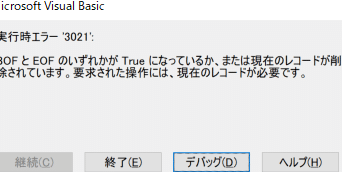
Access VBAを使用してレコードセットをExcelに出力しようとする際に、Access Deniedエラーが発生することは稀ではありません。このエラーは、データへのアクセス権限やセキュリティ設定に関連する問題が原因である場合があります。本記事では、Access Deniedエラーの発生要因を詳しく解説し、効果的な解決策を提案します。VBAコードの修正やセキュリティ設定の変更など、具体的な手順を紹介することで、スムーズなデータ出力が可能となるようサポートします。
Access VBAを使用してレコードセットをExcelに出力する際、AccessDeniedエラーが発生する主な原因は何ですか?
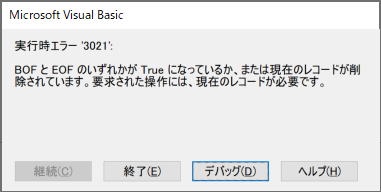
Access VBAを使用してレコードセットをExcelに出力する際、AccessDeniedエラーが発生する主な原因は、ファイルへのアクセス権限の問題、ファイルが既に開かれている状態、またはエクセルのセキュリティ設定が関係しています。これらの問題は、VBAコードが正しくファイルにアクセスできないことを示しています。
アクセス権限の問題
アクセス権限が原因でAccessDeniedエラーが発生する場合、以下の理由が考えられます:
- ユーザーがファイルやフォルダに適切なアクセス権限を持っていない。
- ネットワークドライブやサーバーにアクセスするための認証情報が不足している。
- ファイルが読み取り専用属性に設定されている。
ファイルが既に開かれている状態
ファイルが既に開かれている場合、AccessDeniedエラーが発生する可能性があります。主な理由は以下の通りです:
- エクセルファイルがユーザーによって手動で開かれている。
- 他のプロセスやアプリケーションがファイルをロックしている。
- VBAコードが前回の実行でファイルを正しくーズしていない。
エクセルのセキュリティ設定
エクセルのセキュリティ設定が厳しすぎる場合、AccessDeniedエラーが発生します。具体的には以下の状況が考えられます:
- マセキュリティ設定が「高」に設定されている。
- トラストセンター設定で、ファイルの保存先フォルダが信頼できる場所として登録されていない。
- エクセルアドインがファイルのアクセスを妨げている。
Access VBAでExcelに出力する際にAccessDeniedエラーが発生した場合、どのように権限を確認すべきですか?
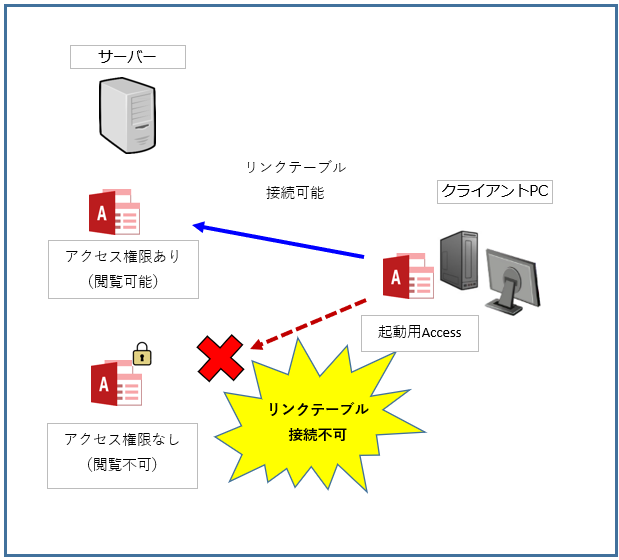
Access VBAでExcelに出力する際にAccessDeniedエラーが発生した場合、まずはエラーが発生している具体的な場所を特定します。次に、ファイルやフォルダに対するアクセス権限、ユーザーの権限、アプリケーションの実行環境などを確認します。以下に具体的な確認手順を示します。
ファイルやフォルダのアクセス権限を確認する
ファイルやフォルダのアクセス権限を確認するには、以下の手順を実行します。
- エラーが発生しているExcelファイルやフォルダのプロパティを開きます。
- 「セキュリティ」タブを選択し、ユーザーまたはグループのアクセス権限を確認します。
- 必要に応じて、ユーザーのアクセス権限を変更します。
ユーザーの権限を確認する
ユーザーの権限を確認するには、以下の手順を実行します。
- 現在のユーザーがどのグループに属しているかを確認します。
- グループのアクセス権限を確認し、必要に応じて管理者に権限の変更を依頼します。
- ユーザーが適切なロールに属しているかを確認します。
アプリケーションの実行環境を確認する
アプリケーションの実行環境を確認するには、以下の手順を実行します。
- AccessとExcelのバージョンが互換性があるかを確認します。
- ウイルス対策ソフトウェアやファイアウォールが影響していないかを確認します。
- アプリケーションが管理者権限で実行されているかを確認します。
Excelファイルの出力先フォルダの権限設定が原因でAccessDeniedエラーが発生する場合、具体的にどのような修正方法がありますか?

Excelファイルの出力先フォルダの権限設定が原因でAccessDeniedエラーが発生する場合、具体的な修正方法は以下の通りです。
1. フォルダのアクセス権限を確認・変更する
まずは、エラーが発生している出力先フォルダのアクセス権限を確認します。以下の手順で行います。
- エクスプローラーで出力先フォルダを開きます。
- フォルダのプロパティを開き、「セキュリティ」タブを選択します。
- ユーザー名の一覧から、エラーが発生しているユーザーを選択します。
- ユーザーのアクセス権限を確認し、必要に応じて「編集」ボタンをクリックして権限を変更します。
2. 管理者権限でExcelを実行する
フォルダのアクセス権限が制限されている場合、管理者権限でExcelを実行することで、エラーを回避できる場合があります。以下の手順で行います。
- Excelのショートカットアイコンを右クリックします。
- 「管理者として実行」を選択します。
- エラーメッセージが表示された場合、ユーザー アカウント制御(UAC)の警告を確認し、許可を選択します。
- Excelが管理者権限で開かれた状態で、ファイルの出力を試みます。
3. 一時フォルダを使用する
出力先フォルダのアクセス権限を変更するのが難しい場合、一時フォルダを使用してファイルを出力し、その後必要なフォルダに移動する方法があります。以下の手順で行います。
- 一時フォルダ(例: C:Temp)を作成します。
- Excelの出力先を一時フォルダに設定します。
- ファイルを一時フォルダに出力します。
- ファイルの出力が完了したら、一時フォルダから目的のフォルダにファイルを移動します。
VBAコード内でExcelファイルの読み書き権限を制御するための具体的な手法や関数は何かありますか?
VBAコード内でExcelファイルの読み書き権限を制御するための具体的な手法や関数はいくつか存在します。以下に詳細を説明します。
1. ファイルの読み込み権限を制御する
Excel VBAでファイルの読み込み権限を制御するためには、Workbooks.Openメソッドを使用します。このメソッドには、ReadOnlyパラメータがあり、これをTrueに設定することでファイルを読み込み専用で開くことができます。
- ReadOnlyパラメータを使用してファイルを読み込み専用で開く
- Workbooks.Openメソッドの他のパラメータ(例:UpdateLinks)を設定することで、ファイルのリンクを更新するかどうかを制御する
- FileFormatパラメータを使用して、ファイルの形式を指定する
2. ファイルの書き込み権限を制御する
ファイルの書き込み権限を制御するためには、Workbooks.SaveやWorkbooks.SaveAsメソッドを使用します。これらのメソッドには、AccessModeパラメータがあり、これをxlExclusiveに設定することで、ファイルを排他的に保存できます。また、WriteResPasswordパラメータを使用して、ファイルの書き込み権限をパスワードで保護することもできます。
- AccessModeパラメータを使用してファイルを排他的に保存する
- WriteResPasswordパラメータを使用してファイルの書き込み権限をパスワードで保護する
- ConflictResolutionパラメータを使用して、ファイル保存時の競合を解決する
3. ファイルのロックとアンロック
ファイルのロックとアンロックは、WorkbookオブジェクトのProtectとUnprotectメソッドを使用して行います。これらのメソッドは、ワークブック全体の保護を制御します。また、個々のワークシートの保護は、WorksheetオブジェクトのProtectとUnprotectメソッドを使用して行います。
- Workbook.Protectメソッドを使用してワークブック全体を保護する
- Workbook.Unprotectメソッドを使用してワークブックの保護を解除する
- Worksheet.Protectメソッドを使用して個々のワークシートを保護する
Access VBAでレコードセットをExcelに出力しようとするとAccess Deniedエラーが出る原因と解決策
Access VBAを使用してレコードセットをExcelに出力しようとする際に、Access Deniedエラーが発生することがあります。このエラーが発生する主な原因と解決策について説明します。
原因1: Excelファイルが開かれている
Access Deniedエラーの最も一般的な原因は、出力先のExcelファイルが既に開かれていることです。Excelファイルが開かれていると、VBAはファイルにアクセスできず、エラーが発生します。
解決策: Excelファイルが開かれている場合は、ファイルを閉じてからVBAを実行してください。
原因2: ファイルパスやファイル名が正確でない
VBAで指定したファイルパスやファイル名が正確でない場合でも、Access Deniedエラーが発生することがあります。
解決策: ファイルパスやファイル名が正確であることを確認してください。パスの区切り文字やファイル拡張子にも注意してください。
原因3: セキュリティ設定が厳しい
Excelのセキュリティ設定が厳しすぎる場合、VBAからのアクセスが制限され、Access Deniedエラーが発生することがあります。
解決策: Excelのセキュリティ設定を確認し、VBAからのアクセスを許可するように設定してください。しかし、セキュリティリスクを考慮して、設定変更には注意が必要です。
原因4: Excelオブジェクトの参照が不正
VBAでExcelオブジェクトを参照する際に、参照が不正である場合、Access Deniedエラーが発生することがあります。
解決策: Excelオブジェクトの参照が正確であることを確認してください。また、Excelオブジェクトの参照にはGetObject関数を使用することをお勧めします。
原因5: Excelアプリケーションのインスタンスが適切に解放されていない
VBAでExcelアプリケーションのインスタンスを生成した後、適切に解放していない場合、Access Deniedエラーが発生することがあります。
解決策: Excelアプリケーションのインスタンスを使用し終わったら、必ずQuitメソッドを呼び出してインスタンスを解放してください。また、オブジェクト参照をNothingに設定してメモリを開放することも重要です。
| 原因 | 解決策 |
|---|---|
| Excelファイルが開かれている | Excelファイルを閉じる |
| ファイルパスやファイル名が正確でない | ファイルパスやファイル名を確認する |
| セキュリティ設定が厳しい | セキュリティ設定を確認し、VBAからのアクセスを許可する |
| Excelオブジェクトの参照が不正 | Excelオブジェクトの参照を確認し、GetObject関数を使用する |
| Excelアプリケーションのインスタンスが適切に解放されていない | Quitメソッドを呼び出し、オブジェクト参照をNothingに設定する |
Accessでマクロを有効にしても実行できないのはなぜですか?
Accessでマを有効にし
Accessからエクセルに出力するにはどうすればいいですか?
Accessからエクセルに出力するには、以下の手順に従ってください。
- エクスポートウィザードを使用する
- VBAを使用してデータをエクセルに出力する
- データベースから直接エクセルに接続する
エクスポートウィザードを使用する
エクスポートウィザードを使用してAccessデータをエクセルに出力することができます。以下の手順で行ってください。
- Accessで、エクスポートしたいデータを含むテーブルまたはクエリを開きます。
- 外部データタブをクリックし、Excelを選択します。
- エクスポート-Excelスペックに従ってエクスポートダイアログボックスで、ファイルの保存先を指定し、OKをクリックします。
VBAを使用してデータをエクセルに出力する
VBAを使用してAccessデータをエクセルに出力する方法もあります。以下のコードは、Accessのデータをエクセルに出力するVBAの例です。
- Accessで、Visual Basicエディタを開きます(Ctrl+Gを押します)。
- 新しいモジュールを作成し、以下のコードを追加します。
Sub ExportToExcel() Dim xlApp As Object Dim xlWB As Object Dim xlWS As Object Set xlApp = CreateObject(Excel.Application) Set xlWB = xlApp.Workbooks.Add Set xlWS = xlWB.Worksheets(1) ' Accessデータをエクセルに転送します DoCmd.TransferSpreadsheet acExport, acSpreadsheetTypeExcel12, テーブル名, xlWB.FullName, True ' エクセルを表示します xlApp.Visible = True Set xlWS = Nothing Set xlWB = Nothing Set xlApp = Nothing End Sub - コードを実行すると、Accessデータがエクセルに出力されます。
データベースから直接エクセルに接続する
エクセルから直接Accessデータベースに接続し、データを取得することも可能です。以下の手順で行ってください。
- エクセルを開き、データタブをクリックします。
- データの取得をクリックし、FROM ACCESSを選択します。
- 接続先のAccessデータベースファイルを選択し、テーブルまたはクエリを選択します。
- 読み込みをクリックすると、Accessのデータがエクセルに読み込まれます。
Accessでコンテンツを有効にするにはどうすればいいですか?
Accessでコンテンツを有効にするには、以下の手順を実行します。
データベースの作成
まず、Accessで新しいデータベースを作成し、必要なテーブル、クエリ、フォーム、レポートを設定します。これにより、コンテンツを効果的に管理できます。
- ファイルメニューを開き、新規を選択します。
- 空のデータベースを選択し、データベースの名前と保存場所を指定します。
- 作成ボタンをクリックしてデータベースを作成します。
テーブルの設計
コンテンツを格納するために、適切なテーブル構造を設計します。テーブルには、コンテンツのプロパティに対応するフィールドを定義します。
- テーブルタブで、テーブルの作成をクリックします。
- 各フィールドの名前とデータ型を指定します。
- 必要に応じて、主キーを設定します。
フォームとレポートの作成
コンテンツの入力と表示を行うために、フォームとレポートを作成します。これにより、コンテンツを簡単に追加、編集、閲覧できるようになります。
- フォームタブで、フォームの作成をクリックし、ソーステーブルを選択します。
- フォームに必要なコントロールを追加し、プロパティを設定します。
- レポートタブで、レポートの作成をクリックし、ソースクエリまたはテーブルを選択します。
- レポートにフィールドと集計関数を追加し、レイアウトを調整します。
Accessの無効モードを解除するにはどうすればいいですか?
Accessの無効モードを解除するには、以下の手順に従ってください。
ステップ1: データベースをバックアップする
無効モードを解除する前に、データベースをバックアップしておくことをお勧めします。バックアップがあると、 万が一問題が発生した場合に、データを復元することができます。
- Accessデータベースを開きます。
- ファイル タブをクリックし、名前を付けて保存 を選択します。
- データベースの種類 で、Access 2002-2003 データベース または Access 2007 データベース を選択します。
- バックアップファイルの名前を付け、保存 をクリックします。
ステップ2: VBAコードを使用して無効モードを解除する
Accessの無効モードを解除するには、VBAコードを使用します。以下の手順でコードを実行してください。
- Accessデータベースを開きます。
- データベース ツール タブをクリックし、Visual Basic をクリックします。
- VBAエディターで、挿入 メニューをクリックし、モジュール を選択します。
- 以下のコードをモジュールに貼り付けます。
Sub EnableDatabase()
Dim db As DAO.Database
Set db = CurrentDb()
db.Properties(AllowBypassKey) = True
End Sub
- F5 キーを押してコードを実行します。
ステップ3: データベースを開きなおす
無効モードを解除した後、データベースを閉じて開きなおしてください。無効モードが解除されていることを確認してください。
- データベースを閉じます。
- ファイル タブをクリックし、開く を選択します。
- データベースファイルを選択し、開く をクリックします。
よくある質問
Access VBAでレコードセットをExcelに出力しようとするとAccess Deniedエラーが表示される理由は何ですか?
Access VBAでレコードセットをExcelに出力しようとした際にAccess Deniedエラーが表示される主な理由は、セキュリティ設定やファイルアクセス許可が適切でないことです。具体的には、Excelファイルが既に開かれている場合や、出力先のフォルダに対する書き込み権限が不足している場合などが考えられます。また、VBAマが有効になっていない場合もエラーの原因となることがあります。
Access Deniedエラーが表示された際の解決策は何ですか?
Access Deniedエラーが表示された場合の解決策は以下の通りです。 1. Excelファイルが開かれていないか確認する:出力先のExcelファイルが既に開かれていると、アクセスが拒否されることがあります。ファイルが開かれていないことを確認してください。 2. ファイルアクセス許可を確認する:出力先のフォルダに対する書き込み権限があることを確認してください。必要に応じて、適切なアクセス権限を設定してください。 3. VBAマを有効にする:ExcelでVBAマが有効になっていることを確認してください。マが無効になっていると、Access Deniedエラーが発生することがあります。 これらの手順を実行することで、Access Deniedエラーを解決できる場合があります。
Access VBAでレコードセットをExcelに出力する際に注意すべき点は何ですか?
Access VBAでレコードセットをExcelに出力する際には、以下の点に注意してください。 - Excelファイルのパスと名前を正確に指定する:出力先のExcelファイルのパスと名前を正確に指定してください。パスや名前が間違っていると、エラーが発生することがあります。 - レコードセットが空でないことを確認する:出力するレコードセットが空でないことを確認してください。レコードセットが空の場合、エラーが発生することがあります。 - Excelのバージョンを確認する:使用しているExcelのバージョンに対応したコードを使用してください。古いバージョンのExcelでは、一部の機能が使用できない場合があります。 これらの点に注意することで、Access VBAでレコードセットをExcelに出力する際の問題を回避できることがあります。
Access Deniedエラーが解決しない場合は、どうすればよいですか?
Access Deniedエラーが解決しない場合には、以下の手順を試してください。 1. コンピュータを再起動する:コンピュータを再起動すると、一時的な問題が解決されることがあります。 2. Microsoft Officeを修復する:Microsoft Officeに問題がある場合、修復を実行すると解決されることがあります。Officeの修復手順に従って修復を試してください。 3. 專門家に相談する:上記の手順で解決しない場合は、専門家に相談してください。VBAやAccess、Excelに関する専門知識を持つ人物に助けを求めることで、問題の解決に導くことができる場合があります。 これらの手順を試して、Access Deniedエラーの解決を試みてください。
Access VBAでレコードセットをExcelに出力しようとするとAccess Deniedエラーが出る原因と解決策 に類似した他の記事を知りたい場合は、Access VBAとプログラミング カテゴリにアクセスしてください。
関連記事