
Access VBAでフォームを表示しようとするとAccess Deniedエラーが出る原因と解決策

Access VBAを使用してフォームを表示しようとすると、Access Deniedエラーが発生することがあります。このエラーは、さまざまな要因によって引き起こされる可能性があります。この記事では、Access Deniedエラーの主な原因と、それらの問題を解決するための実用的な解決策を紹介します。VBAのコードの記述方法や、セキュリティ設定、ファイルのパーミッションなど、エラーの原因となり得る要素について詳しく解説し、効率的なトラブルシューティングを行えるようにします。また、具体的なコード例を交えて解説することで、理解を深めるための助けとなるでしょう。
Accessでフォームが表示できないのはなぜですか?
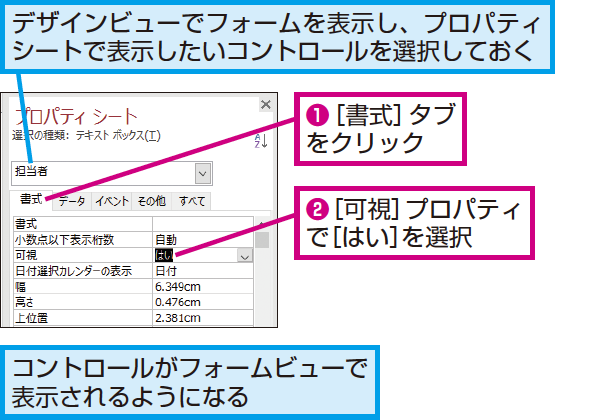
フォームが表示されない原因はいくつかあります。Accessでの設定や環境によって異なる可能性があります。以下に、一般的な原因をいくつか挙げます。
1. フォームのデザインビューが開かれている
フォームが表示されない場合、デザインビューが開かれている可能性があります。デザインビューは、フォームの設計や編集のために使用され、通常の表示モードとは異なります。デザインビューを閉じるには、次の手順を実行してください。
- 「ファイル」タブをクリックします。
- 「オプション」を選択します。
- 「現在のデータベース」を選択し、「開くフォーム」のセクションで「フォームビュー」を選択します。
2. フォームのプロパティが正しく設定されていない
フォームが表示されない場合、フォームのプロパティが正しく設定されていない可能性があります。特に、「表示モード」や「データソース」の設定が重要です。これらの設定を確認し、必要に応じて修正してください。
- フォームをデザインビューで開きます。
- 「プロパティ」ペインを開きます。
- 「表示モード」を「通常」に設定し、「データソース」が正しいテーブルやクエリを指していることを確認します。
3. データベースの破損やファイルの問題
フォームが表示されない場合、データベース自体が破損しているか、ファイルに問題がある可能性があります。データベースの修復やファイルの再作成が必要になる場合があります。
- 「ファイル」タブをクリックし、「情報」を選択します。
- 「データベースの修復」を選択し、指示に従って修復処理を行います。
- 修復後、フォームが表示されるかどうか確認します。それでも問題が解決しない場合は、データベースのバックアップから復元するか、新しいデータベースを作成し、データを移行する必要があります。
Accessでフォームを開かないのはなぜですか?
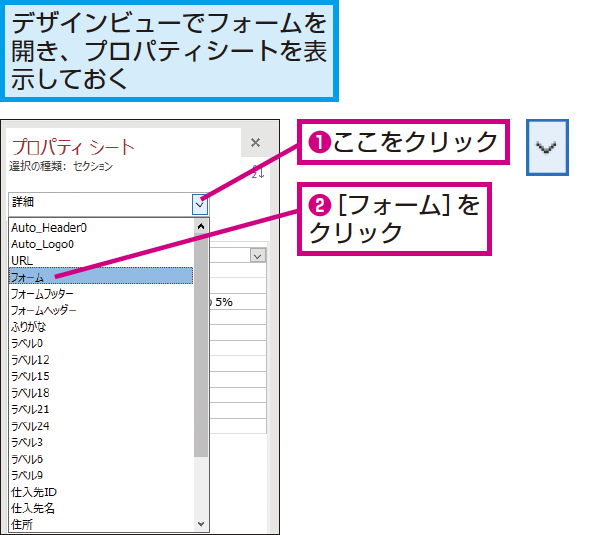
Accessでフォームを開かないのは、いくつかの理由が考えられます。以下にその主な理由と対処法を説明します。
1. フォームのプロパティ設定の問題
フォームが開かない理由の1つは、フォームのプロパティ設定が不適切な場合です。特に、「開く方法」や「レコードソース」の設定が誤っていると、フォームが正しく表示されません。
- フォームの「プロパティシート」を開きます。
- 「データ」タブで、「レコードソース」が正しいテーブルやクエリに設定されていることを確認します。
- 「その他」タブで、「開く方法」が「通常」に設定されていることを確認します。
2. データベースの破損
データベースが破損している場合、フォームが開かなくなることがあります。この問題は、データベースのファイルが壊れているか、またはフォームのオブジェクトが破損している可能性があります。
- データベースの「修復」を行います。Accessの「ファイル」メニューから「情報」を選択し、「データベースの修復」をクリックします。
- 修復後、フォームが開くかどうか確認します。
- それでも問題が解決しない場合は、データベースを「コンパクトと修復」 strong>を行います。
3. 依存するオブジェクトの存在
フォームが開かないもう1つの理由は、フォームが依存している他のオブジェクト(テーブル、クエリ、モジュールなど)が存在しないか、または破損している場合です。この状況では、フォームが必要なリソースにアクセスできないため、開けなくなります。
- フォームが使用しているテーブルやクエリが存在し、且つ正常であることを確認します。
- フォームにモジュールやマが関連付けられている場合は、それらが正しく動作することを確認します。
- 依存するオブジェクトが破損している場合、それを修復または再作成します。
Accessでフォームを表示するには?
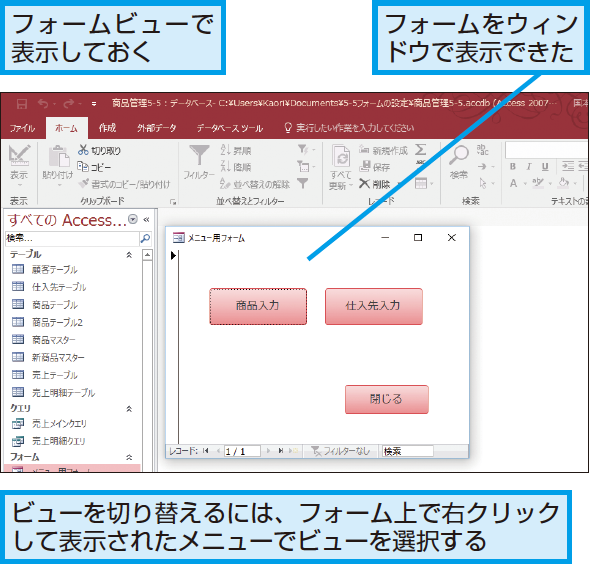
Accessでフォームを表示するには、いくつかの方法があります。最初に、データベースを開く必要があります。次に、ナビゲーションペインを開き、フォームのセクションを選択します。フォームが一覧表示され、表示したいフォームをダブルクリックします。これでフォームが表示モードで開きます。
フォームを表示する基本的な手順
フォームを表示する基本的な手順は以下の通りです。
- データベースを開きます。
- ナビゲーションペインでフォームのセクションを選択します。
- 表示したいフォームをダブルクリックします。
フォームをデザインモードで開く方法
フォームをデザインモードで開くには、以下の手順を実行します。
- ナビゲーションペインでフォームのセクションを選択します。
- 表示したいフォームを右クリックします。
- 表示されるコンテキストメニューから「デザインビュー」を選択します。
フォームを表示するショートカットキー
Accessでは、フォームを表示するためのショートカットキーも利用できます。
- Ctrl + Shift + Fを押すと、現在のフォームを表示モードで開きます。
- Alt + F11を押すと、Visual Basic for Applications (VBA) エディタを開きますが、フォームを表示するために使用することもできます。
- Alt + F8を押すと、マのリストが表示され、フォームを開くマを選択できます。
排他的アクセスを取得できませんと表示されたらどうすればいいですか?
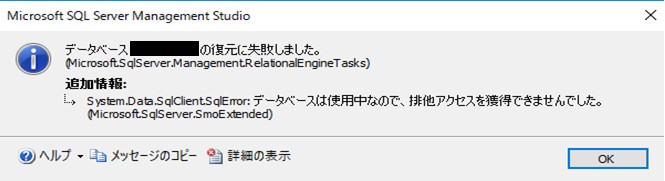
排他的アクセスを取得できませんエラーが表示された場合、いくつかの原因と対処法があります。まず、他のユーザーが同じファイルやリソースにアクセスしている可能性があります。この場合、他のユーザーにアクセスを終了してもらうか、少し待ってから再度試してみてください。また、ファイルやリソースがロックされている場合もあります。ファイルのプロパティを確認し、必要な場合はロックを解除してください。さらに、システムの設定や権限が不足している場合も考えられます。システム管理者に連絡し権限の設定を確認してもらうことが重要です。
排他的アクセスの確認方法
排他的アクセスエラーが発生した場合、以下の手順で原因を特定できます。
- ファイルやリソースが他のユーザーによって開かれているか確認します。
- ファイルのプロパティを確認し、ロックが解除されているか確認します。
- システムの権限設定を確認し、必要に応じて調整します。
排他的アクセスエラーの回避方法
排他的アクセスエラーを避けるための対処法は以下の通りです。
- ファイルやリソースを使用している他のユーザーに連絡し、アクセスを終了してもらうように依頼します。
- ファイルのロックを解除するために、ファイルのプロパティ設定を確認します。
- システム管理者に権限設定の確認と調整を依頼します。
排他的アクセスエラーの再発防止策
排他的アクセスエラーを再発防止するための対策は以下の通りです。
- ファイルやリソースの共有設定を適切に管理し、必要最小限のユーザーにアクセス権を付与します。
- ファイルのプロパティを定期的に確認し、不要なロックを解除します。
- システムの権限設定を定期的に見直し、必要に応じて更新または調整します。
Access VBAでフォームを表示しようとするとAccess Deniedエラーが出る原因と解決策
Access VBAでフォームを表示しようとした際に、Access Deniedエラーが表示されることがあります。このエラーは、フォームを開く権限がない場合や、フォームがロックされている場合など、さまざまな要因によって発生する可能性があります。この記事では、Access Deniedエラーの原因と解決策について説明します。
フォームを開く権限がない場合
フォームを開く権限がないことが原因でAccess Deniedエラーが表示される場合があります。この問題を解決するには、以下の手順を行ってください。
- データベースを開き、[ファイル]メニューから[オプション]を選択します。
- [現在のデータベース]タブをクリックし、[ナビゲーション オプション]を選択します。
- [表示されるオブジェクト]で、[フォーム]をクリックし、[OK]をクリックします。
- ナビゲーション ウィンドウで、問題のフォームを右クリックし、[プロパティ]を選択します。
- [全般]タブで、[所有者]を適切なユーザーに設定し、[OK]をクリックします。
フォームがロックされている場合
フォームがロックされていると、Access Deniedエラーが表示されることがあります。この問題を解決するには、以下の手順を行ってください。
- データベースを開き、ナビゲーション ウィンドウで問題のフォームを右クリックします。
- [ロック解除]をクリックします。
- フォームを開いて、問題が解決したか確認します。
VBAコードのエラーが原因の場合
VBAコードに問題があると、Access Deniedエラーが表示されることがあります。この問題を解決するには、以下の手順を行ってください。
- VBAエディターを開き、問題のコードを確認します。
- エラーが発生している箇所を特定し、修正します。
- コードを保存し、フォームを開いて、問題が解決したか確認します。
セキュリティ設定が原因の場合
セキュリティ設定が原因でAccess Deniedエラーが表示される場合があります。この問題を解決するには、以下の手順を行ってください。
- データベースを開き、[ファイル]メニューから[オプション]を選択します。
- [トラスト センター]をクリックし、[トラスト センターの設定]を選択します。
- [マの設定]で、[すべてのマを有効にする]を選択し、[OK]をクリックします。
- データベースを再起動し、フォームを開いて、問題が解決したか確認します。
データベースが破損している場合
データベースが破損していると、Access Deniedエラーが表示されることがあります。この問題を解決するには、以下の手順を行ってください。
- データベースをバックアップします。
- コンパクトと修復を実行します。
- データベースを再開し、フォームを開�
よくある質問
Access VBAでフォームを表示しようとするとAccess Deniedエラーが出るのはなぜですか?
Access VBAでフォームを表示しようとした際にAccess Deniedエラーが発生する主な原因は、セキュリティ設定や権限によるものです。具体的には、データベースファイルやフォームへのアクセス権限が不足している場合や、マが無効化されている場合などが考えられます。また、データベースファイルが読み取り専用として開かれている場合も、同様のエラーが発生することがあります。
Access Deniedエラーが出る場合の解決策は何ですか?
Access Deniedエラーの解決策は、エラーの原因によって異なります。まずは、データベースファイルへのアクセス権限を確認し、必要に応じて権限を変更してください。また、マが無効化されている場合には、マの有効化を行う必要があります。さらに、データベースファイルが読み取り専用である場合は、読み取り/書き込みモードでファイルを開くように設定を変更してください。
Access VBAでマの有効化はどのように行うのでしょうか?
Access VBAでマの有効化を行うには、以下の手順を実行します。まず、ファイルメニューからオプションを選択し、トラストセンタータブを開きます。次に、トラストセンターの設定ボタンをクリックし、マの設定を変更します。ここで、すべてのマを有効にするを選択することで、マが実行できるようになります。ただし、セキュリティ上のリスクがあるため、信頼できるデータベースでのみこの設定を適用してください。
データベースファイルの読み取り/書き込みモードに変更する方法は何ですか?
データベースファイルの読み取り/書き込みモードに変更するには、ファイルを開く際にファイルを開くダイアログボックスで、ファイルの種類ドロップダウンメニューからすべてのファイルを選択します。次に、対象のデータベースファイルを選択し、開くボタンの横にある矢印をクリックして、読み取り/書き込みで開くを選択します。これにより、データベースファイルを読み取り/書き込みモードで開くことができます。
Access VBAでメール受信しようとするとAccess Deniedエラーが出る原因と解決策Access VBAでレコードセットをExcelに出力しようとするとAccess Deniedエラーが出る原因と解決策Access VBAでレコードセットを更新しようとするとAccess Deniedエラーが出る原因と解決策Access VBAでレコード抽出しようとするとAccess Deniedエラーが出る原因と解決策Access VBA入門:Access Deniedエラーを回避する基礎知識Access VBAでフォームを表示しようとするとAccess Deniedエラーが出る原因と解決策 に類似した他の記事を知りたい場合は、Access VBAとプログラミング カテゴリにアクセスしてください。
関連記事