
Access VBAでフィールドを追加しようとするとAccess Deniedエラーが出る原因と解決策

Access VBAを使用してフィールドを追加しようとした際に、Access Deniedエラーが発生するのは、データベースのセキュリティ設定やユーザーのアクセス権限が原因である場合があります。この記事では、Access Deniedエラーが発生する原因と、問題を解決するための対策を詳しく解説します。また、Access VBAでのフィールド追加に関するベストプラクティスも紹介しますので、効率的にデータベースを操作するための参考にしてください。
Accessのマクロが反応しないのはなぜですか?
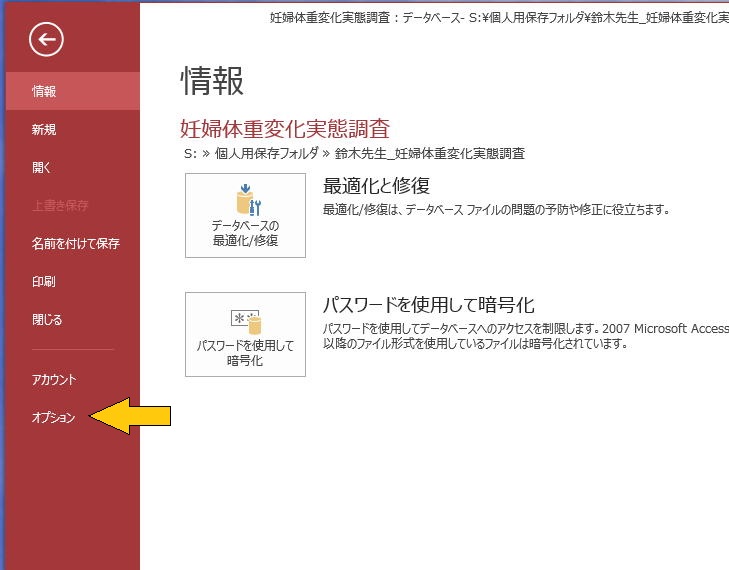
Accessのマが反応しない理由はいくつかありますが、最も一般的なものは以下のようなものです。
1. マの設定が不適切である
マが反応しない場合、まず確認すべきはマの設定です。マが正しく設定されていないと、その機能が実行されません。以下の点を確認してください。
- マ名が正しいかどうか
- イベントプロシージャが正しく割り当てられているかどうか
- マの順序が適切かどうか
2. データベースのセキュリティ設定が原因である
Accessのデータベースにはセキュリティ設定があり、これが原因でマが実行されないことがあります。以下の設定を確認してください。
- 信頼できる場所にデータベースが保存されているか
- マの実行許可が設定されているか
- マ警告が無効になっているか
3. VBAコードとマの相互作用が原因である
マがVBAコードと相互作用している場合、VBAコードに問題があるとマが反応しなくなることがあります。以下の点を確認してください。
- VBAコードにエラーがないか
- マとVBAコードの呼び出しが正しく行われているか
- 参照設定が適切になっているか
Accessのフィールドの上限はいくつですか?
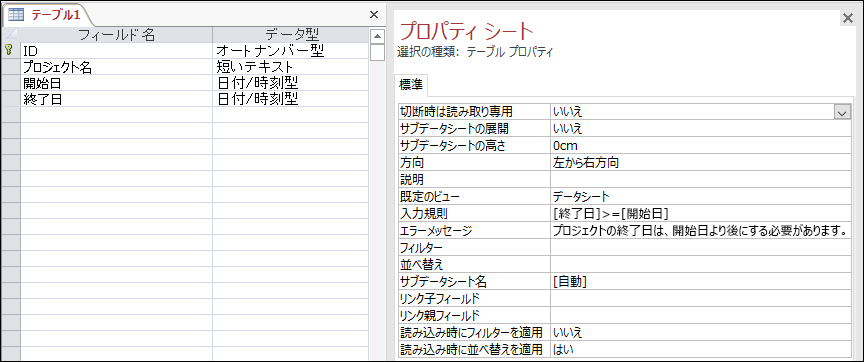
Accessのフィールドの上限は、1つのテーブルに最大255個のフィールドを定義できます。ただし、この上限はすべてのフィールドがテキスト型である場合の最大数を示しています。異なるデータ型のフィールドを使用する場合、実際の最大数は少なくなってしまう可能性があります。また、Accessのバージョンによっても若干の違いが生じることがあります。
Accessのフィールドの上限の詳細
Accessの1つのテーブルにおけるフィールドの上限は255個ですが、これはあくまで理論的な上限です。実際には、フィールドのデータ型やその他の制約によって、この数は制限されることがあります。例えば、オートナンバーやマルチバリュー型のフィールドは、テーブルの性能に影響を与えるため、使用数に注意が必要です。
- テキスト型のフィールドは255個まで追加できます。
- オートナンバーやマルチバリュー型のフィールドは、テーブルの性能に影響を与えるため、使用数に制限があります。
- 各フィールドのデータ型によって、テーブルの最大サイズや性能が変化します。
異なるデータ型による制限
Accessのフィールドの上限は、使用するデータ型によっても影響を受けます。テキスト型や数値型は比較的多くのフィールドを追加できますが、メモ型やOLEオブジェクト型は、データの容量が大きいため、追加できる数が制限されます。また、複雑なデータ型を使用する場合は、テーブルのパフォーマンスも低下する可能性があります。
- テキスト型や数値型は255個まで追加できます。
- メモ型やOLEオブジェクト型は、データの容量が大きいため、追加できる数が制限されます。
- 複雑なデータ型を使用すると、テーブルのパフォーマンスが低下する可能性があります。
Accessのバージョンによる違い
Accessのバージョンによっても、フィールドの上限に違いが生じることがあります。例えば、Access 2003以前のバージョンでは、1つのテーブルに255個のフィールドまでしか追加できませんでしたが、Access 2007以降では、一部の制限が緩和され、より多くのフィールドを追加できるようになりました。ただし、255個という上限は依然として存在します。
- Access 2003以前のバージョンでは、1つのテーブルに255個のフィールドまでしか追加できませんでした。
- Access 2007以降では、一部の制限が緩和され、より多くのフィールドを追加できるようになりました。
- ただし、255個という上限は依然として存在します。
アクセスの無効モードを解除するにはどうすればいいですか?

アクセスの無効モードを解除するには、以下の手順を実行してください。
無効モードの確認
まず、無効モードがアクティブになっていることを確認してください。システムの設定や管理画面で、アクセス制御やセキュリティ設定を確認し、現在のモードが無効またはロックになっているかどうかを確認します。
- システムの設定メニューにアクセスします。
- 「セキュリティ」または「アクセス制御」のセクションを開きます。
- 現在のモードが無効またはロックになっていることを確認します。
無効モードの解除手順
無効モードを解除するためには、以下の手順に従ってください。
- 管理者アカウントでログインします。
- 設定メニューから「セキュリティ」または「アクセス制御」を選択します。
- 「無効モードの解除」または「ロック解除」のオプションを選択し、必要な認証手順(パスワード入力など)を実行します。
解除後の確認
無効モードが正しく解除されたことを確認するために、以下の手順を実行してください。
- システムの設定メニューに再度アクセスします。
- 「セキュリティ」または「アクセス制御」のセクションを開きます。
- 現在のモードが有効またはロック解除になっていることを確認します。
Access VBAでフィールドを追加しようとするとAccess Deniedエラーが出る原因と解決策
Access VBAを使用してフィールドを追加しようとしている際に、Access Deniedエラーが表示されることがあります。このエラーが発生する原因と解決策について詳しく説明します。
原因1: データベースファイルの読み取り専用属性が設定されている
データベースファイルに読み取り専用属性が設定されている場合、フィールドの追加や変更が制限され、Access Deniedエラーが発生することがあります。この問題を解決するには、データベースファイルの読み取り専用属性を解除する必要があります。
| 手順 | 説明 |
|---|---|
| 1. データベースファイルを右クリック | エクスプローラーでデータベースファイルを右クリックします。 |
| 2. プロパティを選択 | 右クリックメニューから「プロパティ」を選択します。 |
| 3. 属性タブを開く | プロパティダイアログで「属性」タブを開きます。 |
| 4. 読み取り専用を解除 | 読み取り専用のチェックボックスをオフにします。 |
| 5. 変更を適用 | 「OK」をクリックして変更を適用します。 |
原因2: データベースファイルがロックされている
データベースファイルが他のユーザーまたはプロセスによってロックされている場合、Access Deniedエラーが発生することがあります。データベースファイルを開いているユーザーがいないことを確認し、必要に応じてデータベースを再起動してみてください。
原因3: VBAコードの権限が不足している
VBAコードが適切な権限を持っていない場合、Access Deniedエラーが発生することがあります。VBAコード内で適切な権限を設定することで、この問題を解決できる場合があります。
原因4: セキュリティ設定が制限している
Accessのセキュリティ設定が制限されている場合、フィールドの追加や変更が制限され、Access Deniedエラーが発生することがあります。セキュリティ設定を確認し、必要に応じて変更してください。
原因5: データベースがダメージしている
データベースが破損している場合、Access Deniedエラーが発生することがあります。データベースを復元するか、バックアップから復元してみてください。また、コンパクトと修復を実行してデータベースの整合性を確保することも効果的です。
Accessのテーブルにフィールドを追加するにはどうすればいいですか?
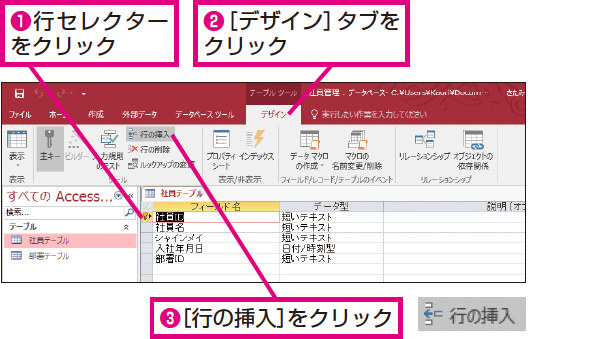
Accessのテーブルにフィールドを追加するには、以下の手順を実行します。
デザインビューでフィールドを追加する
デザインビューでは、テーブルの構造を視覚的に設計できます。フィールドを追加するには、以下の手順を実行します。
- ナビゲーションウィンドウで、目的のテーブルを右クリックし、デザインビューを選択します。
- フィールド名の列に、新しいフィールドの名前を入力します。
- データ型の列で、新しいフィールドのデータ型を選択します。
データシートビューでフィールドを追加する
データシートビューでは、テーブルのデータを表形式で表示できます。フィールドを追加するには、以下の手順を実行します。
- ナビゲーションウィンドウで、目的のテーブルをダブルクリックして開きます。
- テーブルの右端にある新しいフィールド列をクリックします。
- 新しいフィールドに適切な名前を付け、データを入力してデータ型を設定します。
フィールドのプロパティを設定する
フィールドを追加した後、そのプロパティを設定して、データの整合性や表示形式を制御できます。プロパティを設定するには、以下の手順を実行します。
- デザインビューで、目的のフィールドを選択します。
- フィールドプロパティウィンドウで、設定するプロパティを選択し、適切な値を入力します。
- 変更を保存して、テーブルを閉じます。
Accessでマクロを有効にしても実行できないのはなぜですか?
Microsoft Accessでマを有効にしても実行できない理由は、以下の通りです。
セキュリティ設定が原因である場合
Accessでは、マの実行を制御するセキュリティ設定があります。この設定が十分に緩くないと、マが実行できないことがあるです。
- Accessを開き、ファイルタブをクリックします。
- オプションをクリックし、セキュリティセンターを選択します。
- セキュリティセンターの設定をクリックし、マの設定を選択します。
- ここで、マの実行を許可するレベルを選びます。例えば、「すべてのマを有効にする」を選ぶと、すべてのマが実行できるようになります。
マが破損している場合
マが破損している場合、マを有効にしても実行できないことがあるです。この場合は、マを再度作成し直す必要があもれいです。
- Accessデータベースを開き、作成タブをクリックします。
- マをクリックして、新しいマを作成します。
- 必要なアクションを追加し、マを保存します。
参照設定が正しくない場合
参照設定が正しくないと、マが実行できないことがあります。この場合は、参照設定を確認し、必要に応じて修正してください。
- Accessを開き、データベースツールタブをクリックします。
- Visual Basicをクリックして、VBE(Visual Basic Editor)を開きます。
- ツールメニューから参照設定を選択します。
- 必要な参照がすべてチェックされていることを確認し、不足している参照があれば追加します。
Accessのフィールドの限界は?
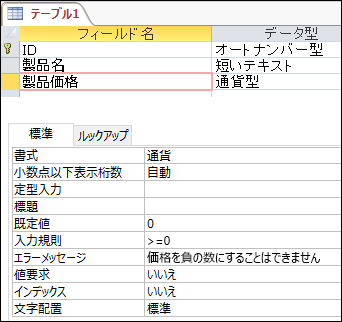
Accessのフィールドの限界は、データ型によって異なります。大文字使用型では、最大4000文字まで格納できます。しかし、数値型では、最大で28バイトまでの数値を格納できます。また、日付/時刻型では、100年1月1日から9999年12月31日までの日付と時刻を格納できます。
テキスト型のフィールドの限界
テキスト型のフィールドでは、最大で255文字まで格納できます。これは、短い文字列や名前、住所などのデータを格納するのに適しています。しかし、より長文のデータを格納する必要がある場合は、メモ型を使用することをお勧めします。
- 短い文字列の格納に適している
- 最大255文字まで格納可能
- 名前や住所などのデータに使用される
メモ型のフィールドの限界
メモ型のフィールドでは、最大で4000文字まで格納できます。これは、長い文字列や記事、本文などのデータを格納するのに適しています。ただし、メモ型は検索やソートがテキスト型に比べて遅くなるため、使用する際には注意が必要です。
- 長い文字列の格納に適している
- 最大4000文字まで格納可能
- 記事や本文などのデータに使用される
数値型のフィールドの限界
数値型のフィールドでは、最大で28バイトまでの数値を格納できます。これには、整数、小数、通貨などの数値が含まれます。数値型は、計算や集計を行う場合に非常に便利です。
- 整数、小数、通貨などの数値を格納できる
- 最大28バイトまで格納可能
- 計算や集計に適している
Access VBAで実行時エラー3022とは何ですか?
Access VBAで実行時エラー3022とは、何らかのデータベース操作が既存のデータと競合することによって発生するエラーです。このエラーは、一般的にレコードの追加や更新を行う際に、すでに存在するデータとの重複が発生する場合に表示されます。
実行時エラー3022の原因
実行時エラー3022が発生する主な原因は以下の通りです。
- 主キー制約の違反: 主キーはテーブル内で一意である必要があります。重複した値を挿入しようとすると、エラー3022が発生します。
- 一意性制約の違反: 一意性制約が設定されたフィールドに重複した値を挿入しようとすると、エラー3022が発生します。
- インデックス関連の問題: 重複を許可しないインデックスが設定されている場合、重複した値の挿入によってエラー3022が発生することがあります。
実行時エラー3022の回避方法
実行時エラー3022を回避するための方法は以下の通りです。
- データの重複チェック: データを挿入または更新する前に、重複しているかどうかをチェックしてください。
- 一意性制約の確認: フィールドに設定された一意性制約を確認し、重複した値を挿入しないように注意してください。
- エラーハンドリング: エラー3022が発生した場合に、適切なエラーハンドリングを行い、ユーザーに通知するようにしてください。
実行時エラー3022の解決方法
実行時エラー3022が発生した場合の解決方法は以下の通りです。
- 重複データの確認: エラーが発生した場合、まずは重複しているデータを特定します。
- データの更新または削除: 重複しているデータを更新または削除して、制約に違反しない状態にするようにします。
- プログラムの修正: プログラムのロジックを修正し、重複データの挿入や更新が行われないようにします。
よくある質問
Access VBAでフィールドを追加しようとすると「Access Denied」エラーが出る理由は何ですか?
Access VBAでフィールドを追加しようとした際に「Access Denied」エラーが表示される主な理由は、データベースファイルに対するアクセス権限がないか、データベースが読み取り専用で開かれている場合が考えられます。また、データベースが他のユーザーによってロックされている場合にも、このエラーが発生することがあります。
「Access Denied」エラーが出た場合の解決策は何がありますか?
「Access Denied」エラーが発生した場合の解決策として、まずは以下の点を確認してください。 1. データベースファイルに対するアクセส権限を確認する:自分自身がデータベースファイルに対する適切なアクセス権限を持っているかどうかを確認してください。必要があれば、管理者に連絡して権限を取得してください。 2. データベースが読み取り専用で開かれていないか確認する:データベースが読み取り専用で開かれていると、変更ができないためエラーが発生します。データベースを通常モードで開いてください。 3. 他のユーザーによってデータベースがロックされていないか確認する:データベースが他のユーザーによってロックされていると、変更ができないためエラーが発生します。他のユーザーが作業を終えるまで待つか、管理者に連絡してロックを解除してもらいましょう。
Access VBAでフィールドを追加する際に注意すべき点は何ですか?
Access VBAでフィールドを追加する際には、以下の点に注意してください。 1. フィールド名の重複を避ける:既存のフィールド名と同じ名前のフィールドを追加しようとするとエラーが発生します。必ず一意のフィールド名を使用してください。 2. 適切なデータ型を選択する:フィールドのデータ型は、格納されるデータに適したものを選択する必要があります。データ型に注意して、データの整合性を保ってください。 3. インデックスの設定を検討する:検索性能を向上させるために、適切なフィールドにインデックスを設定することを検討してください。ただし、インデックスはデータの追加・更新・削除のパフォーマンスに影響を与えるため、必要なフィールドにのみ設定してください。
Access VBAでフィールドを追加するためのサンプルコードを教えてください。
以下に、Access VBAでフィールドを追加するためのサンプルコードを示します。
Sub AddField() Dim db As DAO.Database Dim tdf As DAO.TableDef Dim fld As DAO.Field Set db = CurrentDb() Set tdf = db.TableDefs(テーブル名) Set fld = tdf.CreateField(フィールド名, dbText, 50) ' データ型とフィールドサイズを指定してフィールドを作成 tdf.Fields.Append fld ' テーブルにフィールドを追加 Set fld = Nothing Set tdf = Nothing Set db = Nothing End Sub このサンプルコードでは、DAOオブジェクトを使用して、指定したテーブルにフィールドを追加しています。テーブル名、フィールド名、データ型を適切に指定してください。また、フィールドサイズはデータ型に応じて適切な値を設定してください。
Access VBAでフィールドを追加しようとするとAccess Deniedエラーが出る原因と解決策 に類似した他の記事を知りたい場合は、Access VBAとプログラミング カテゴリにアクセスしてください。
関連記事